H5P - Single Choice Set-Fragen mit KI generieren
Sie möchten mit Hilfe einer KI-Anwendung schnell und effizient ein Single Choice Set zu einem relevanten Unterrichtsthema erstellen? Erfahren Sie hier, welche Schritte dafür notwendig sind.
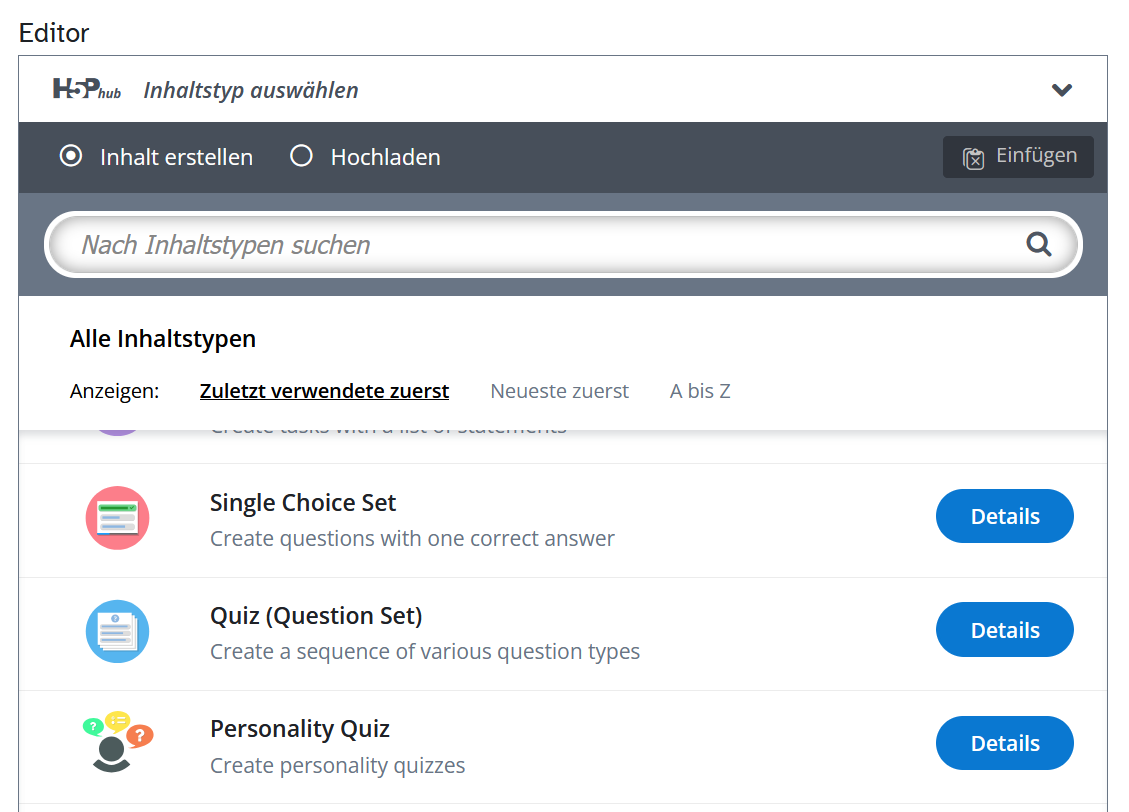
Begeben Sie sich in Ihren gewünschten Kurs in der Lernplattform und aktivieren Sie den Bearbeitungsmodus, indem Sie den Schieberegler in der Topbar aktivieren.
Navigieren Sie dann an die Stelle Ihres Kurses, in dem Sie die H5P-Aktivität erstellen möchten.
Klicken Sie auf das Plus-Symbol, dann auf Aktivität oder Material und wählen Sie im Pop-up-Menü im Reiter Aktivitäten das Icon Interaktiver Inhalt.
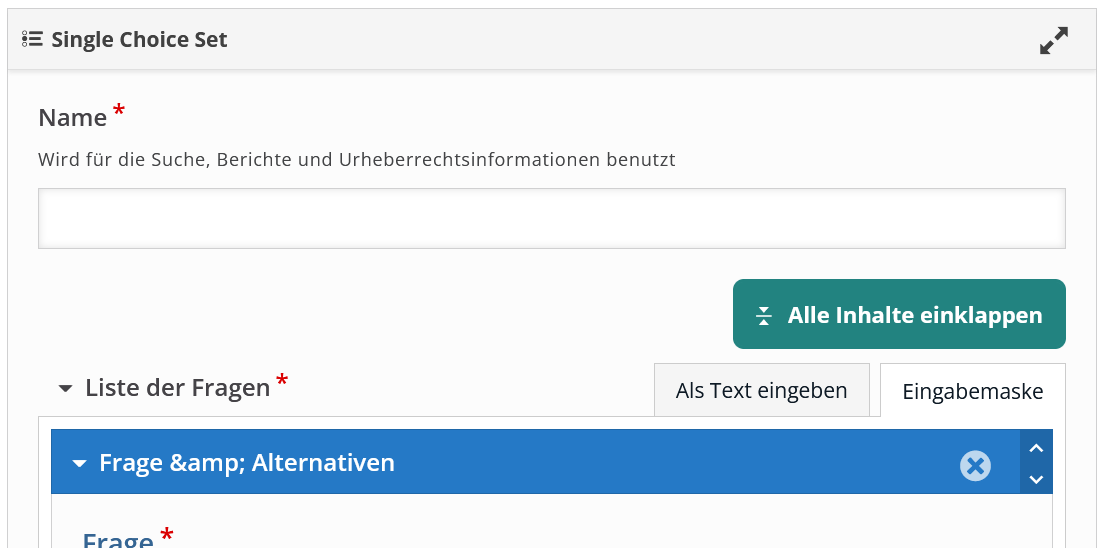
Vergeben Sie in der sich öffnenden Oberfläche im Feld Name einen Titel für Ihre Aktivität.
Klicken Sie anschließend auf den Reiter Als Text eingeben.
Dieser Editor wird später benötigt, um die von der KI erstellten Fragen einzufügen.

Unterhalb des Textfeldes finden Sie eine Anleitung zur Erstellung des Fragetypus.
Diese ist ursprünglich für die erstellende Person vorgesehen, kann jedoch auch als wichtiger Bestandteil eines Prompts für den KI-Chat genutzt werden.
Markieren und kopieren Sie ihn in Ihren Zwischenspeicher (z. B. mit STRG+C).
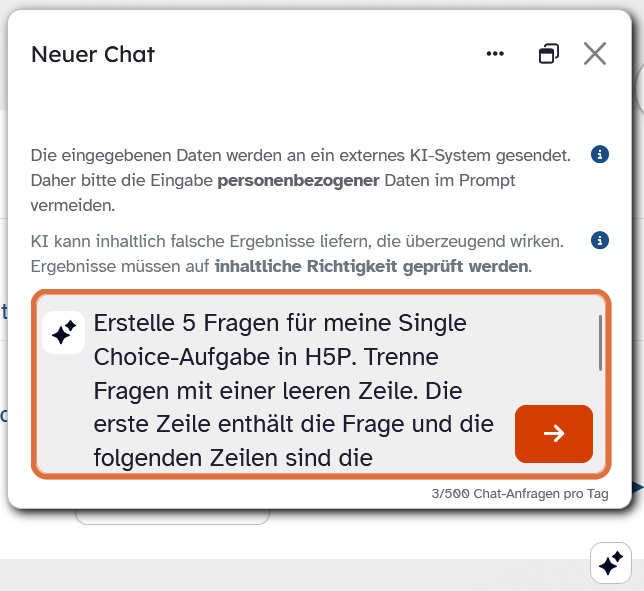
Klicken Sie nun zur Erstellung Ihrer Frage in Ihrem Kurs auf das KI-Symbol und formulieren Sie Ihre Anfrage als Prompt im Textfeld.
Nennen Sie hierbei das Thema, die Klassenstufe sowie den H5P-Typus, den Sie erstellen möchten.
Fügen Sie zusätzlich die zuvor kopierten Erstellungshinweise in den Chat ein, um die Frage und dazugehörigen Antworten entsprechend zu formatieren.
Ein möglicher Prompt ist:
Erstelle 5 Fragen für meine Single Choice-Aufgabe in H5P. Trenne Fragen mit einer leeren Zeile. Die erste Zeile enthält die Frage und die folgenden Zeilen sind die Antwortmöglichkeiten. Pro Zeile soll nur eine Antwort stehen. Schulart: Förderschule mit dem Förderschwerpunkt geistige Entwicklung, Alter der Schüler: 12 Jahre, Thema: Nussbaum.
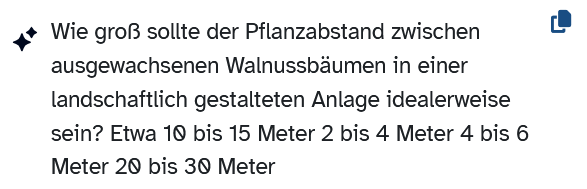
Kopieren Sie den erstellten Text mit Hilfe des Kopieren-Symbols im Chat und fügen Sie diesen in das leere Textfeld der H5P-Aktivität ein.
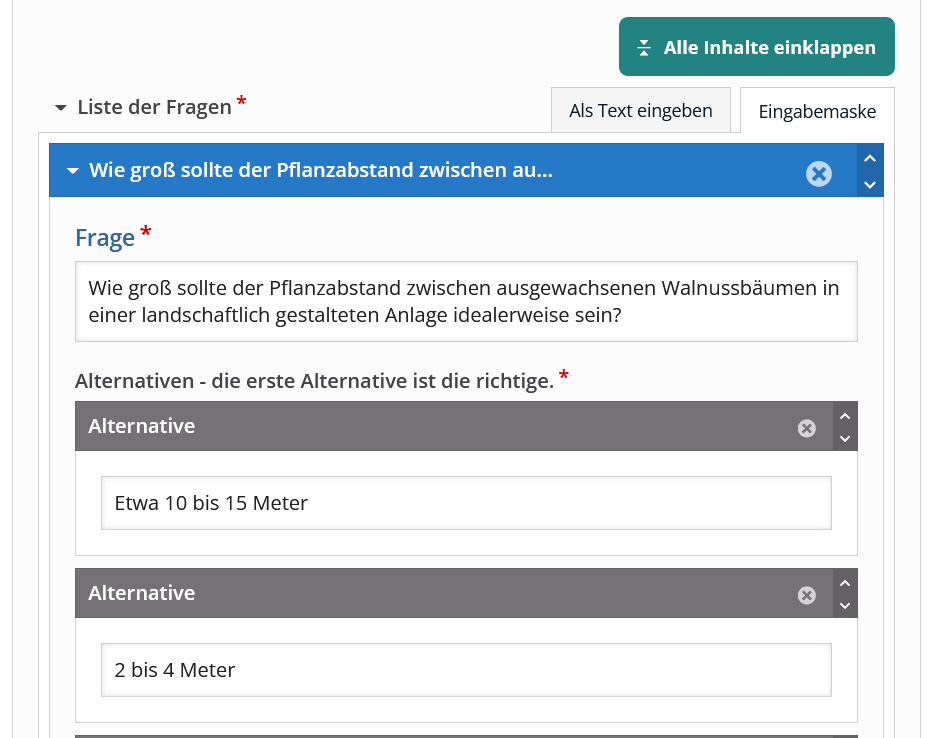
Wechseln Sie zum Reiter Eingabemaske, um die Fragen in der typischen Ansicht des Single Choice Sets vollständig ausgefüllt anzuzeigen.
Überprüfen Sie anschließend die Fragen auf ihre Richtigkeit und klicken Sie auf Speichern und anzeigen, um die fertige H5P-Aktivität zu öffnen.