H5P-Inhaltstyp Single Choice Set verwenden
Sie möchten mit H5P eine Auswahlaufgabe erstellen, bei der exakt eine Antwort richtig ist? Lesen Sie hier, wie Ihnen das mit dem Inhaltstyp Single Choice Set einfach gelingt.
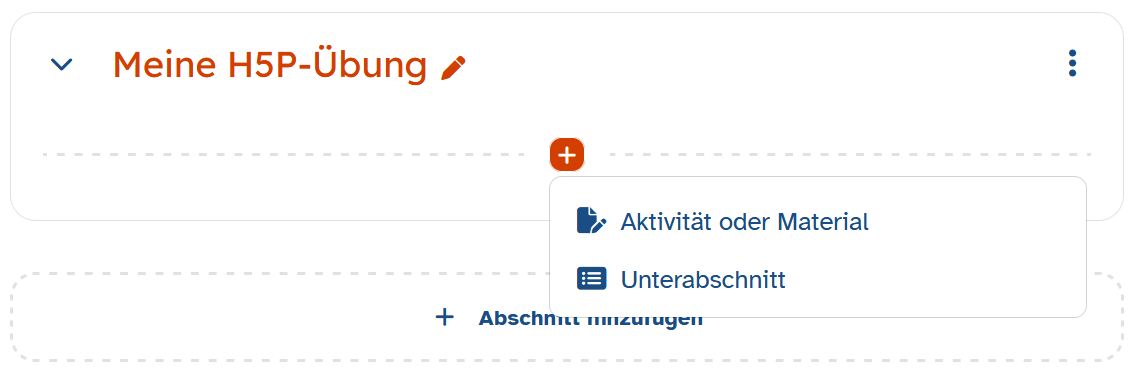
Öffnen Sie den gewünschten Kurs und wechseln Sie in den Bearbeitungsmodus, indem Sie den Schieberegler in der Topbar neben Bearbeiten aktivieren.
Begeben Sie sich in Ihrem Kurs an die gewünschte Stelle, an der Sie die Auswahlaufgabe erstellen wollen und klicken Sie dort auf das Plus-Zeichen. Wählen Sie im erscheinenden Fenster Aktivität oder Material.
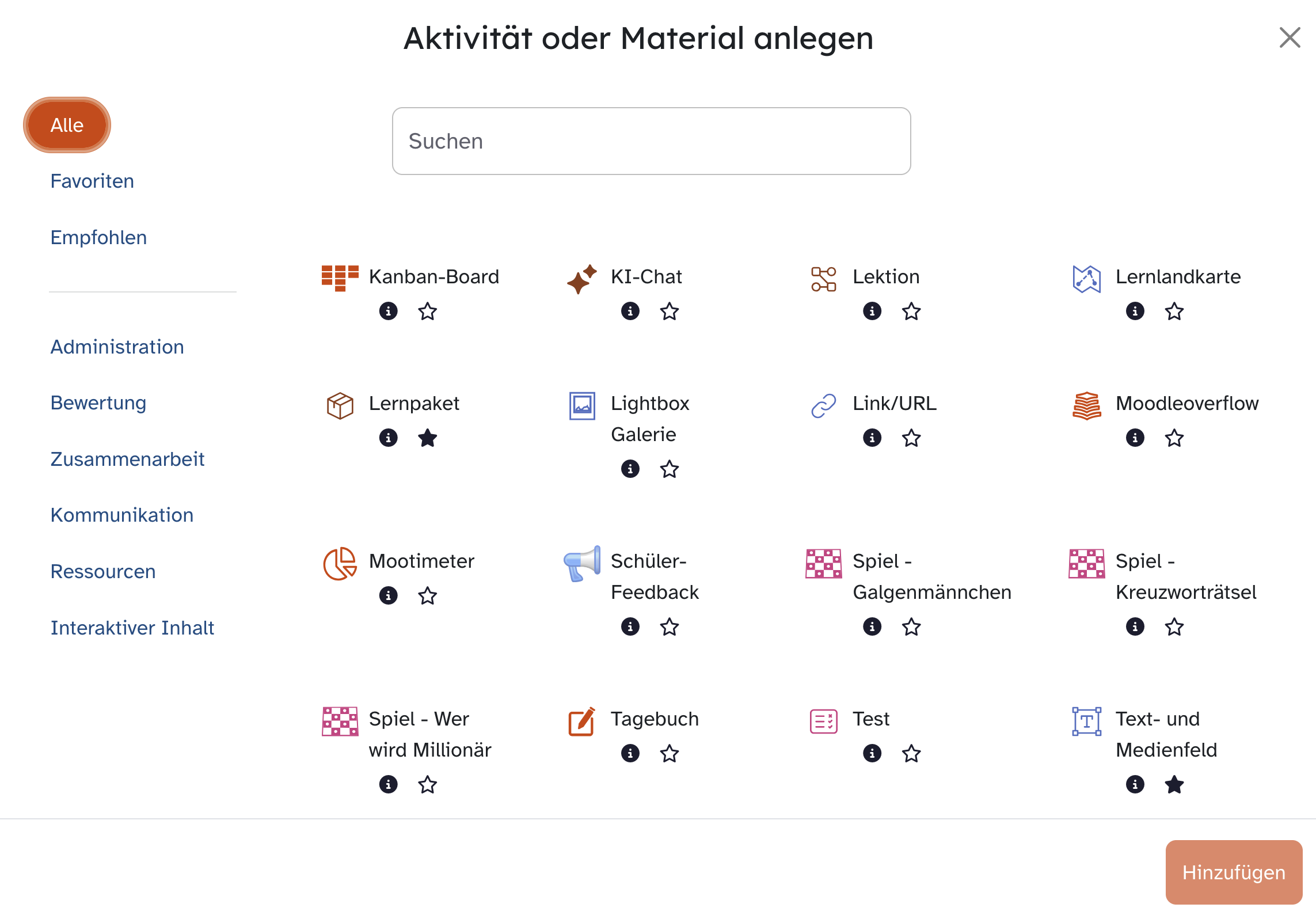
Es öffnet sich ein Pop-up-Menü, in dem über den Eintrag Alle sämtliche Aktivitäten und Materialien alphabetisch aufgelistet sind, die die Lernplattform Ihnen bietet.
Suchen Sie dort über das Suchfeld oder den passenden Anwendungsbereich die Aktivität Interaktiver Inhalt aus und legen Sie diese entweder über einen Doppelklick oder einem Klick auf Hinzufügen in Ihrem Kurs an.
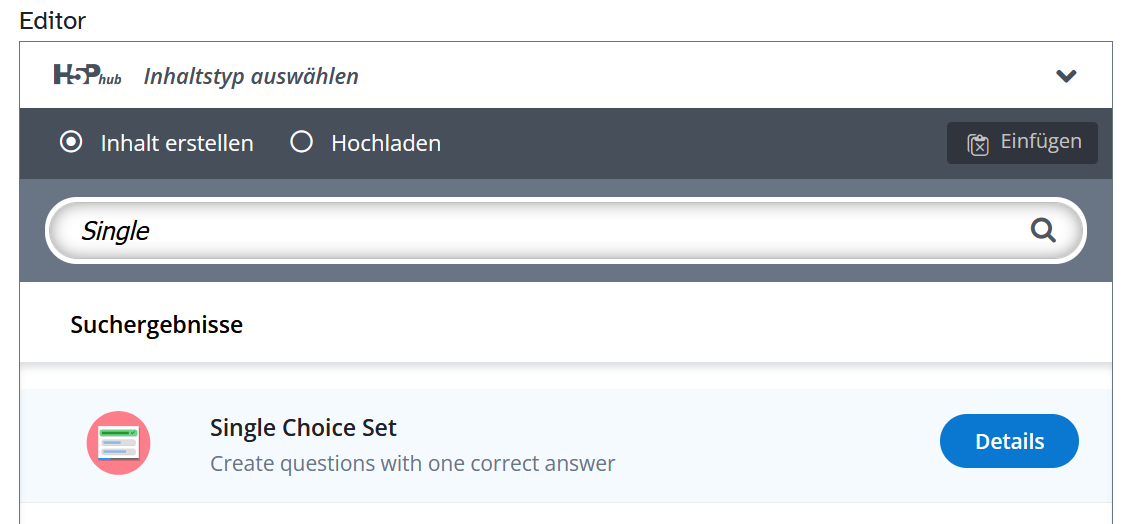
Es öffnet sich der sogenannte H5P-Hub, in dem Sie aus einer Vielzahl von mehr als 50 möglichen Inhaltsypen auswählen können.
Suchen Sie dort entweder über das Suchfeld nach Single Choice Set, indem Sie den Begriff eintippen, oder finden Sie diesen in der Auflistung darunter und klicken darauf.
Vergeben Sie in der sich öffnenden Oberfläche nun für Ihre Aufgabe im Feld Name einen griffigen Titel.
Stellen Sie unter Frage die gewünschte Aufgabe und fügen Sie unter Alternative jeweils eine Antwort ein. Sollten Ihnen die Antwortmöglichkeiten nicht ausreichen, ergänzen Sie weitere mit dem Button Antwort hinzufügen.
Weitere Fragen ergänzen Sie über den unter der letzten Aufgabe stehenden Button Frage hinzufügen, bzw. löschen diese mit dem X-Symbol in der Überschriftenzeile der entsprechenden Frage.
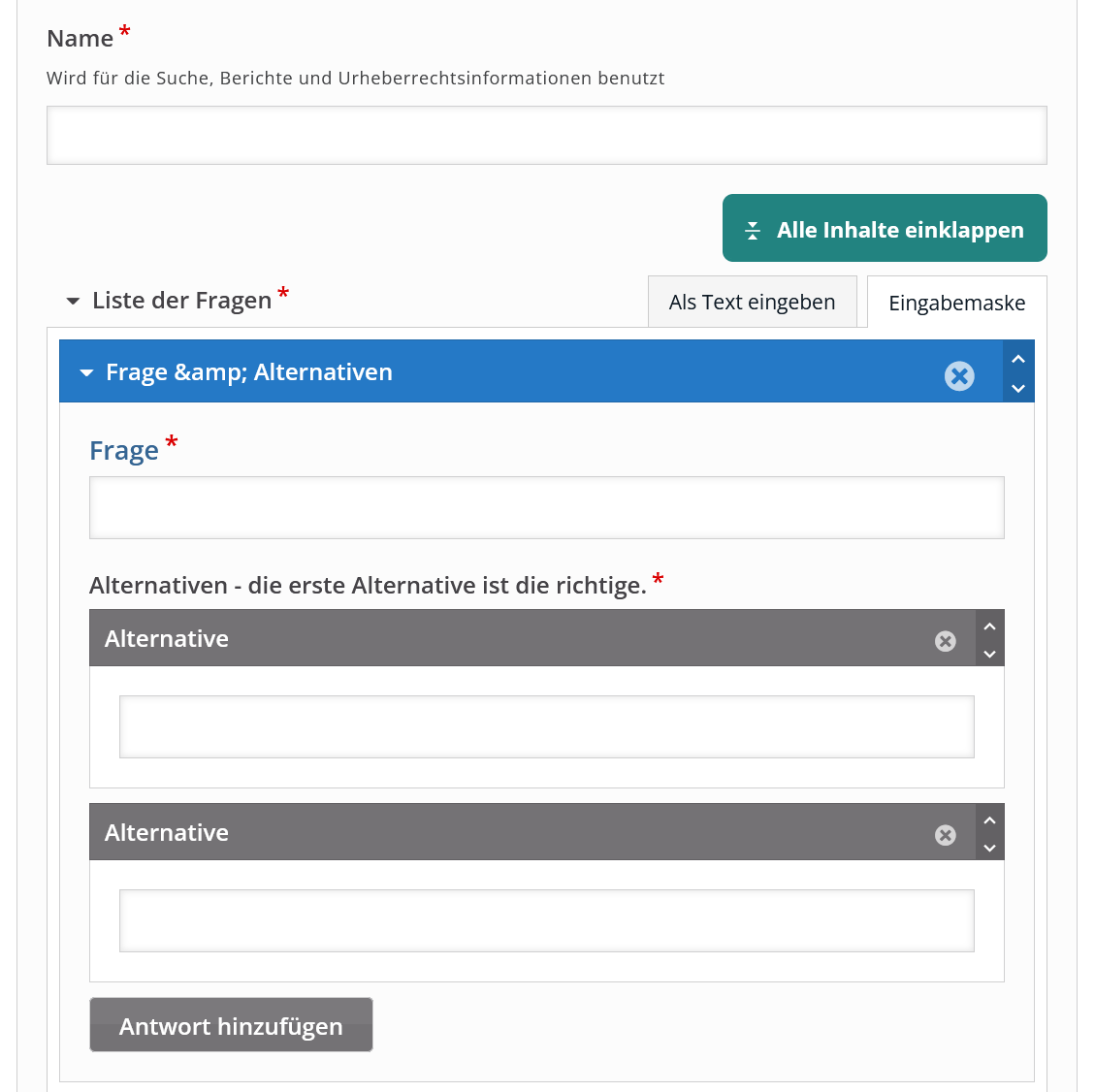
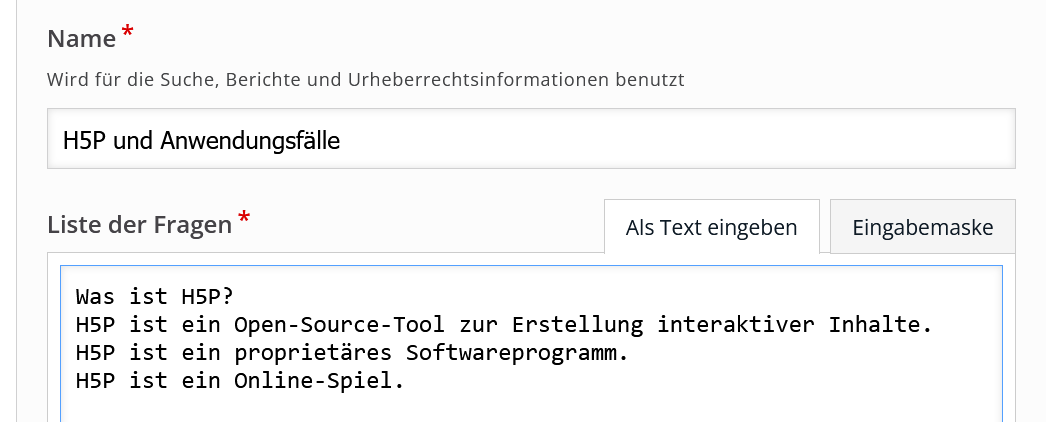
Alternativ besteht die Möglichkeit, die Fragen als Text einzugeben.
Klicken Sie hierzu auf den Reiter Als Text eingeben.
In dem erscheinenden Textfeld haben Sie die Möglichkeit, die Aufgaben direkt einzugeben oder auch die Fragen durch eine KI-Anwendung generieren zu lassen.
Trennen Sie hierzu die unterschiedlichen Fragen mit einer leeren Zeile. In der ersten Zeile fügen Sie die Frage ein und in den folgenden Zeilen die Antworten, wobei die erste Antwort die richtige ist.
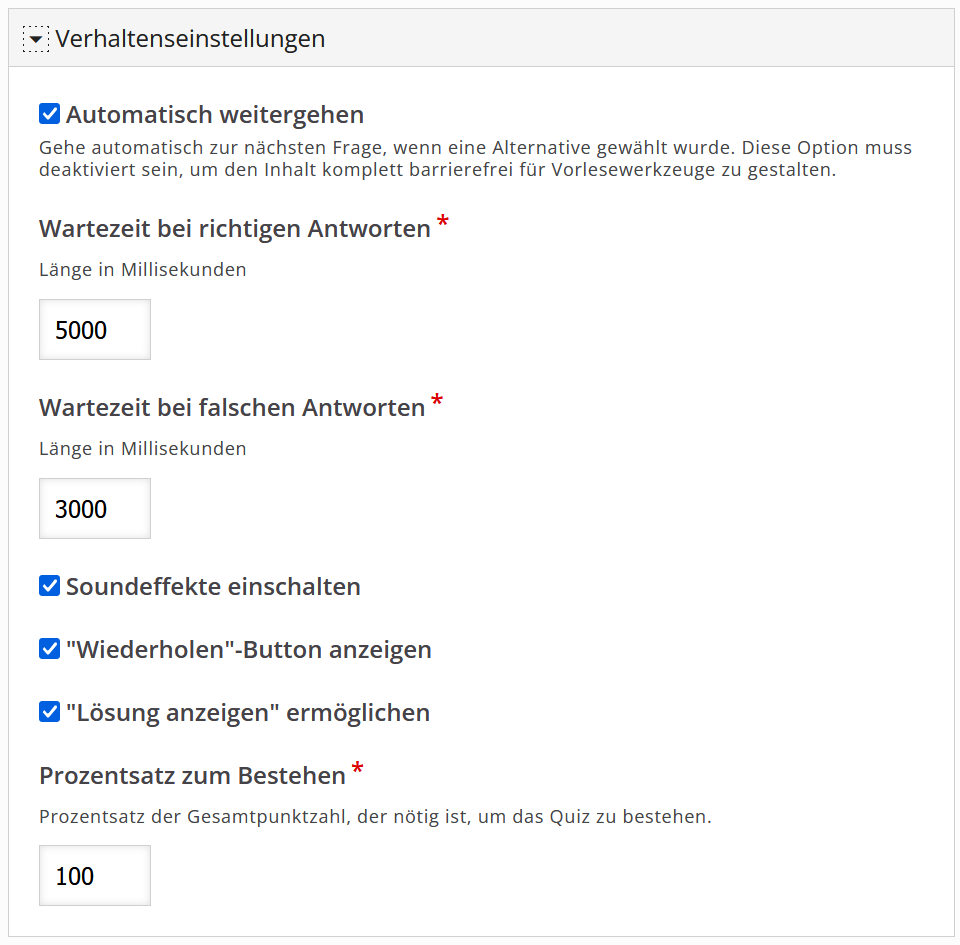
In dem Abschnitt Verhaltenseinstellungen können Sie weitere Konfigurationen vornehmen.
Steuern Sie dabei die Optionen Automatisch weitergehen und die Wartezeit, sowie ob Sie den Lernenden über den "Wiederholen"-Button anzeigen weitere Versuche erlauben wollen oder Sie "Lösung anzeigen" ermöglichen wollen.
Legen Sie den Prozentsatz zum Bestehen über das entsprechende Eingabefeld fest.

Sichern Sie Ihre Arbeit mit Speichern und zum Kurs oder Speichern und anzeigen.