KI-Texterkennung verwenden für Lernende
Du möchtest die Texterkennungsfunktion der KI benutzen, um Text aus einem Foto oder Screenshot zu digitalisieren, innerhalb der Aktivität Aufgabe auch automatisch für eine Abgabe nutzen zu lassen und anschließend weiterzuverwenden? Hier erfährst du, wie das geht.

Rufe zuerst die entsprechende Aktivität in deinem Kurs in der Lernplattform auf oder - falls verfügbar - wähle den Weg über den KI-Chat als Floating Button. Je nach Arbeitsauftrag deiner Lehrkraft kann die Texterkennung an unterschiedlichen Stellen genutzt werden:
- im Texteditor
- innerhalb der Aktivität KI-Chat
- über den KI-Chat als Floating Button in der Kursoberfläche
Welche Möglichkeit dir zur Verfügung steht, hängt davon ab, was deine Lehrkraft im Kurs freigeschaltet hat.
Möglichkeit 1: Texterkennung im Texteditor verwenden
Wenn du in einem Textfeld arbeitest, zum Beispiel bei einer Aufgabe oder einem Forum, kannst du die Texterkennung direkt im Texteditor verwenden.
Klicke im Texteditor auf das KI-Sternesymbol. Wähle anschließend Texterkennung aus.
Füge nun das Foto oder den Screenshot mit dem gewünschten Text ein. Achte darauf, dass der Text gut lesbar, vollständig sichtbar und nicht verwackelt ist.
Starte die Texterkennung über Jetzt generieren.
Die KI erkennt den Text aus dem Bild und gibt ihn als bearbeitbaren Text aus. Prüfe das Ergebnis kurz, da bei Handschrift, Tabellen oder unklaren Stellen Fehler entstehen können.
Übernimm den erkannten Text anschließend in dein Textfeld. Je nach Anzeige kannst du ihn an der passenden Stelle einfügen und dort weiterbearbeiten.

Möglichkeit 2: Texterkennung in der Aktivität KI-Chat verwenden
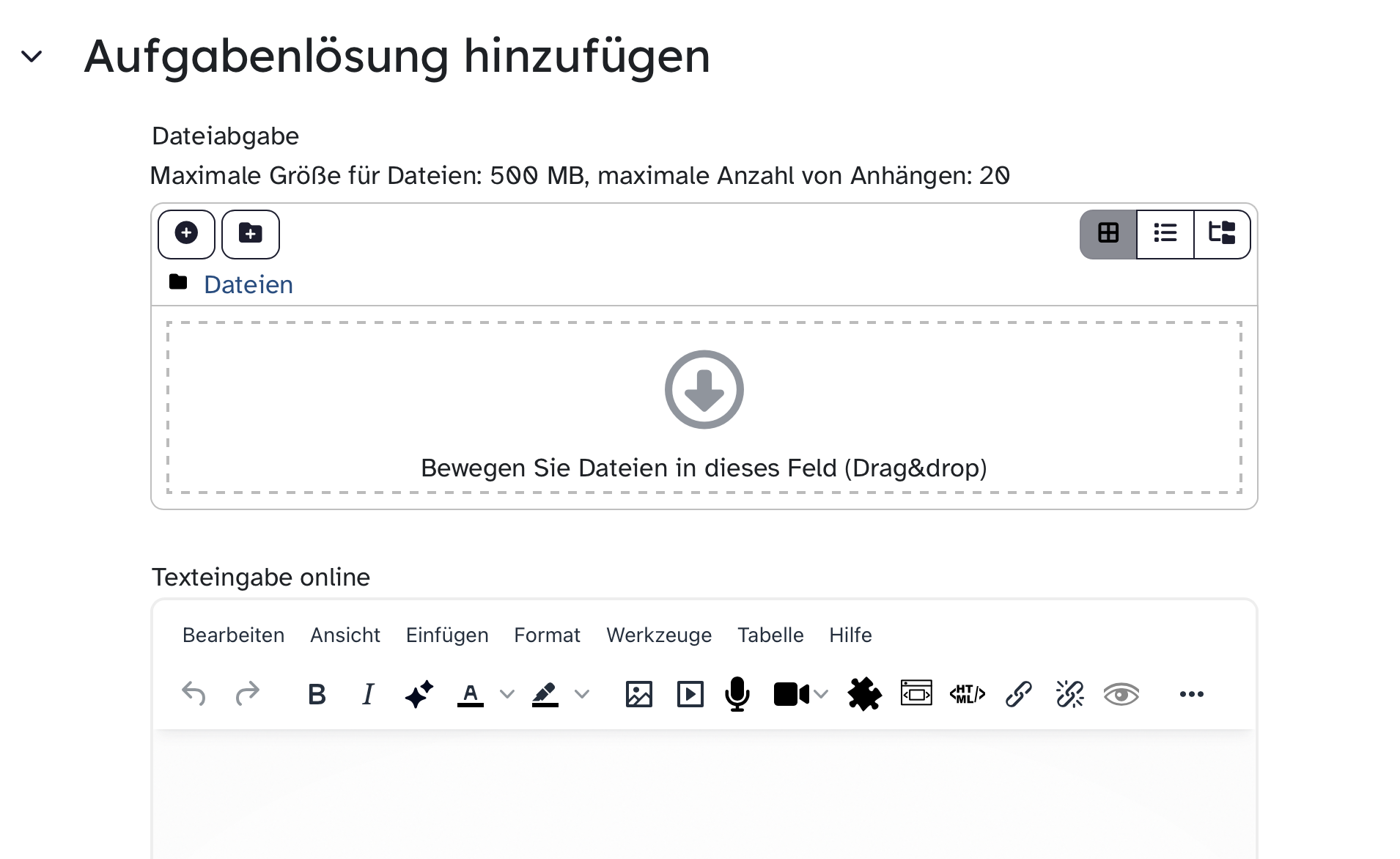
Öffne die von deiner Lehrkraft angelegte Aktivität Aufgabe. Lade deine handschriftliche Lösung als Foto oder Screenshot im Bereich Dateiabgabe hoch.
Wenn deine Lehrkraft die Texterkennung freigegeben hat, kann die KI deine Handschrift automatisch erkennen und für die weitere Verarbeitung nutzen.
Du siehst die Transkription dabei nicht selbst und kannst sie vor der Abgabe nicht bearbeiten. Achte deshalb darauf, dass dein Foto oder Screenshot gut lesbar ist.
Je nach Einstellung deiner Lehrkraft erhältst du anschließend automatisch ein KI-gestütztes Feedback zu deiner Abgabe.
Möglichkeit 3: Texterkennung über den Floating Button KI-Chat verwenden
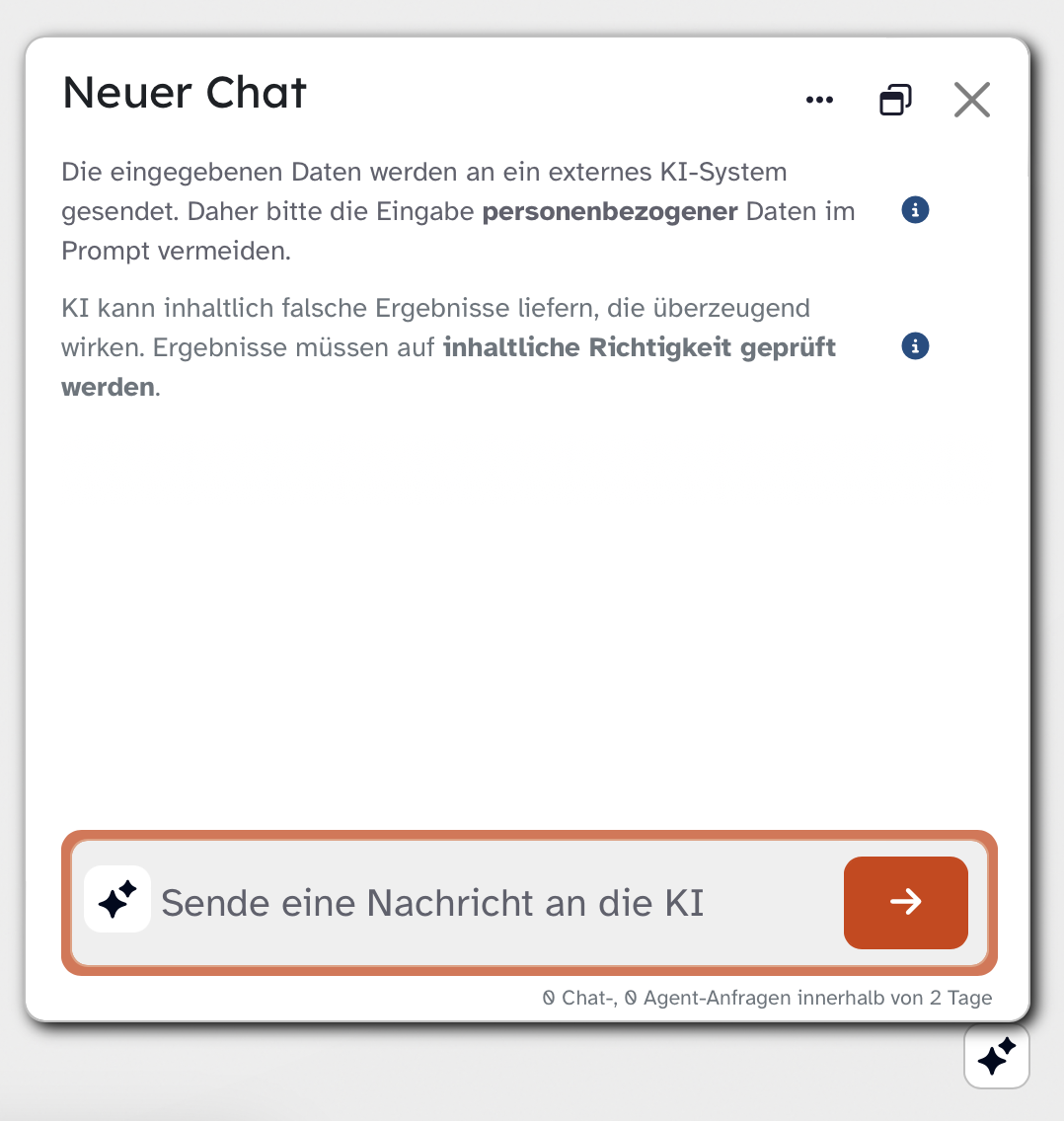
Wenn deine Lehrkraft den KI-Chat direkt in der Kursoberfläche freigeschaltet hat, kannst du ihn über den Floating Button öffnen.
Klicke im geöffneten Chatfenster unten im Eingabefeld auf das KI-Sternesymbol. Wähle anschließend Texterkennung aus.
Füge dein Foto oder deinen Screenshot ein und starte die Texterkennung über Jetzt generieren.
Kopiere den erkannten Text und füge ihn wieder in das Eingabefeld des KI-Chats ein. Sende ihn über das Pfeil-Symbol ab, damit die KI damit weiterarbeiten kann.

Hinweise zur Nutzung
Achte darauf, dass dein Foto oder Screenshot gut lesbar ist. Der Text sollte möglichst vollständig im Bild zu sehen sein. Prüfe die Transkription immer kurz, bevor du damit weiterarbeitest.
Gib keine personenbezogenen Daten ein. Entferne oder schwärze Namen, Adressen oder andere persönliche Informationen, wenn sie für die Aufgabe nicht benötigt werden.