Inhalte einbinden (Board) für Lernende
Du hast eine Datei aus der Mediathek ausgewählt und möchtest diese auf einem Board einbinden? Lies hier, wie du das erreichst.
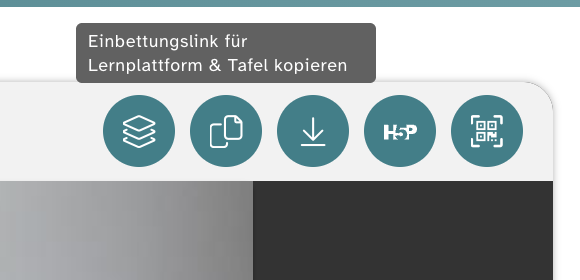
Audio- und Videodateien (Inhalte) der Mediathek lassen sich unkompliziert durch den in der Detailansicht angebotenen Einbettungslink ins Board einbinden.
Kopiere zunächst den Einbettungslink des gewählten medialen Inhalts in die Zwischenablage, indem du auf das Kopieren-Symbol oberhalb des Vorschaufensters klickst.
Melde dich nun in Drive an und navigiere zu dem Board, in dem du den Inhalt einbetten möchtest.
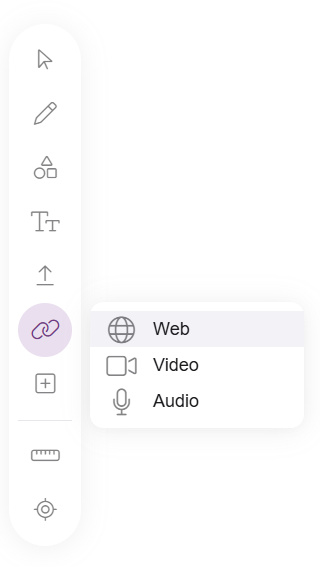
Öffne dein Board und wähle dann in der Werkzeugleiste das Link-Symbol. Es öffnet sich ein Ausklapp-Menü, in dem dir verschiedene Möglichkeiten zur Einbettung diverser Inhalte zur Verfügung stehen.
Klicke hier auf das Feld Web mit dem Weltkugel-Symbol.
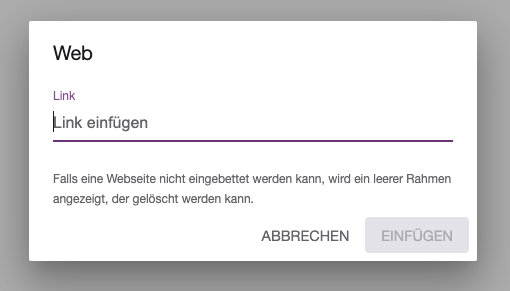
Füge im nun erscheinenden Dialogfenster den Einbettungslink, den du zuvor in die Zwischenablage kopiert hattest, ins Textfeld Link einfügen ein - z. B. mit Hilfe der Tastenkombination STRG + V.
Klicke nun auf Einfügen, um den Inhalt auf dem Board zu platzieren. Klicke ihn an und bewege ihn mit gehaltener Maustaste an die gewünschte Stelle im Board.
Beachte bei Medieninhalten aus der Mediathek, dass diese zum Teil nur eine begrenzte Verfügbarkeit haben, und die dazugehörigen Einbettungslinks dadurch ein gewisses Ablaufdatum besitzen.
Hinweise dazu findest du in den weiterführenden Tutorials am Ende dieses Artikels.