Mediensammlung bearbeiten für Lernende
Du hast in der Mediathek eine Mediensammlung angelegt und möchtest diese bearbeiten? Hier zeigen wir dir, welche Schritte dafür nötig sind.
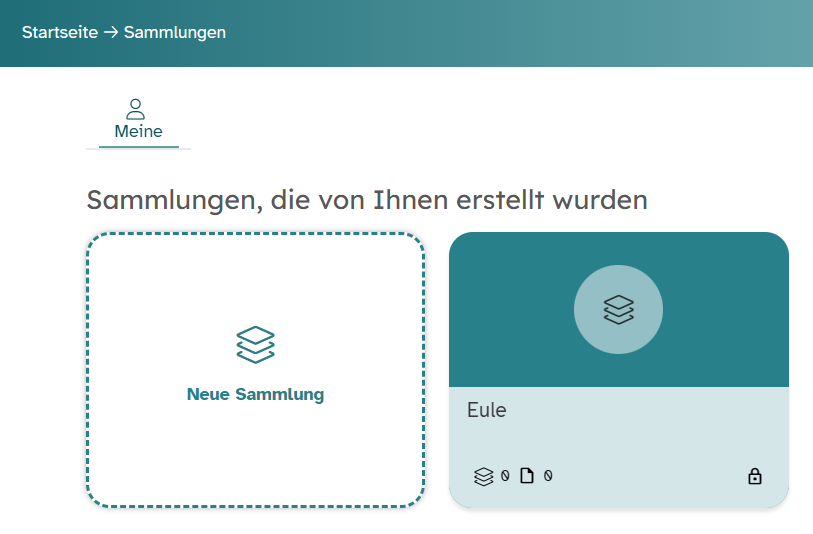
Klicke auf das Burger-Menü und wähle den Eintrag Sammlungen.
Alternativ wählst du in der geöffneten Mediathek im Bereich Meine Mediensammlungen direkt die Sammlung aus, die du bearbeiten möchtest, oder klickst auf Mehr anzeigen, um eine detaillierte Übersicht aller von dir bislang erstellten Sammlungen zu erhalten.
Die Anzeige der Sammlungen erfolgt im Kachelformat.
Wähle in allen drei Fällen durch Anklicken die Sammlung aus, die du bearbeiten möchtest.
In der geöffneten Sammlung siehst du eine Auflistung aller bereits hinzugefügten Inhalte in Kachelform.
Klicke auf das Listen-Symbol oberhalb der Medienübersicht, falls du die Übersicht in einer Liste angezeigt bekommen möchtest.
Wähle die Schaltfläche Inhalte hinzufügen, um weitere Inhalte in deine Sammlung aufzunehmen. Diese werden im Anschluss neben den schon bestehenden Inhalten aufgelistet.
Nutze die Schaltfläche Neue Untersammlung, um deine bereits existierende Sammlung weiter zu strukturieren. Lege eine Untersammlung an, indem du die gleichen Schritte wie beim Anlegen einer "regulären" Sammlung befolgst. Vergebe im Textfeld Titel Ihrer Sammlung einen aussagekräftigen Namen und öffne diese zur Befüllung mit Inhalten mit einem Klick auf die Schaltfläche Speichern.
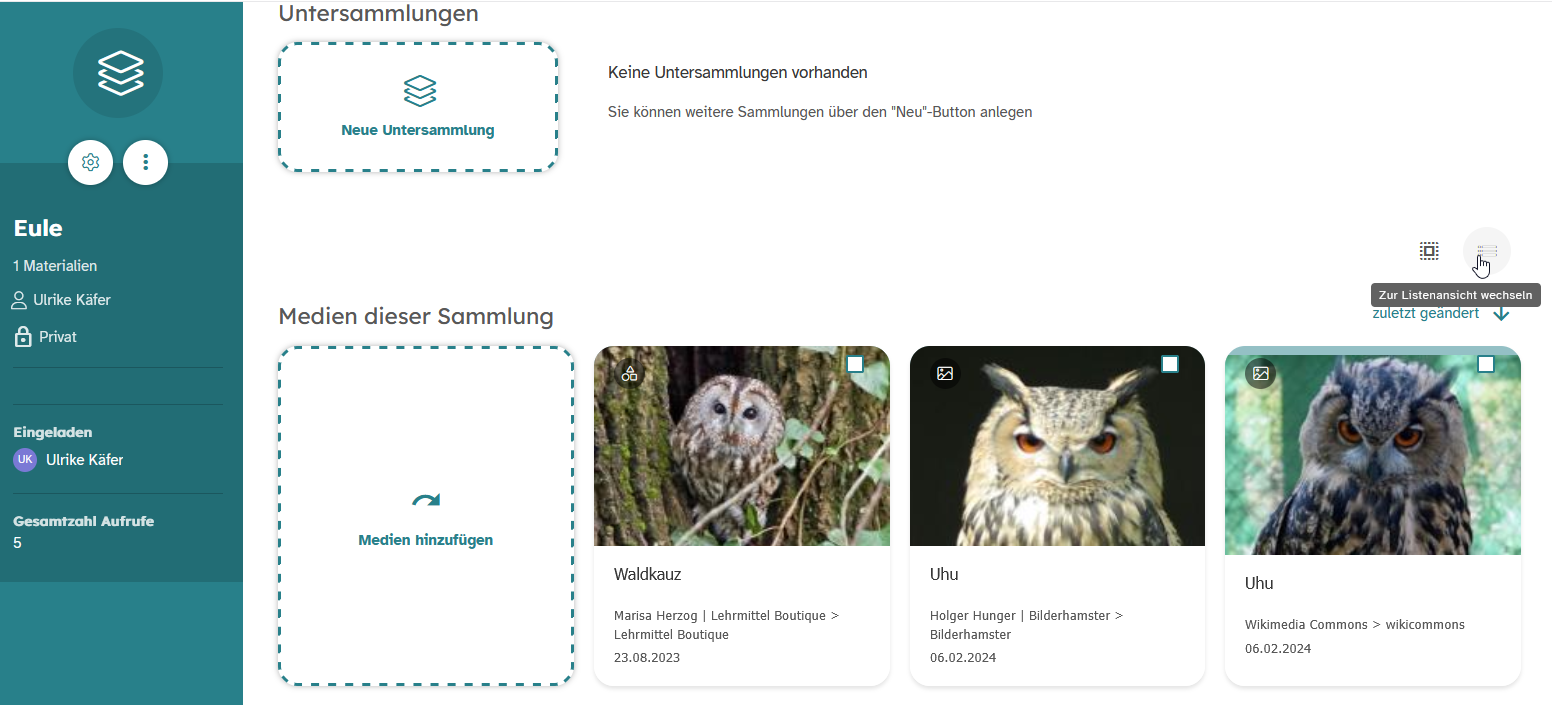
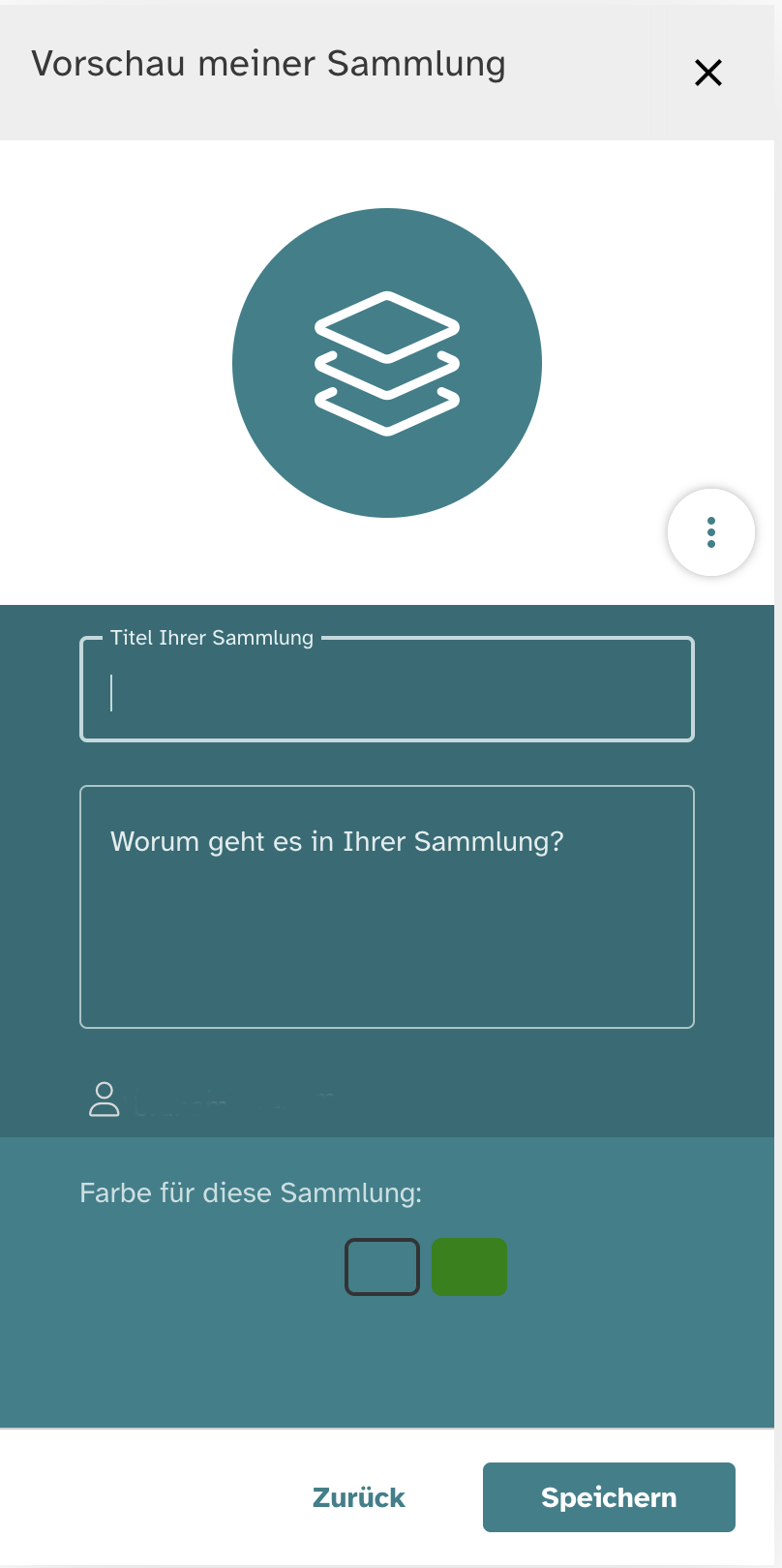
Über das Zahnrad-Symbol in der Seitenleiste erhältst du die Möglichkeit, den Titel der Sammlung und deren Beschreibung zu verändern. Klicke hierfür jeweils in das zur Verfügung stehende Textfeld und bestätige deine Eingabe abschließend mit der Enter-Taste.
Individualisiere deine Sammlung weiter, indem du ein aussagekräftiges Vorschaubild hochlädst. Klicke hierfür auf das 3-Punkte-Menü und wähle anschließend die Option Bild hochladen. Suche auf deinem Gerät nach einer Bilddatei im JPG- oder PNG-Format und bestätige anschließend mit einem Klick auf Öffnen.
Das von dir ausgesuchte Bild erscheint nun in der Vorschau zentral über dem Namen deiner Sammlung.
Wähle zusätzlich eine Farbe für diese Sammlung, um sie schneller im Schulalltag finden zu können. Nutze beispielsweise Grün für eine Sammlung aus Prüfungen und Petrol für eine Sammlung aus Mediatheks-Medien.
Bestätige deine Eingaben abschließend mit einem Klick auf den Button Speichern.
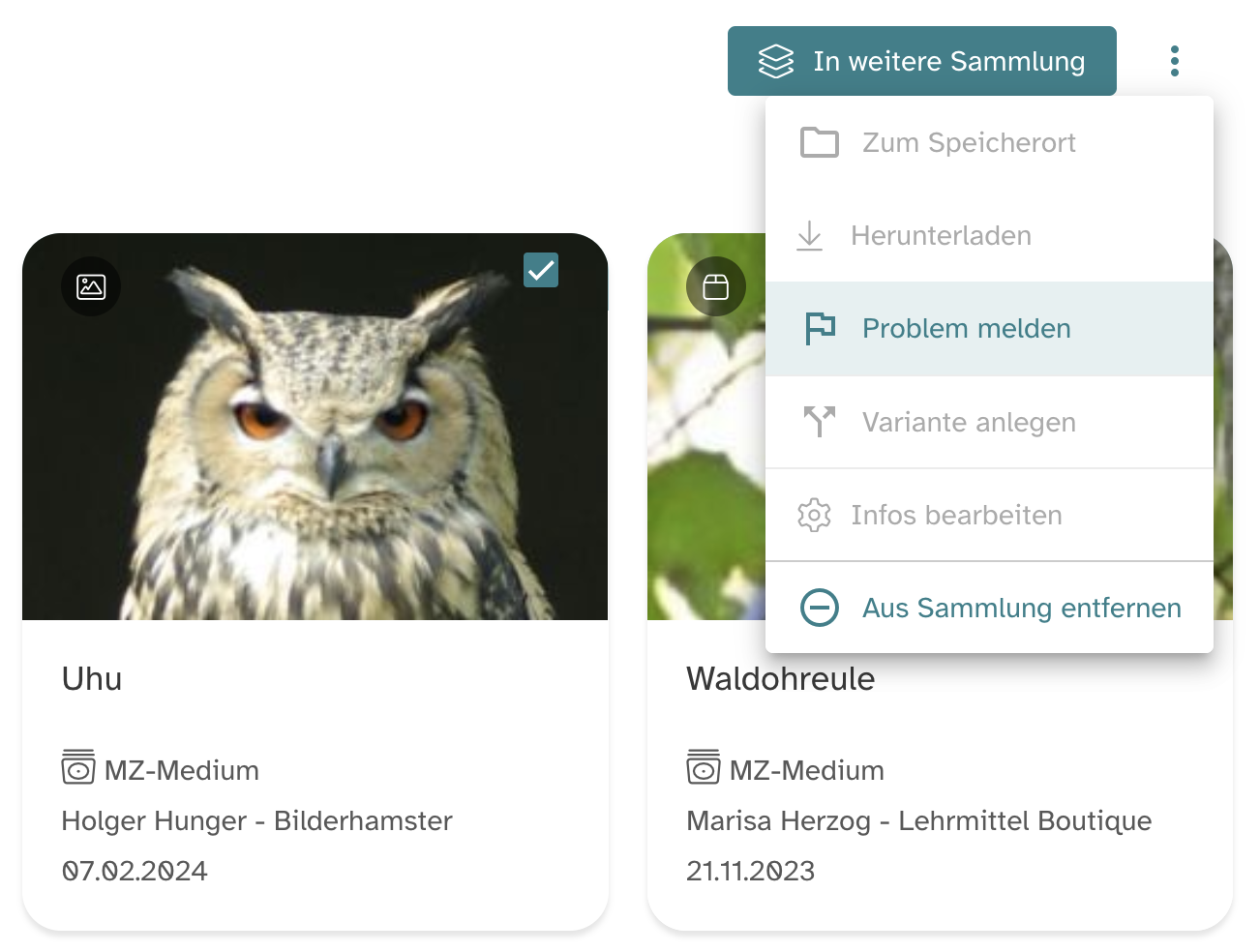
Um einzelne oder mehrere Inhalte aus der Sammlung zu entfernen, klicke die entsprechende(n) Auswahlboxe(n) an, indem du jeweils darin ein Häkchen setzt.
Wähle anschließend das 3-Punkte-Menü neben In weitere Sammlung aus und dort die Option Aus Sammlung entfernen.
Es öffnet sich ein neues Fenster, in dem du mit einem Klick auf die Schaltfläche Ja, löschen das Entfernen der Medien bestätigst.
Die gewählten Medien sind nun aus der Übersicht deiner Sammlung entfernt und werden nicht mehr angezeigt.
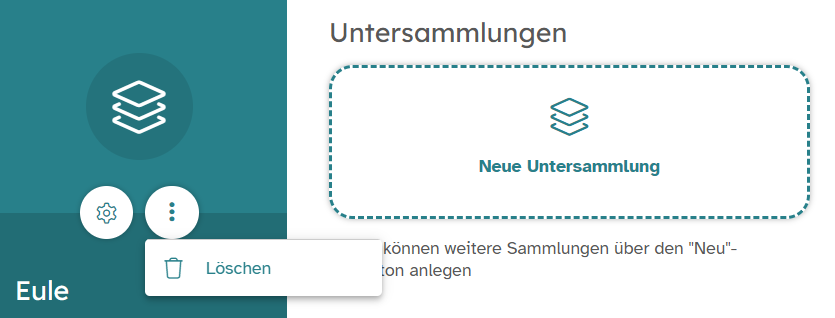
Möchtest du eine Mediensammlung komplett löschen, so klicke in der Seitenleiste der geöffneten Sammlung auf das 3-Punkte-Menü und wähle Löschen aus.
Bestätige deine Auswahl im Pop-up-Fenster mit einem Klick auf die Schaltfläche Ja, löschen.