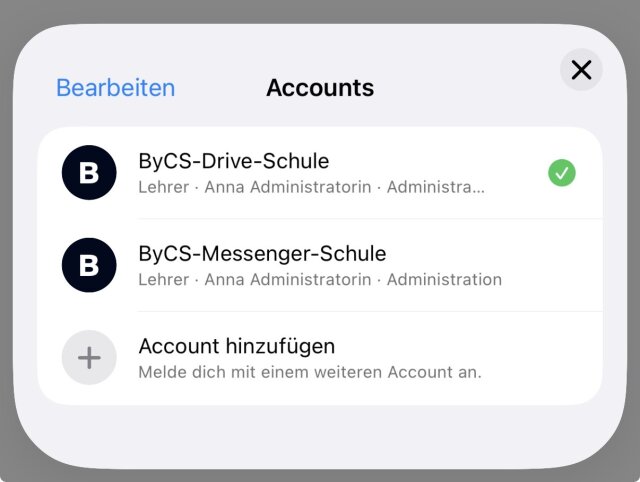
Accounts neu anordnen oder entfernen (iOS)
Sie haben in der Messenger-App mehrere Accounts hinterlegt und möchten die Reihenfolge der Konten in der Account-Übersicht ändern oder eines davon wieder entfernen. In diesem Tutorial zeigen wir Ihnen, wie dies gelingt.
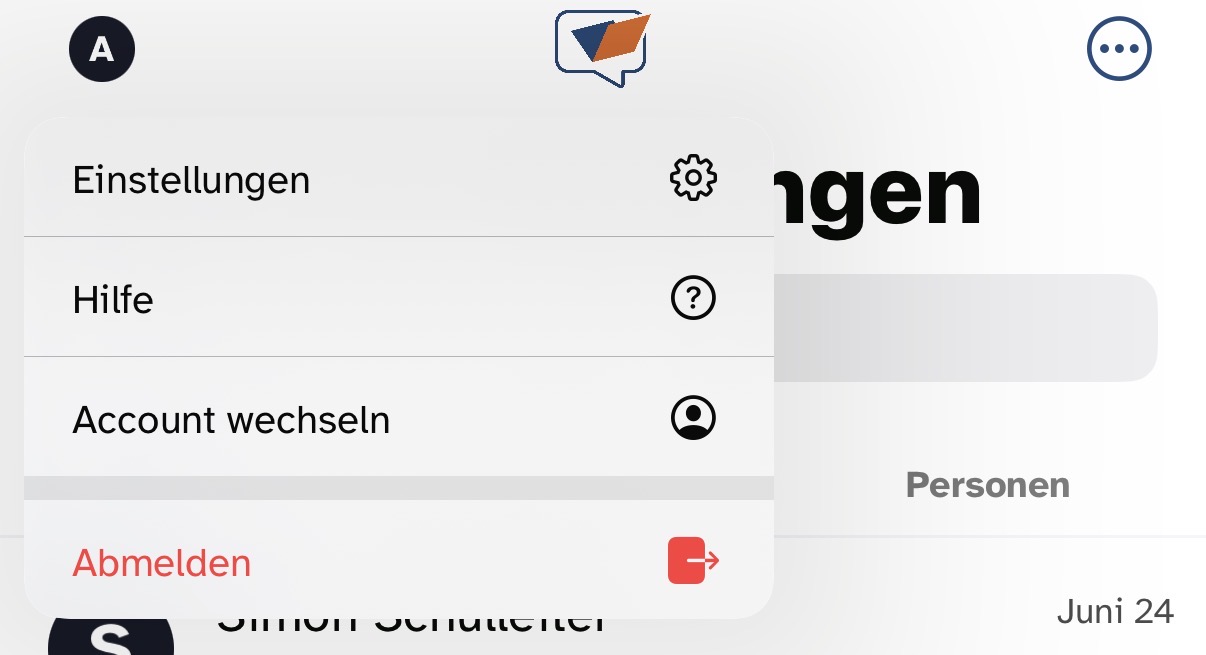
Auf der Messenger-Startseite tippen Sie als Erstes auf Ihr Profil-Symbol in der linken oberen Ecke und wählen in dem sich öffnenden Menü den Reiter Account wechseln aus. Es erscheint ein Fenster am unteren Bildschirmrand mit der Account-Übersicht.
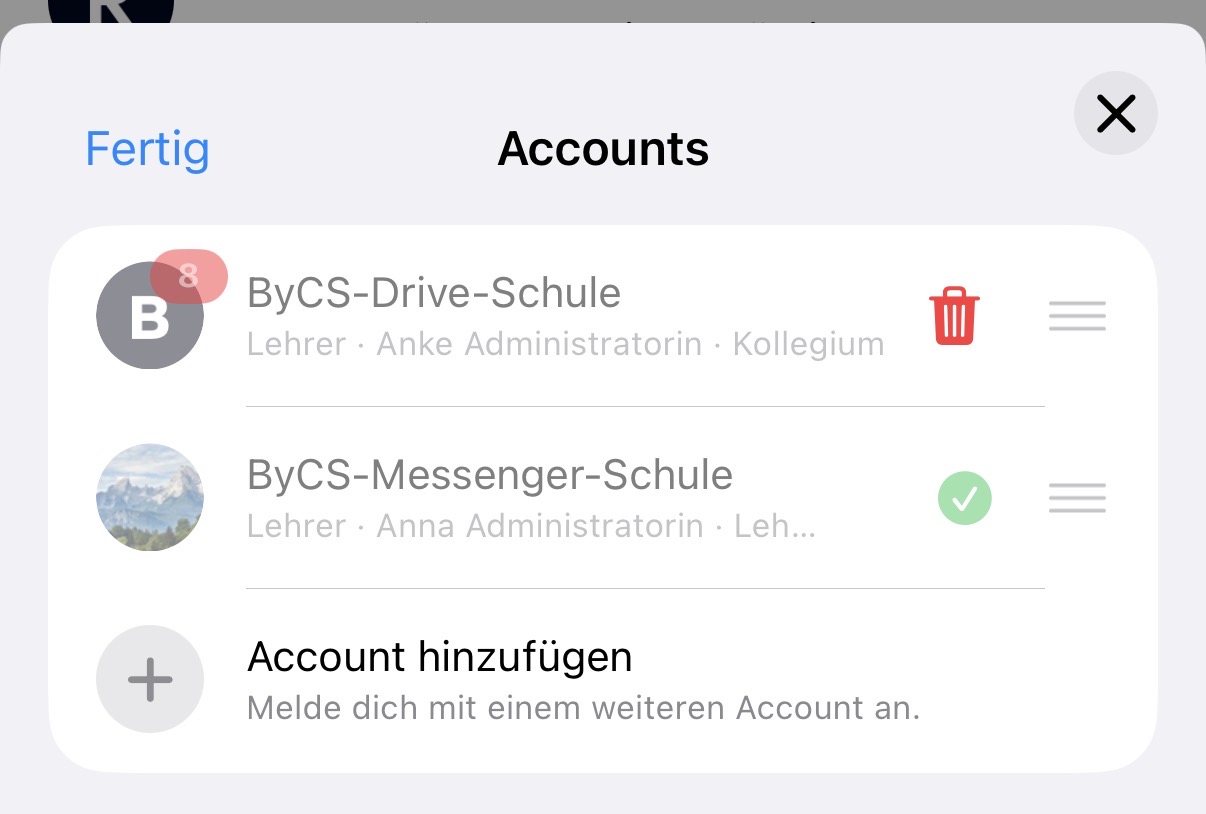
In einem nächsten Schritt können Sie die Konten über die entsprechende Schaltfläche in der linken oberen Ecke der Account-Übersicht Bearbeiten.
Um die Reihenfolge der Konten zu verändern, gehen Sie wie folgt vor:
Tippen Sie das 3-Striche-Symbol neben dem Account an und halten dieses gedrückt. Ziehen Sie dann den Account nach oben oder unten und lassen los, wenn er sich an der gewünschten Position befindet.
Über die Schaltfläche Fertig in der linken oberen Ecke verlassen Sie den Bearbeitungsmodus.
Wenn Sie einen Account entfernen möchten, gibt es zwei Möglichkeiten:
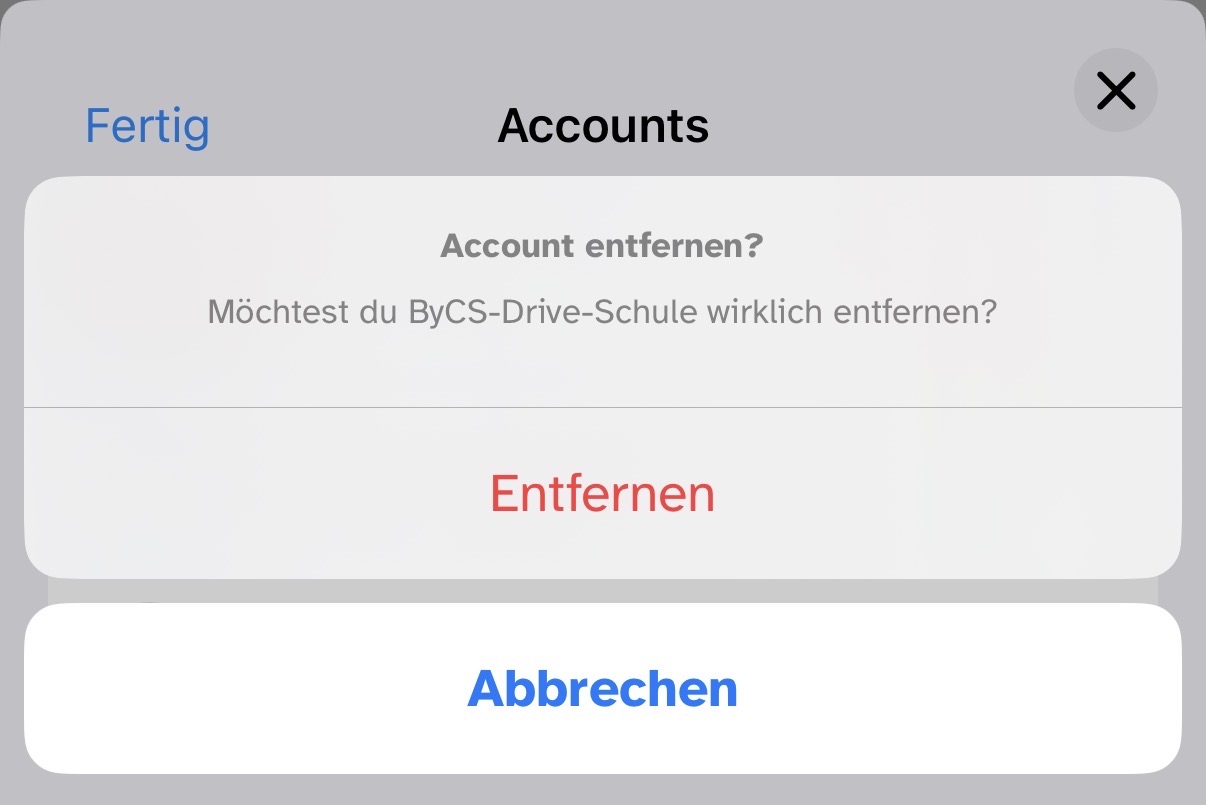
Tippen Sie im Bearbeitungsmodus auf das rote Papierkorb-Symbol neben dem Account, den Sie aus der App Entfernen möchten und bestätigen dies in dem sich öffnenden Fenster über die entsprechende Schaltfläche. Alternativ können Sie den Vorgang auch Abbrechen, ohne Änderungen vorzunehmen.
Anschließend befinden Sie sich wieder in der Account-Übersicht im Bearbeitungsmodus. Diesen verlassen Sie, indem Sie die Schaltfläche Fertig in der linken oberen Ecke antippen.
Eine weitere Möglichkeit, einen Account zu entfernen, ist folgende: Wischen Sie in der Account-Übersicht, während Sie sich nicht im Bearbeitungsmodus befinden, den entsprechenden Account nach links. Tippen Sie anschließend auf das Papierkorb-Symbol und bestätigen Sie das Entfernen des Accounts. Alternativ können Sie den Vorgang Abbrechen.
Es ist nicht möglich, den derzeit ausgewählten Account – erkennbar an dem grünen Haken – zu entfernen. Dazu wechseln Sie zuerst in einen anderen Account und entfernen in einem zweiten Schritt das gewünschte Konto.