Zu Inhalt springen Zu Fußbereich springen
  • Messenger

    Weiteren Account zur App hinzufügen (iOS)

    Sie sind an verschiedenen Schulen tätig und möchten in Ihrer Messenger-App mehrere Konten hinterlegen. In diesem Tutorial erfahren Sie, wie Sie in der App einen weiteren Account hinzufügen. 

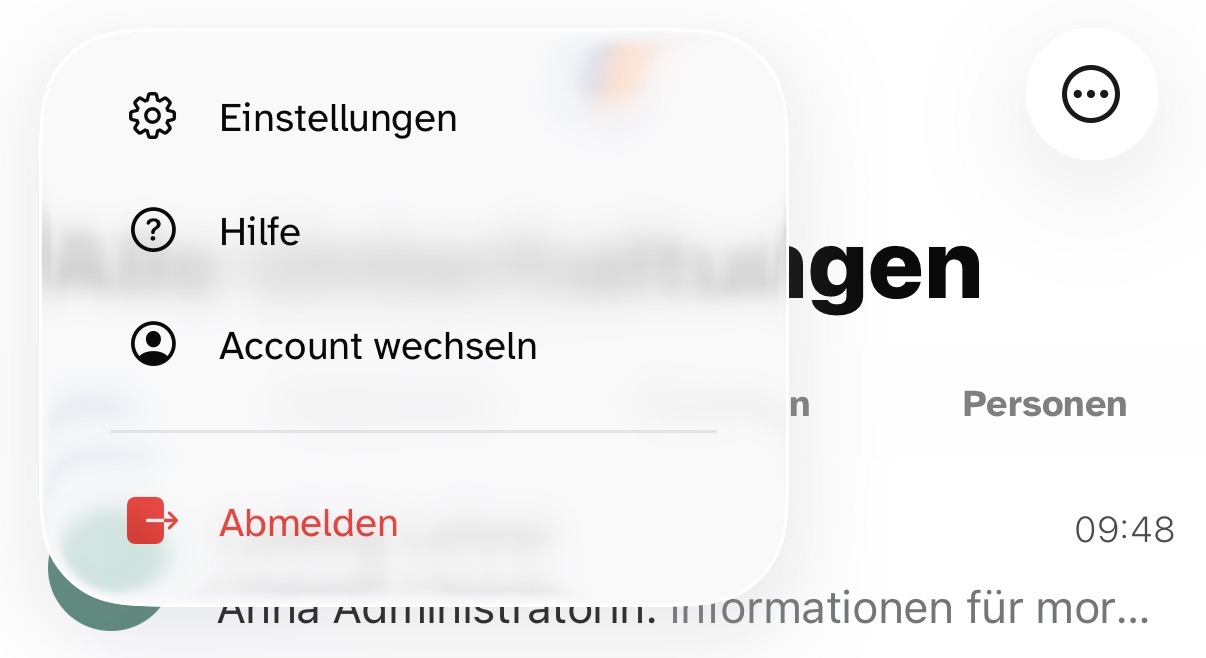
    Sie haben die ByCS-Messenger-App bereits installiert und sind mit einem Account angemeldet. Tippen Sie dann auf der Messenger-Startseite auf Ihr Profil-Symbol in der linken oberen Ecke und wählen in dem sich öffnenden Menü den Reiter Account wechseln aus.

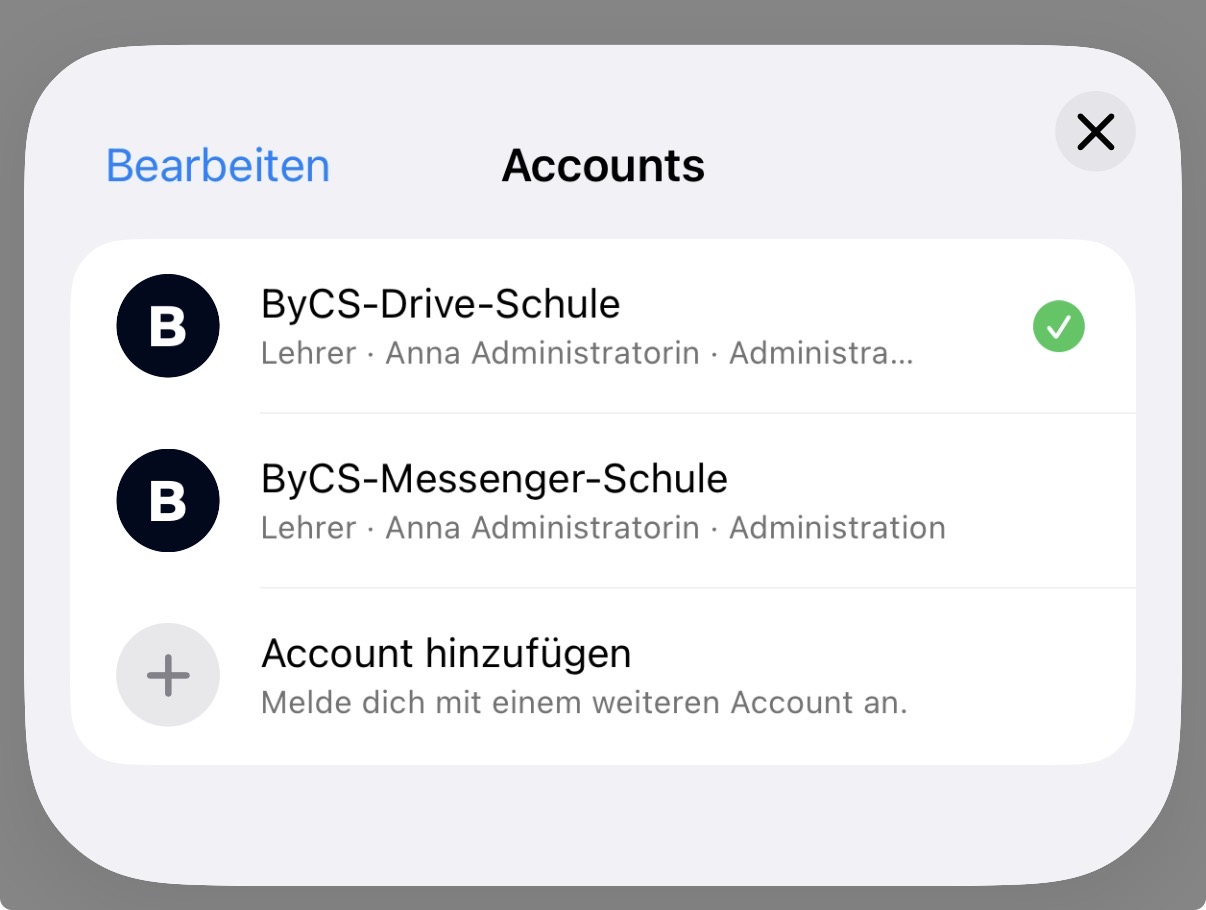
    Es erscheint ein Fenster am unteren Bildschirmrand mit der Account-Übersicht. Hier gehen Sie auf das Plus-Symbol mit der Option Account hinzufügen. Sie werden automatisch zur ByCS-Anmeldemaske weitergeleitet, wo Sie ByCS-Kennung und Passwort des Accounts eingeben, den Sie als Nächstes in der App hinterlegen möchten.

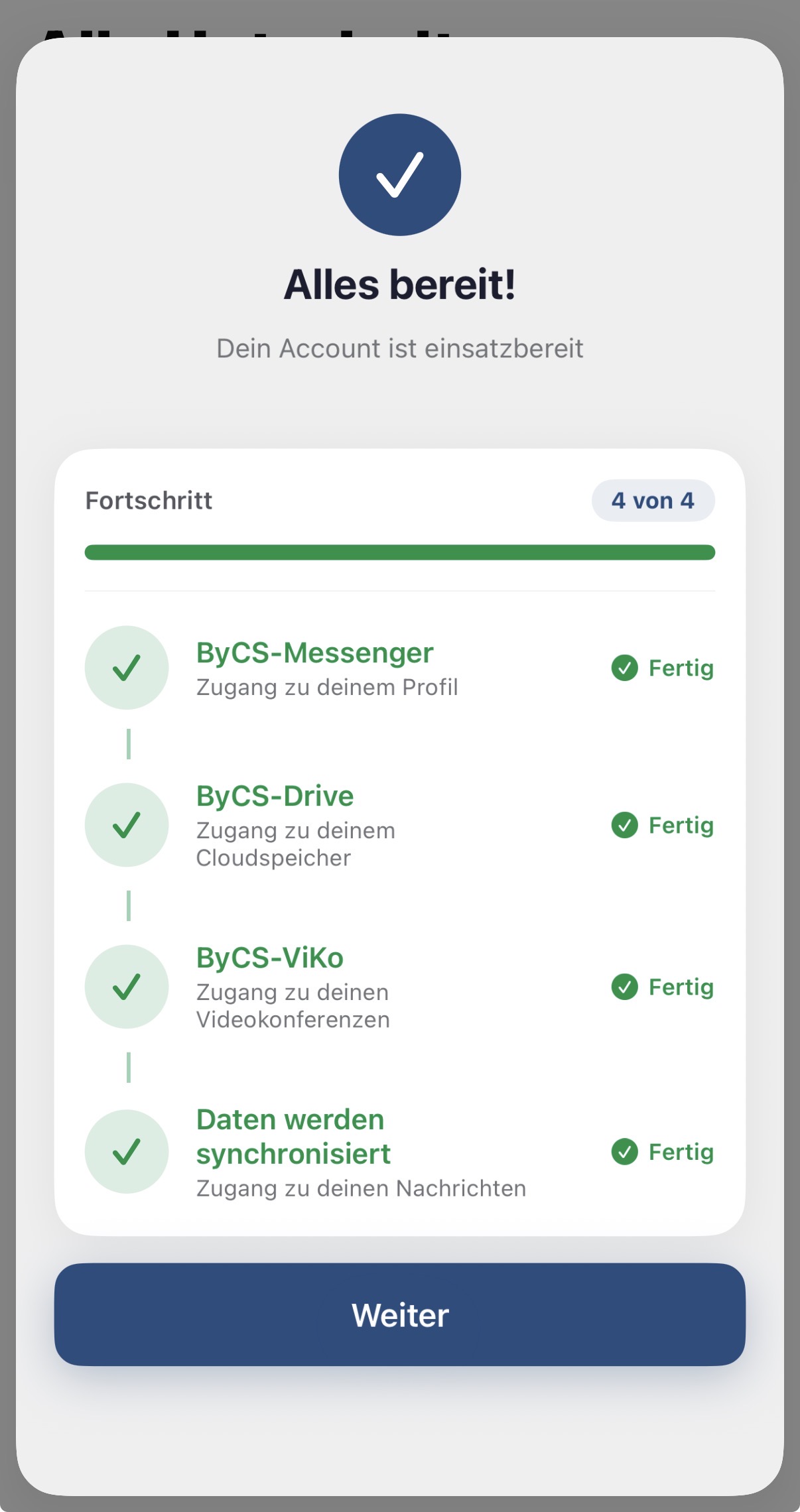
    Sie sehen in einem neuen Fenster den Fortschritt des Anmeldeprozesses. Grüne Haken bedeuten, dass der jeweilige Schritt erfolgreich ausgeführt wurde. Sollte ein graues Minus zu sehen sein, hat Ihre Dienststelle das Angebot nicht gezeichnet oder der entsprechende Service ist derzeit nicht verfügbar und der Schritt wird Übersprungen.

    Nach dem erfolgreichen Hinzufügen des Accounts fahren Sie mit Weiter fort.

    Falls Ihre Dienststelle einen Sperrcode für die App verlangt, können Sie anschließend eine 6-stellige PIN festlegen und diese durch erneute Eingabe bestätigen. Diese PIN müssen Sie von nun an zum Öffnen des zugehörigen Kontos eingeben.

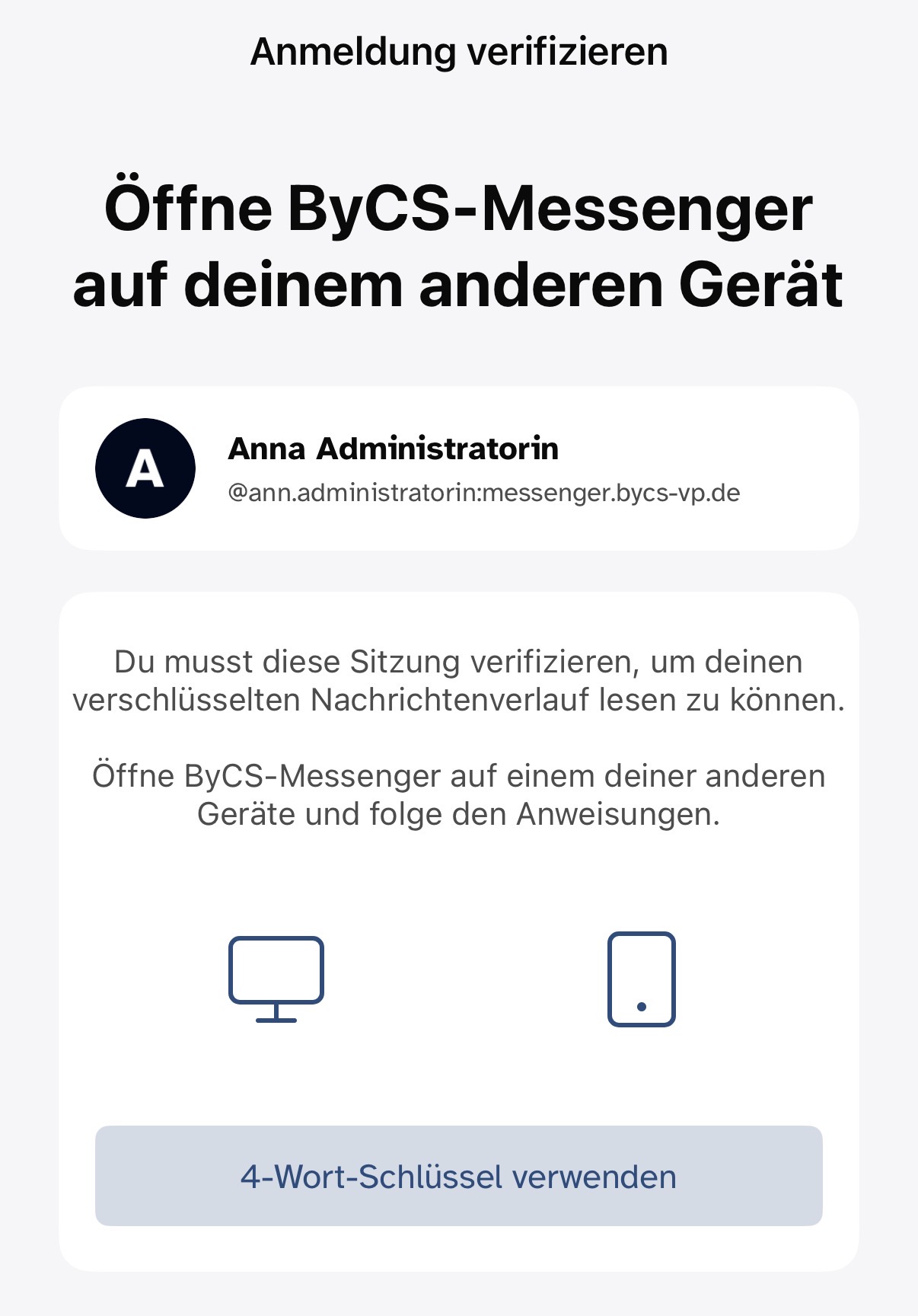
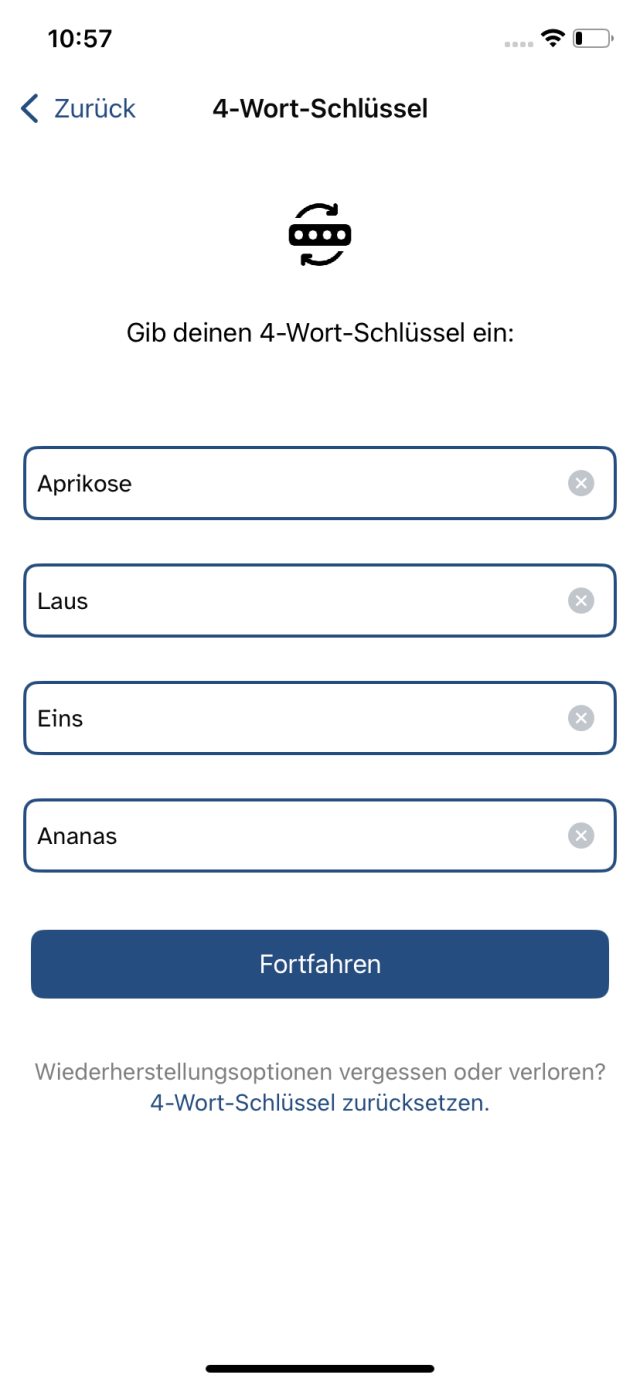
    Im nächsten Schritt muss das neue Konto von Ihnen verifiziert werden. Wählen Sie dazu 4-Wort-Schlüssel verwenden aus, geben den passenden 4-Wort-Schlüssel ein und bestätigen diesen durch Fortfahren. Durch Tippen auf Verstanden schließen Sie die Verifizierung ab und Sie befinden sich anschließend in der Account-Übersicht.

    Alternativ können Sie in den eben genannten Schritten das Hinzufügen eines weiteren Accounts auch Abbrechen und das Einbinden des Accounts wird abgebrochen.

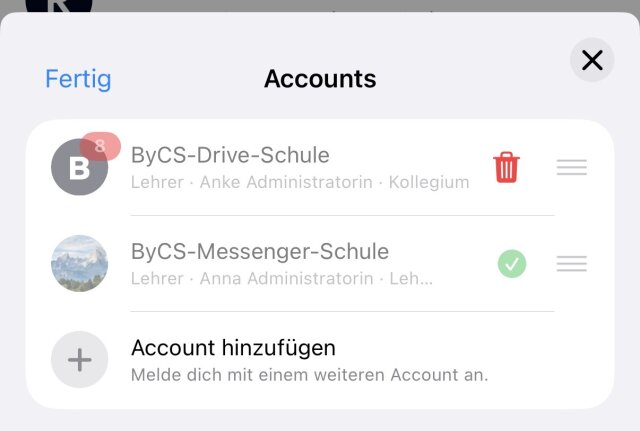
    Wenn Sie Ihren Account erfolgreich hinzugefügt haben, wird er Ihnen in der Account-Übersicht angezeigt.

    Dies könnte Sie auch interessieren...

    Sich mit dem 4-Wort-Schlüssel verifizieren (iOS)

    Sie haben sich erfolgreich am Messenger im Browser angemeldet und Ihren 4-Wort-Schlüssel erhalten. Dieser Schlüssel wird benötigt, um Ihre Nachrichten auf einem weiteren Gerät zu entschlüsseln. In diesem Tutorial erfahren Sie alle wichtigen Schritte, die Sie dabei unbedingt beachten sollten
    Accounts neu anordnen oder entfernen (iOS)

    Sie haben in der Messenger-App mehrere Accounts hinterlegt und möchten die Reihenfolge der Konten in der Account-Übersicht ändern oder eines davon wieder entfernen. In diesem Tutorial zeigen wir Ihnen, wie dies gelingt.