Benutzeroberfläche verstehen für Lernende (Desktop-App)
Du hast dir die Desktop-App des Messengers heruntergeladen und möchtest die Benutzeroberfläche verstehen. In diesem Tutorial erfährst du Grundlegendes über die Funktionen.
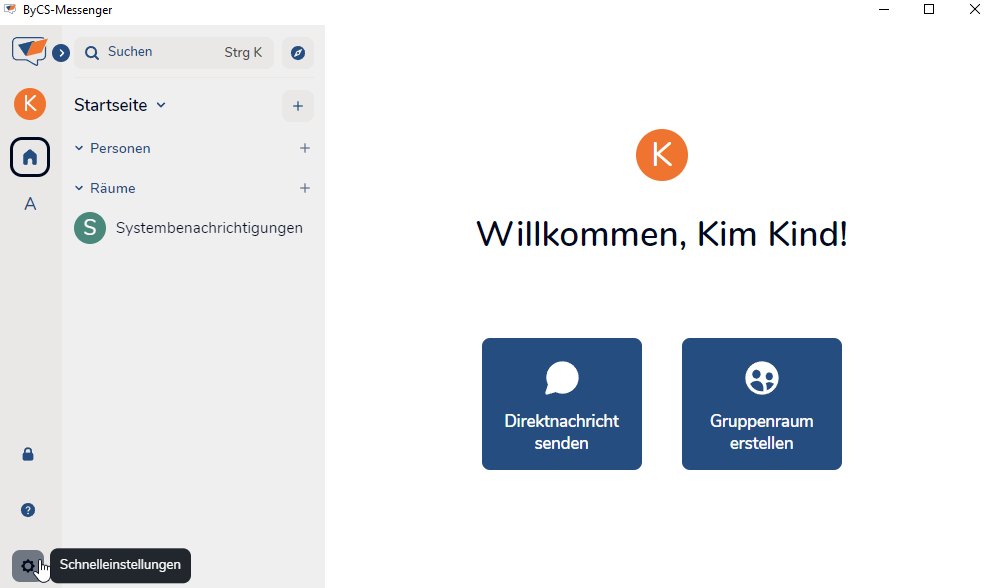
Die Benutzeroberfläche des Messengers ist in drei Bereiche eingeteilt:
In der linken Symbolleiste navigierst du zwischen den grundlegenden Funktionen im Messenger: Benutzermenü, Startseite, eigene Schule im oberen Bereich sowie Datenschutz, Tutorials und Schnelleinstellungen im unteren Bereich.
In der mittleren Spalte erhältst du eine Übersicht über die Personen und Räumen, mit bzw. in denen du bislang schon kommuniziert hast. Wähle eine bzw. einen aus der Liste aus und du gelangst ins Nachrichtenfenster, das du im Hauptbereich auf der rechten Seite findest.
Je nach Einstellungen deiner Schule hast du dort die Möglichkeit, beispielsweise Nachrichten oder Anhänge (Bilder, Videos) zu verschicken, Standorte zu senden oder Sprachanrufe zu starten.
Das ByCS-Symbol führt dich wieder zurück auf die Startseite der BayernCloud Schule.
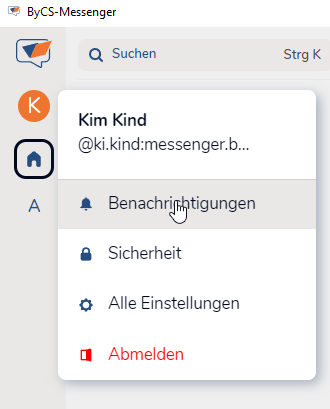
Über das Symbol mit deinen Initialen oder deinem Avatar gelangst du in das Benutzermenü. Hier nimmst du unterschiedliche Einstellungen zu Themen wie Benachrichtigungen oder Sicherheit vor, aber auch dein Profilbild oder das Erscheinungsbild deiner Benutzeroberfläche änderst du in diesem Menü.
Das Haus-Symbol bringt dich zurück auf deine Startseite.
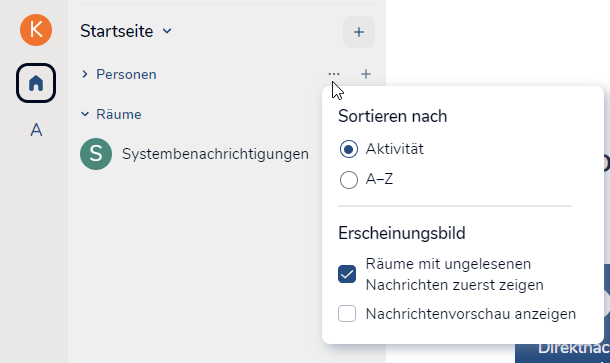
Hier siehst du Personen, mit denen du bereits Nachrichten geschrieben hast oder Chaträume, in denen du Mitglied bist. Über das 3-Punkte-Menü bei den Reitern Personen und Räume hast du die Möglichkeit, die Räume oder Personen zu sortieren und Einstellungen zum Erscheinungsbild vorzunehmen.
Die weiteren mit Buchstaben gekennzeichneten Symbole oder Bildchen stellen deine Spaces dar. Das ist in der Regel deine Schule. Mit einem Klick darauf findest du Informationen rund um deinen Space wie zum Beispiel eingerichtete Chaträume oder Mitglieder.