Messenger einrichten für Lernende (Desktop-App)
Du möchtest den Messenger auf deinem Windows-Notebook oder -PC einrichten. Hier lernst du, wie das funktioniert.
Lade den Messenger von der Download-Seite (siehe Link-Button unten) herunter, indem du dort den Reiter Desktop-App und anschließend den Download-Button anklickst. Die Installationsdatei speichert sich entsprechend der Einstellung auf deinem Endgerät (in der Regel im Download-Ordner).
Öffne die heruntergeladene Installationsdatei mit einem Doppelklick.
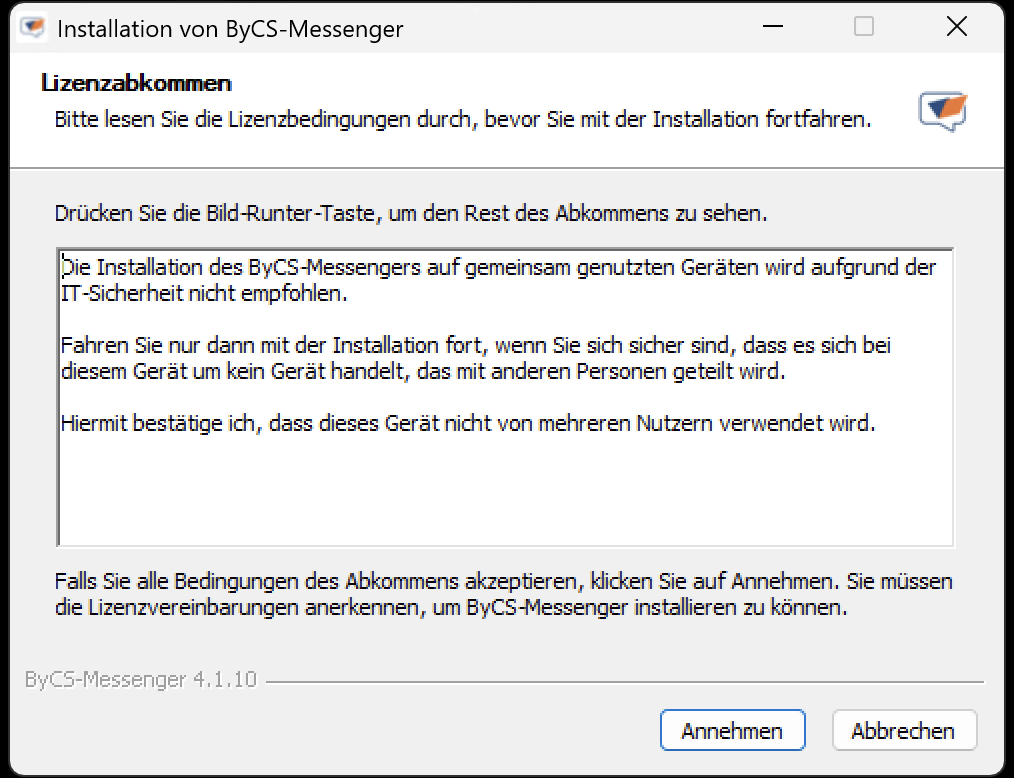
In einem neuen Fenster (Installationsdialog) wirst du aufgefordert, die Lizenzbedingungen zu akzeptieren. Wähle den Button Annehmen an.
Die Installation startet nun.
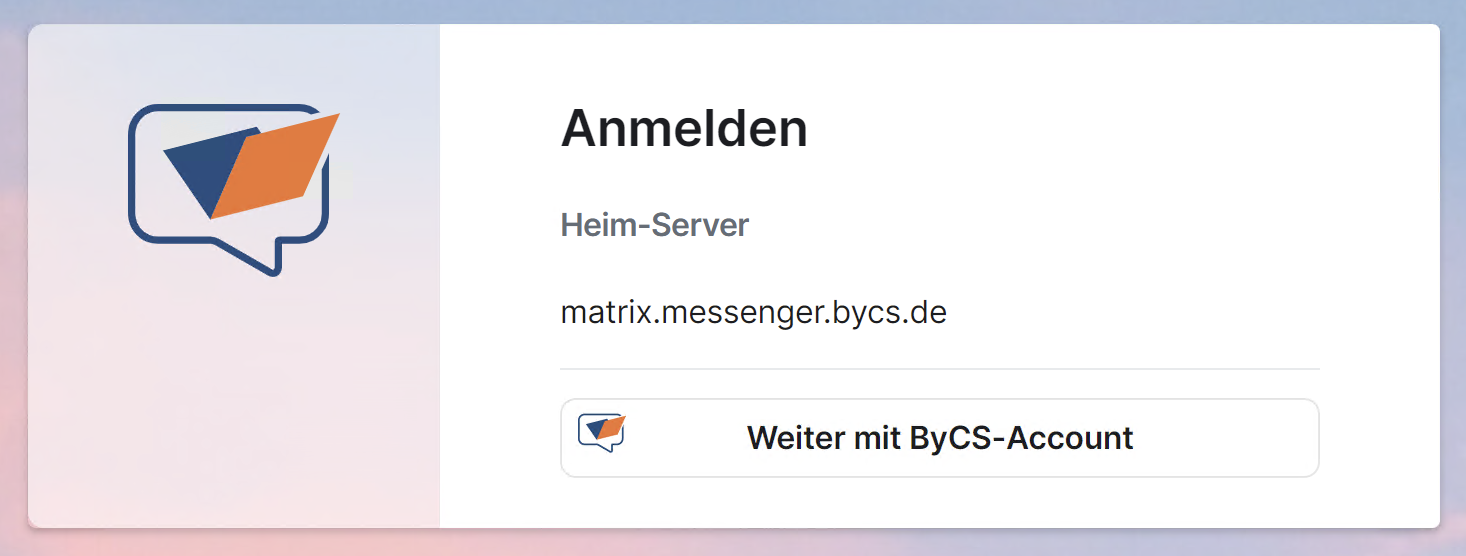
Wenn die Installation beendet ist, klicke im erscheinenden Fenster auf Weiter mit ByCS-Account.
Du wirst auf der nächsten Seite aufgefordert, dich mit deinen ByCS-Zugangsdaten anzumelden. Gib deinen Benutzernamen und dein Passwort ein und wähle Login.
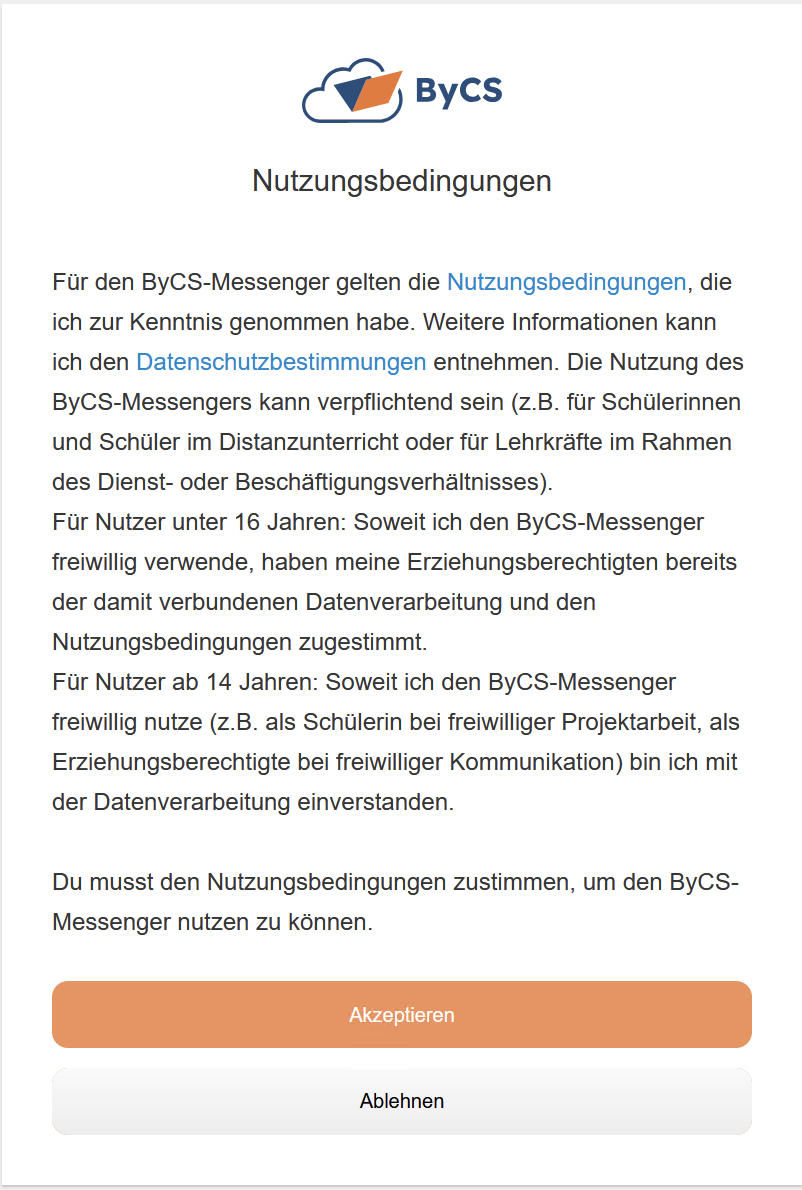
Im nächsten Schritt akzeptierst du die Nutzungsbedingungen durch einen Klick auf Akzeptieren.
Gegebenenfalls wirst du erneut aufgefordert, dich anzumelden. Klicke auf den Button Weiter mit ByCS-Account.
Szenario 1: Du loggst dich zum ersten Mal beim Messenger ein.
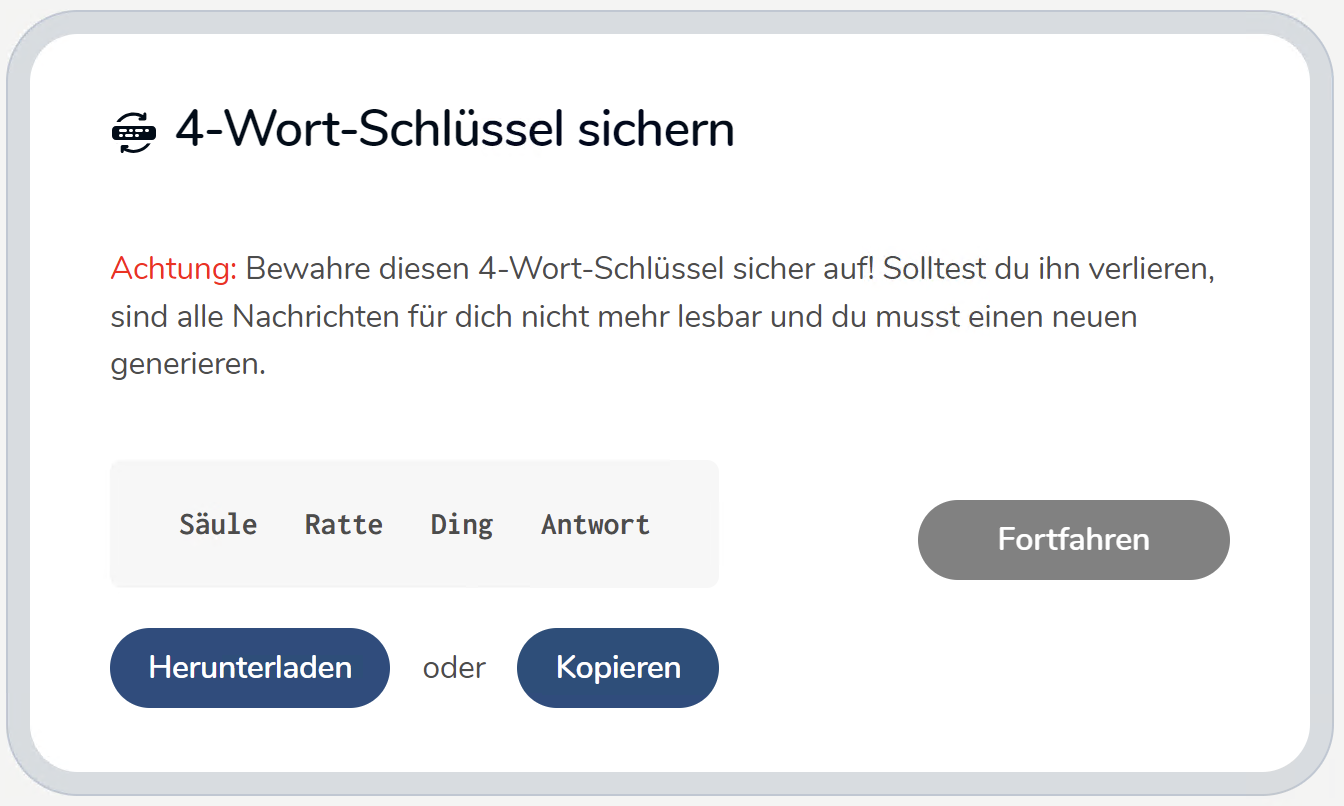
Es öffnet sich ein Fenster, in dem du aufgefordert wirst, dir deinen individuellen 4-Wort-Schlüssel zu sichern. Du musst diesen 4-Wort-Schlüssel bei jeder Neu-Anmeldung auf einem Gerät (z. B. deinem Smartphone) wieder eingeben, um dein Gerät zu verifizieren. Schreibe dir daher diesen 4-Wort-Schlüssel auf. Es ist notwendig, ihn entweder herunterzuladen (Button Herunterladen) und somit zu speichern oder ihn zu kopieren (Button Kopieren), um ihn in ein Dokument deiner Wahl einzufügen und zu sichern. Erst danach kannst du auf Fortfahren klicken und die Einrichtung des Messengers abschließen.
Du bist nun startklar. Deiner ersten Unterhaltung steht nichts mehr im Wege!
Beachte: Damit deine Nachrichten immer entschlüsselbar bleiben, ist es notwendig, dass ein dehydriertes Gerät eingerichtet wird. Dies geschieht automatisch, wenn du dich erstmals in der Webversion des Messengers einloggst.
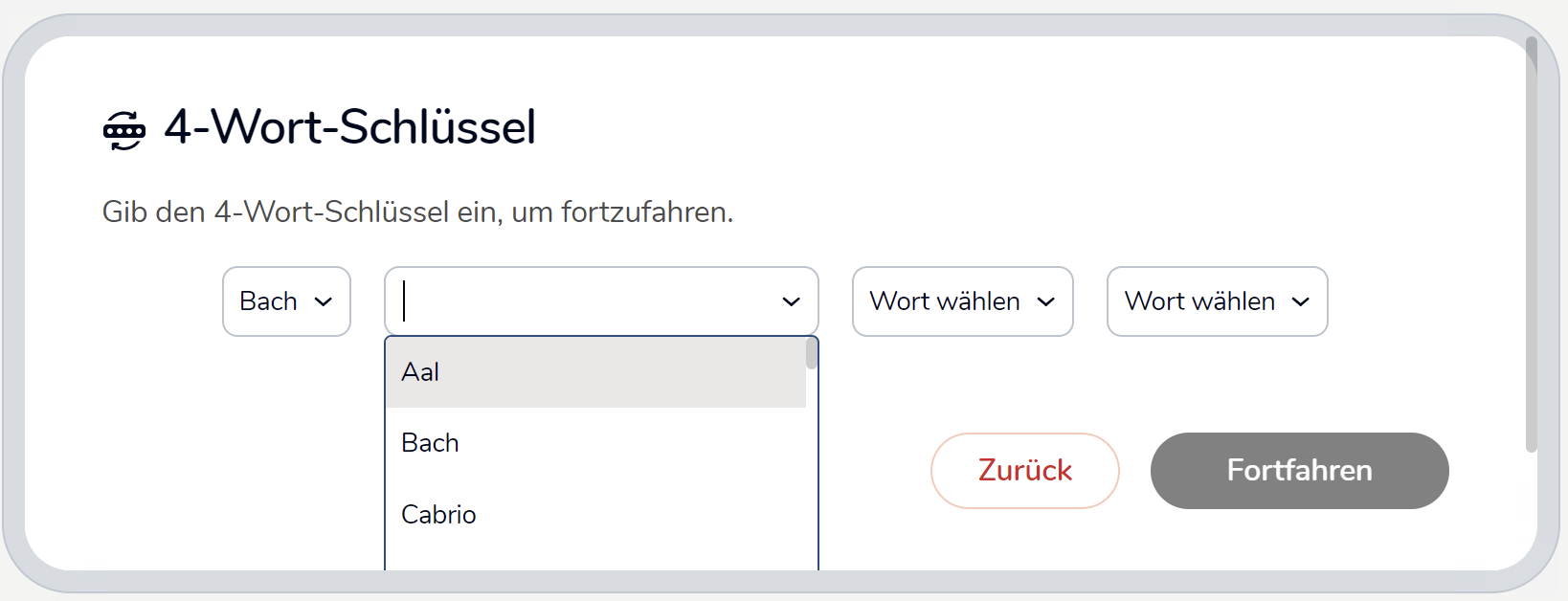
Szenario 2: Du hast dich bereits mit einem anderen Gerät eingeloggt.
Nach dem Einloggen wirst du auf die Verifizierungsseite des Messengers weitergeleitet. Wähle Mit 4-Wort-Schlüssel verfizieren aus.
Gib nun deinen 4-Wort-Schlüssel mit Hilfe des Drop-down-Menüs ein. Du kannst in dem Freifeld das passende Wort suchen. Um es aber "einzuloggen", musst du das richtige Wort im Drop-down-Menü anklicken. Schließe den Vorgang mit Fortfahren ab.
Du bist nun startklar und kannst mit der ersten Unterhaltung beginnen!