Bilder und Anhänge senden für Lernende (Desktop-App)
Du möchtest jemandem im Messenger ein Bild oder eine Datei senden? Hier erfährst du, wie das in der Desktop-App geht.
Bitte beachte:
Die Möglichkeit, Anhänge zu versenden, besteht nur, wenn deine Schule das für dich freigeschaltet hat. Wenn du die Buttons zum Versenden von Anhängen nicht siehst, ist die Funktion für dich nicht freigegeben.
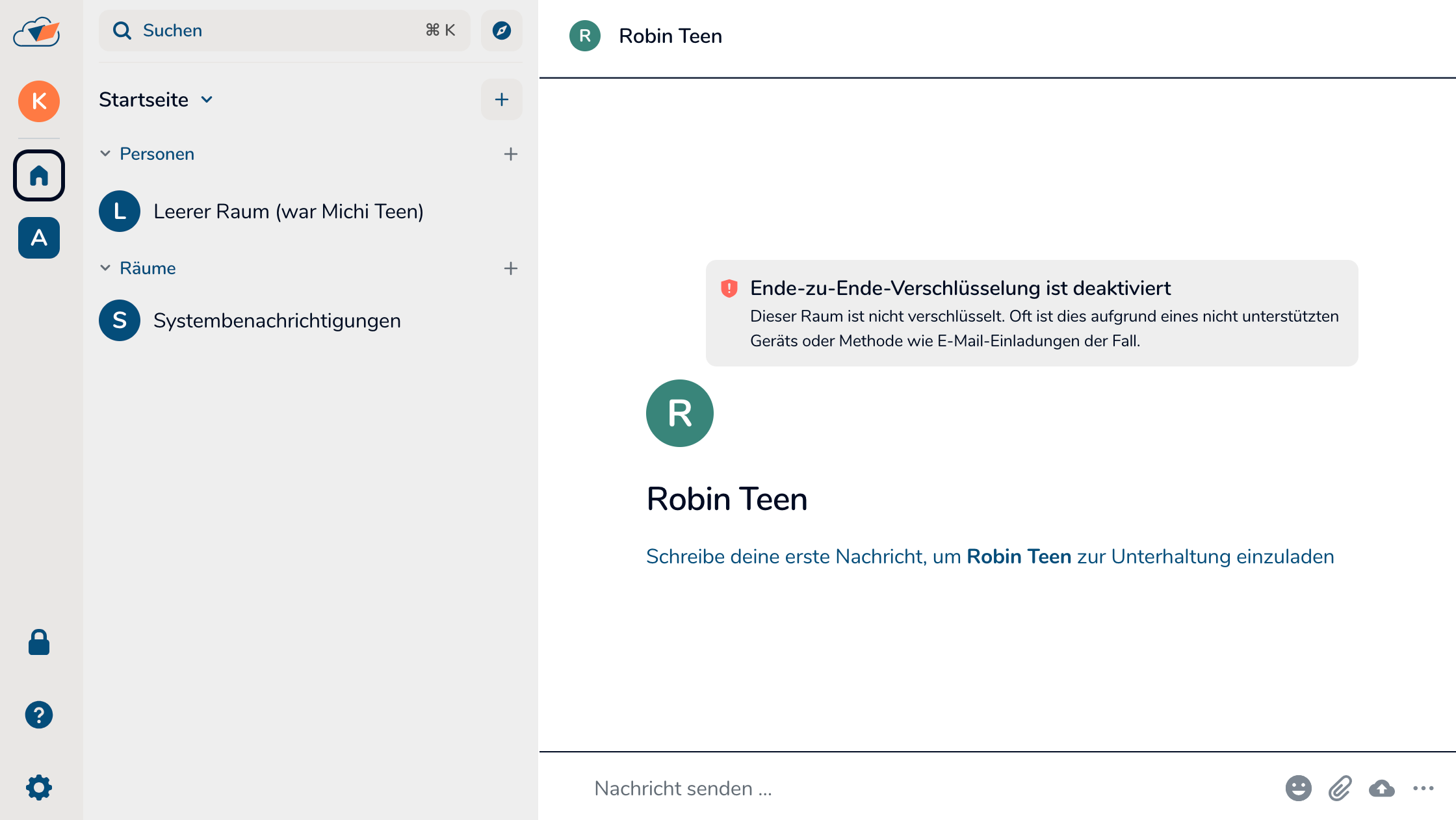
Öffne die Desktop-App des ByCS-Messengers. Dann wechselst du in die Unterhaltung, in der du ein Bild oder eine Datei teilen möchtest. Natürlich kannst du auch in einen Raum wechseln, wenn du die Datei mit einer ganzen Gruppe, z. B. deiner Klasse, teilen möchtest.
Neben dem Textfeld, in dem du deine Nachrichten schreibst, findest du ein Büroklammer-Symbol, mit dem du Anhänge - z. B. Bilder - versenden kannst. Klicke es an, um eine Datei auszuwählen, die du verschicken möchtest. Unter MacOS ist dieses Symbol hinter einem Plus-Symbol verborgen.
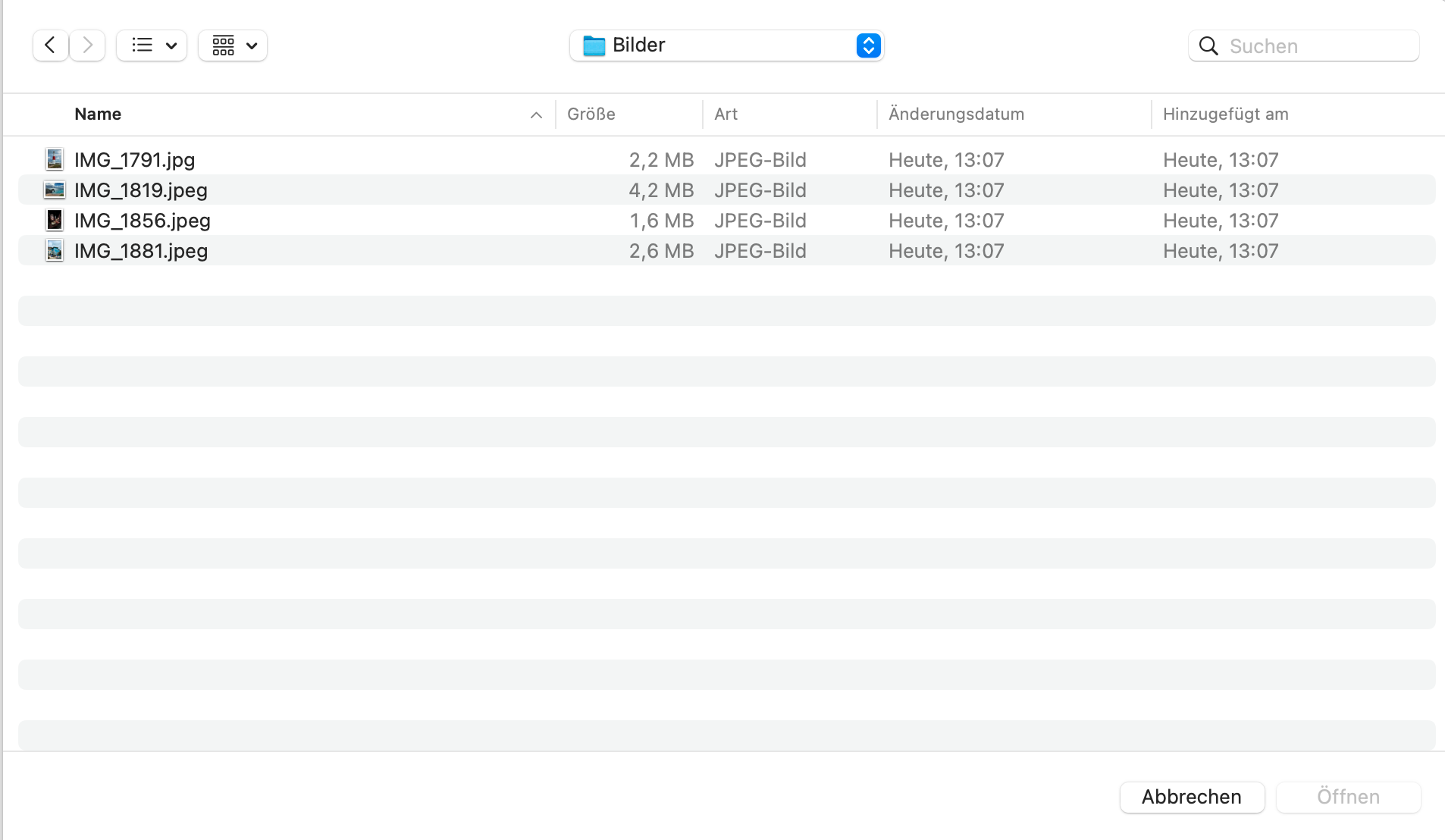
Nun öffnet sich ein Fenster, in welchem du die Datei bzw. das Bild, welches du verschicken möchtest, auswählen kannst.
Je nachdem, welches Betriebssystem du verwendest, sieht dieses Fenster unterschiedlich aus.
Wähle die Datei oder das Bild durch Anklicken aus und klicke dann auf Öffnen.
Unter MacOS wird die ausgewählte Datei bzw. das Bild sofort verschickt.
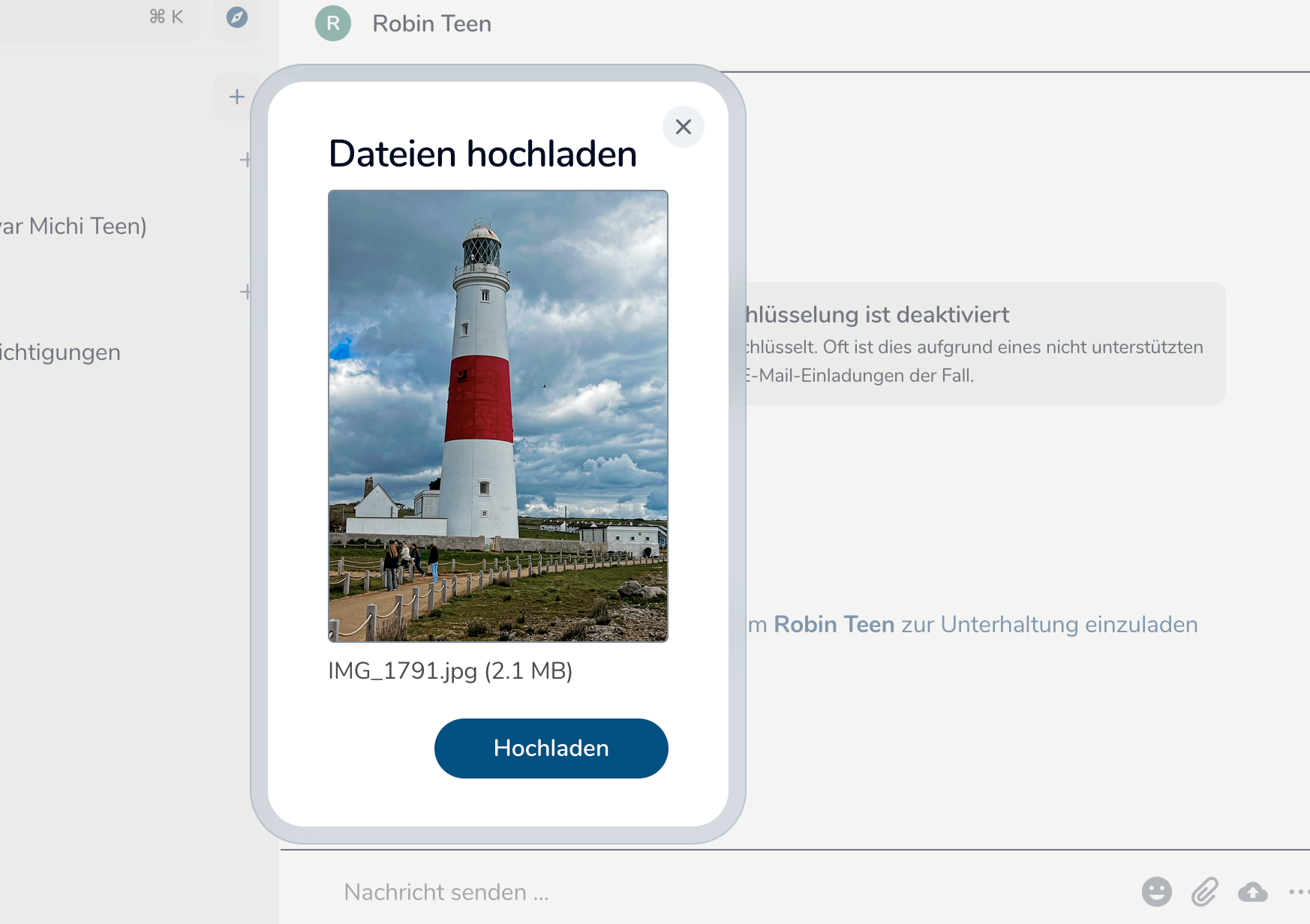
Auf Windows-Geräten öffnet sich anschließend ein Fenster, in dem das gewählte Bild noch einmal in groß angezeigt wird. So kannst du kontrollieren, ob du auch wirklich das Richtige ausgesucht hast.
Falls du das falsche Bild ausgewählt hast, klicke hier auf das Schließen-Symbol. Der Vorgang wird dann abgebrochen und das Bild wird nicht verschickt.
Wenn es sich um das richtige Bild handelt, klicke auf Hochladen, damit es in den Chat geschickt wird.
Hast du eine Datei ausgewählt, die kein Bild ist, so wird dir in diesem Dialog nur der Dateiname angezeigt, aber nicht der Inhalt. Aber auch dann kannst du noch entscheiden, ob du die Datei hochladen möchtest oder nicht.
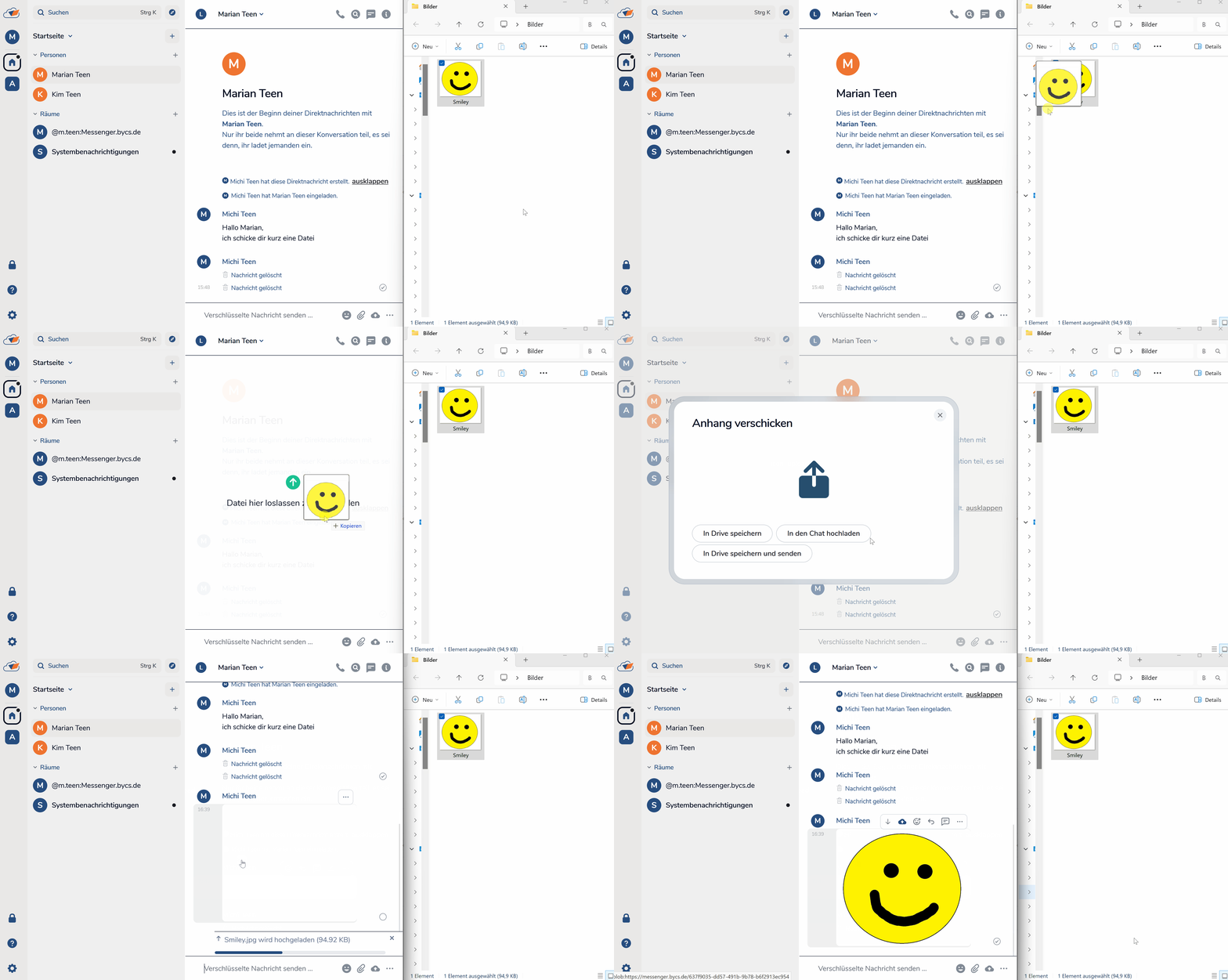
Alternativ kannst du Dateien und Bilder auch per Drag-and-drop verschicken. Um einer Person ein Bild oder eine Datei auf diese Art schicken zu können, musst du mit dieser bereits eine Unterhaltung begonnen haben, also einen Raum erstellt haben. Klicke dann die zu versendende Datei oder das Bild an und ziehe es mit der Maus in den gewünschten Chat.
Im Dialogfeld Anhang verschicken wählst du In den Chat hochladen.