Messenger einrichten für Lernende (iOS)
Du möchtest den Messenger auf einem Gerät mit iOS oder iPadOS einrichten. Hier zeigen wir dir, wie du dabei am besten vorgehst.
Wichtiger Hinweis:
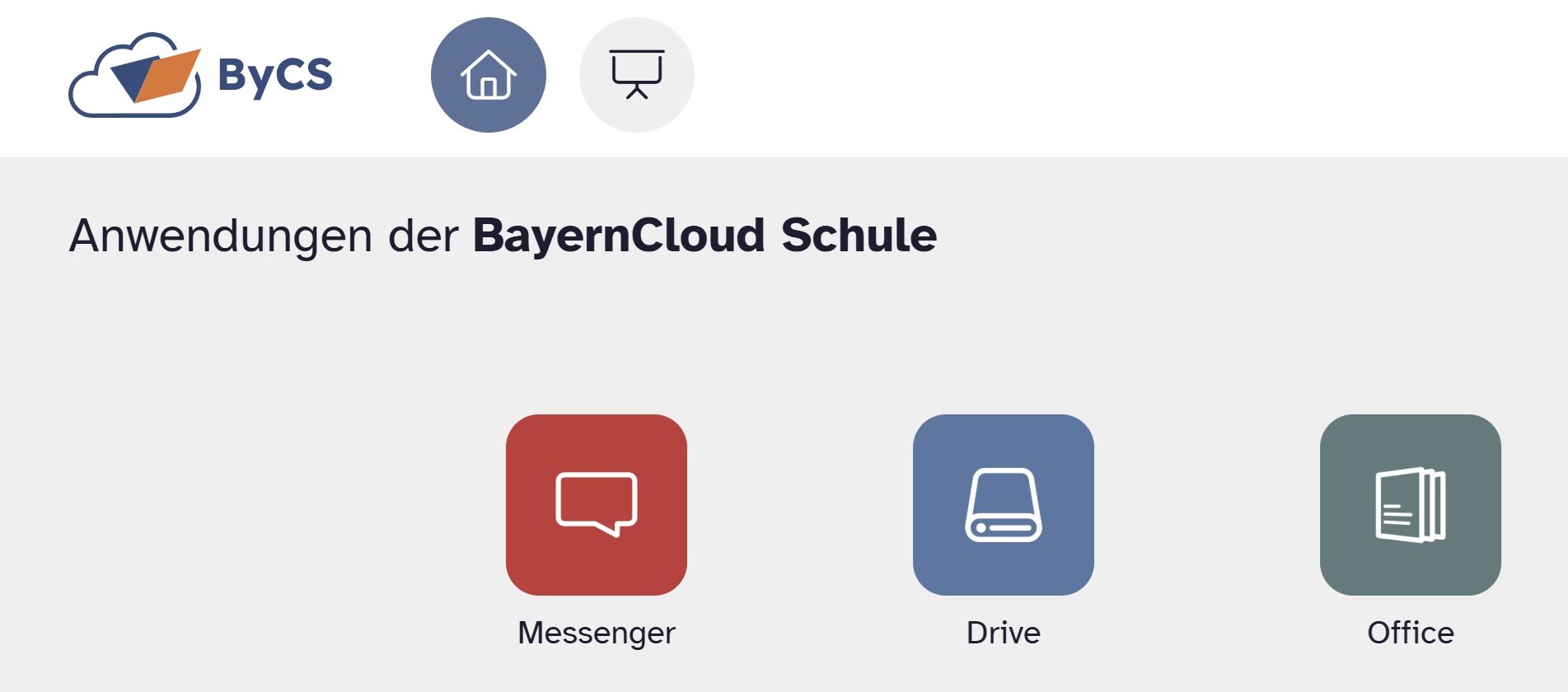
Bevor du die Applikation an deinem Gerät installierst, melde dich davor in einem Browser im Messenger an.
Für die Anmeldung auf https://messenger.bycs.de benötigst du deine ByCS-Kennung und das zugehörige Passwort. Nach erfolgreicher Anmeldung erhältst du deinen persönlichen 4-Wort-Schlüssel. Bewahre ihn sicher auf, da er für die Ende-zu-Ende-Verschlüsselung benötigt wird.
Im Anschluss wirst du aufgefordert, deinen 4-Wort-Schlüssel einzugeben. Durch diesen Schritt wird dir im Hintergrund ein sogenanntes Dehydriertes Gerät (ehemals Backup Device) erzeugt. Dieses sorgt für eine zuverlässige Entschlüsselung deiner Nachrichten. Nutze bitte keinen QR-Code bzw. Emoji zum Verifizieren, da dadurch kein Dehydriertes Gerät erstellt wird.
Damit hast du die Ersteinrichtung des Messengers abgeschlossen und kannst ihn ab sofort nutzen.
Notiere dir den 4-Wort-Schlüssel, den du bei dieser ersten Anmeldung erhältst, gut.
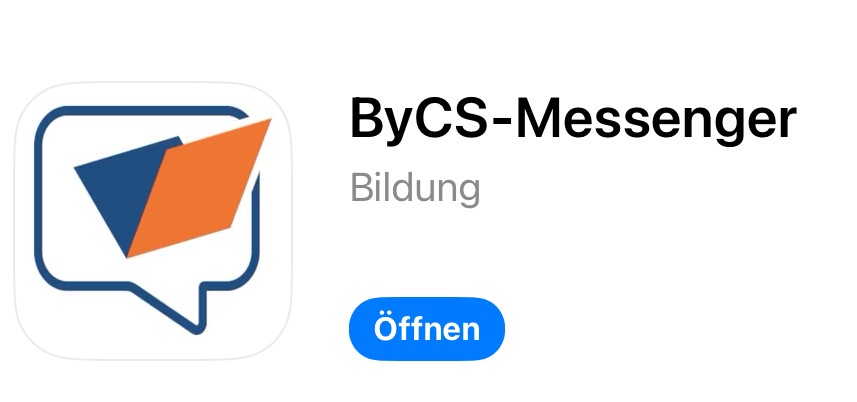
Gehe in den App Store und suche über die Suchzeile nach dem ByCS-Messenger. Installiere die Anwendung auf deinem Gerät.
Sobald die Installation abgeschlossen ist, wähle Öffnen bzw. rufe die Anwendung über den Home-Bildschirm auf.
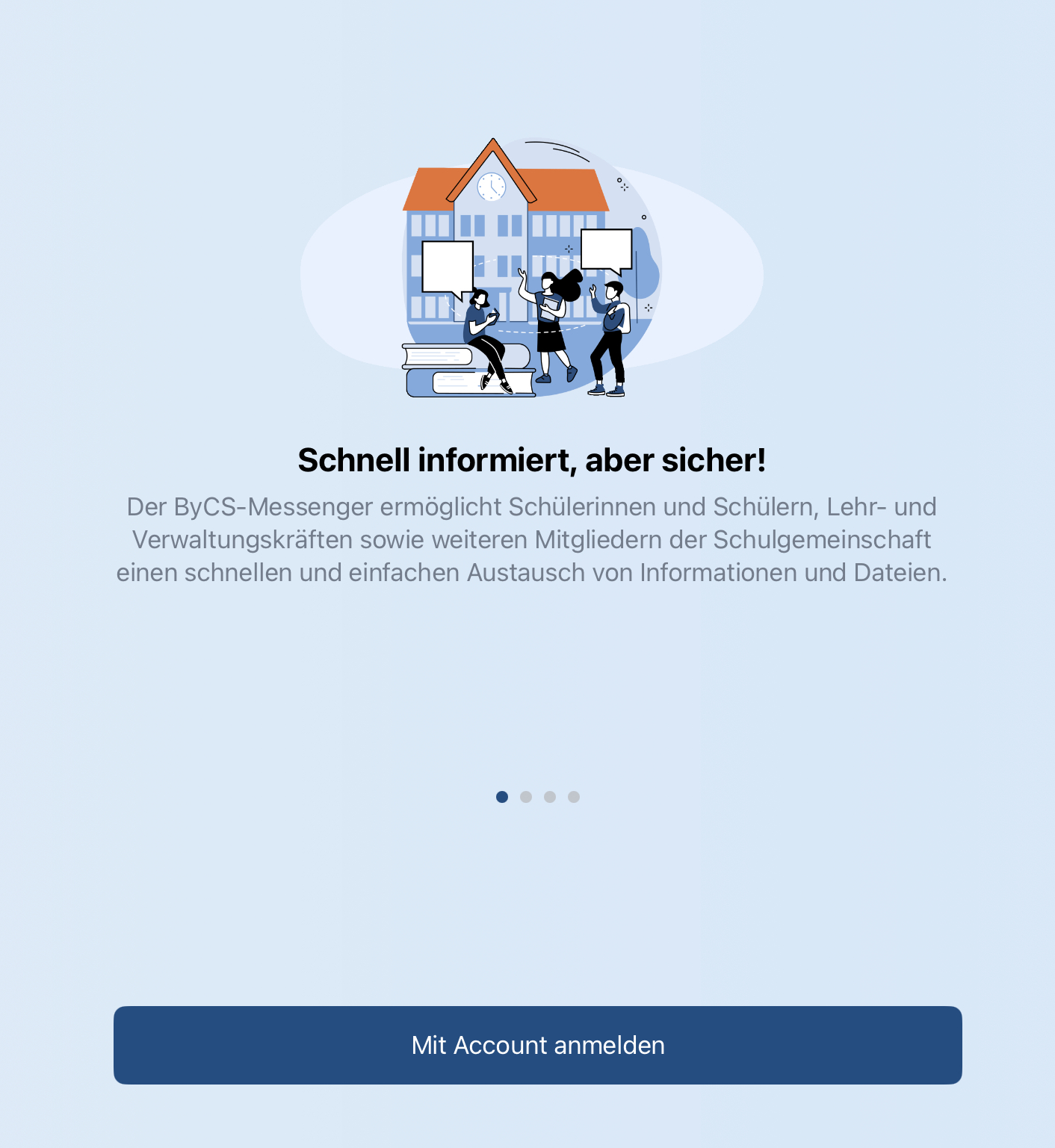
Wähle in dem erscheinenden Bildschirm Mit Account anmelden und danach Weiter mit ByCS-Account. Bestätige mit Fortfahren.
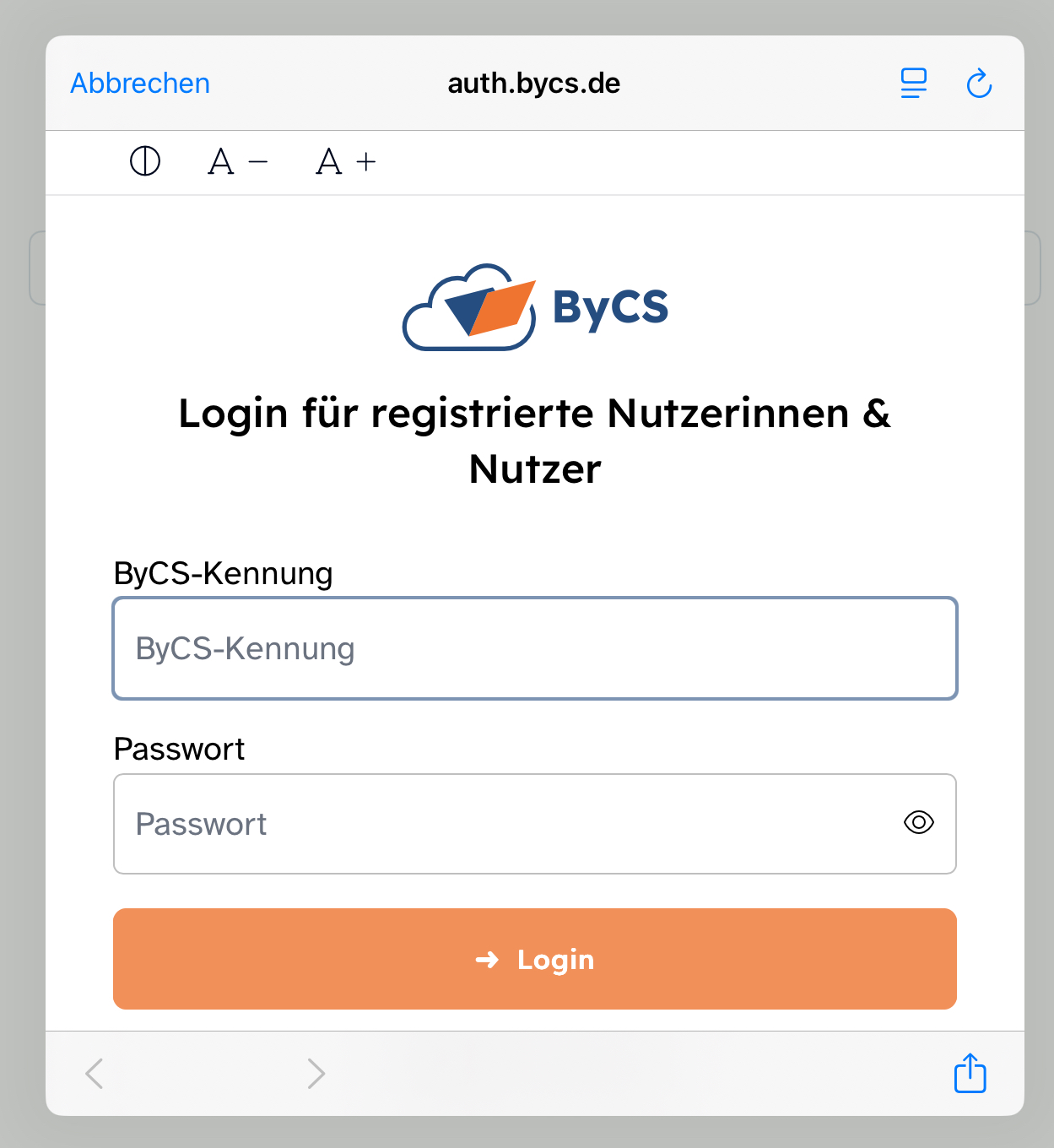
Es öffnet sich ein Pop-up-Fenster. Hier gibst du deine ByCS-Kennung und dein zugehöriges Passwort ein. Schließe ab mit einem Klick auf Login.
Solltest du dein Passwort auf deinem Gerät gespeichert haben, werden dir die gesicherten Daten unter dem Fenster zum direkten Einfügen angeboten.
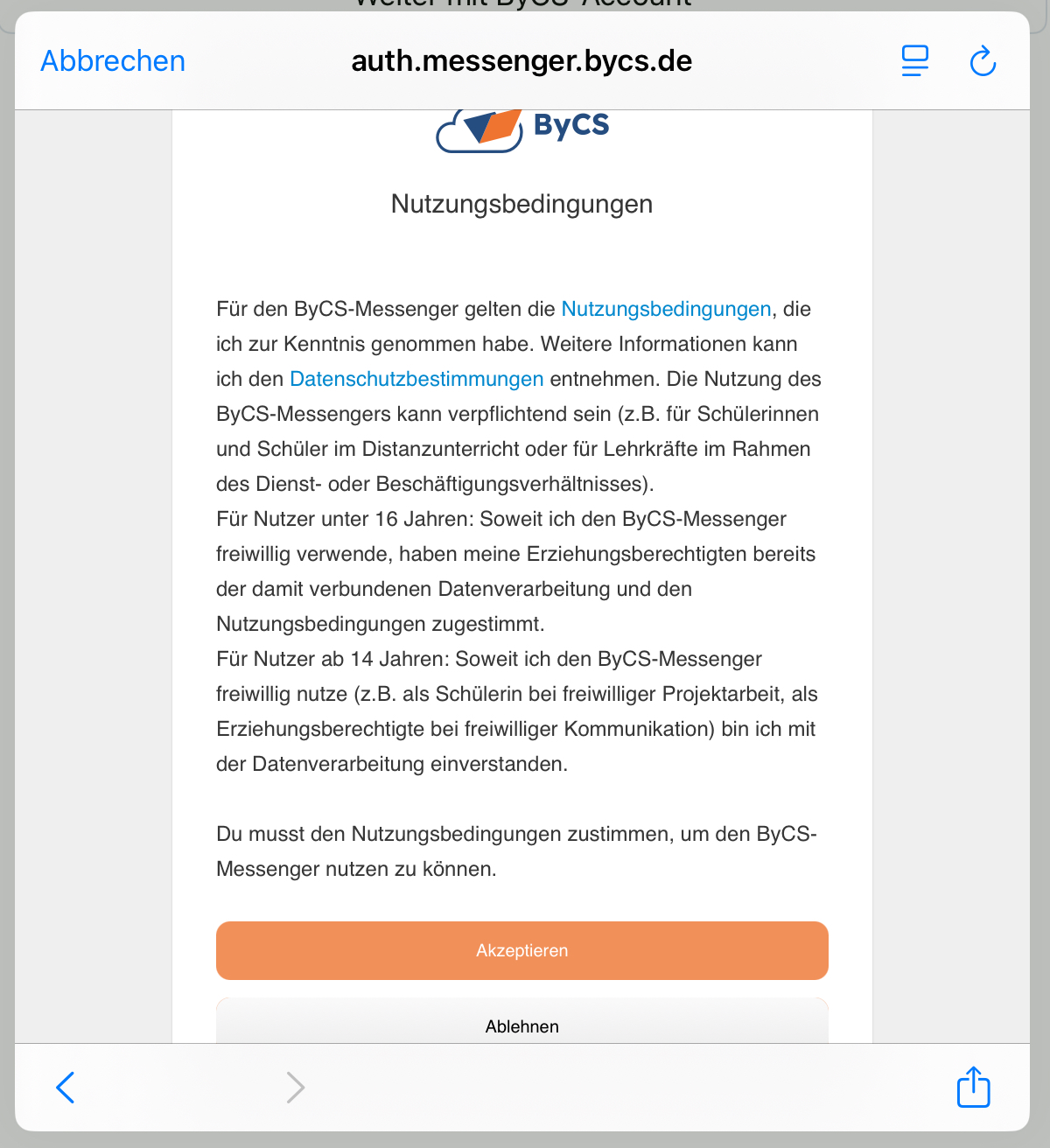
Wähle ggf. Akzeptieren, um den Nutzungsbedingungen zuzustimmen.
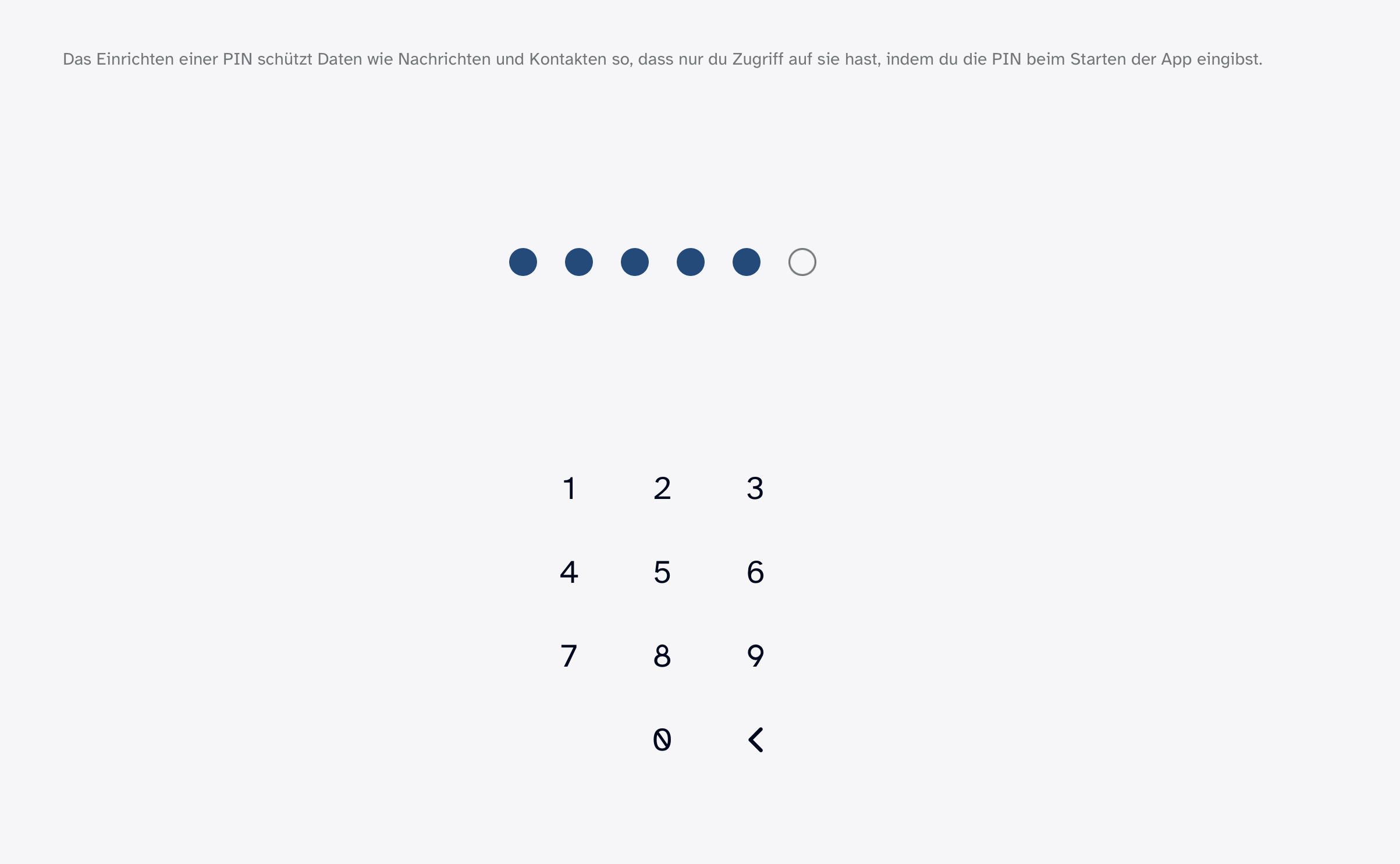
Nun wirst du aufgefordert, eine PIN zu erstellen. Gib die von dir gewünschte PIN ein und bestätige deine PIN durch nochmalige Eingabe. Die gefüllten Kreise zeigen dir dabei an, wie viele Ziffern du schon gewählt hast.
Merke dir auch deine PIN gut.
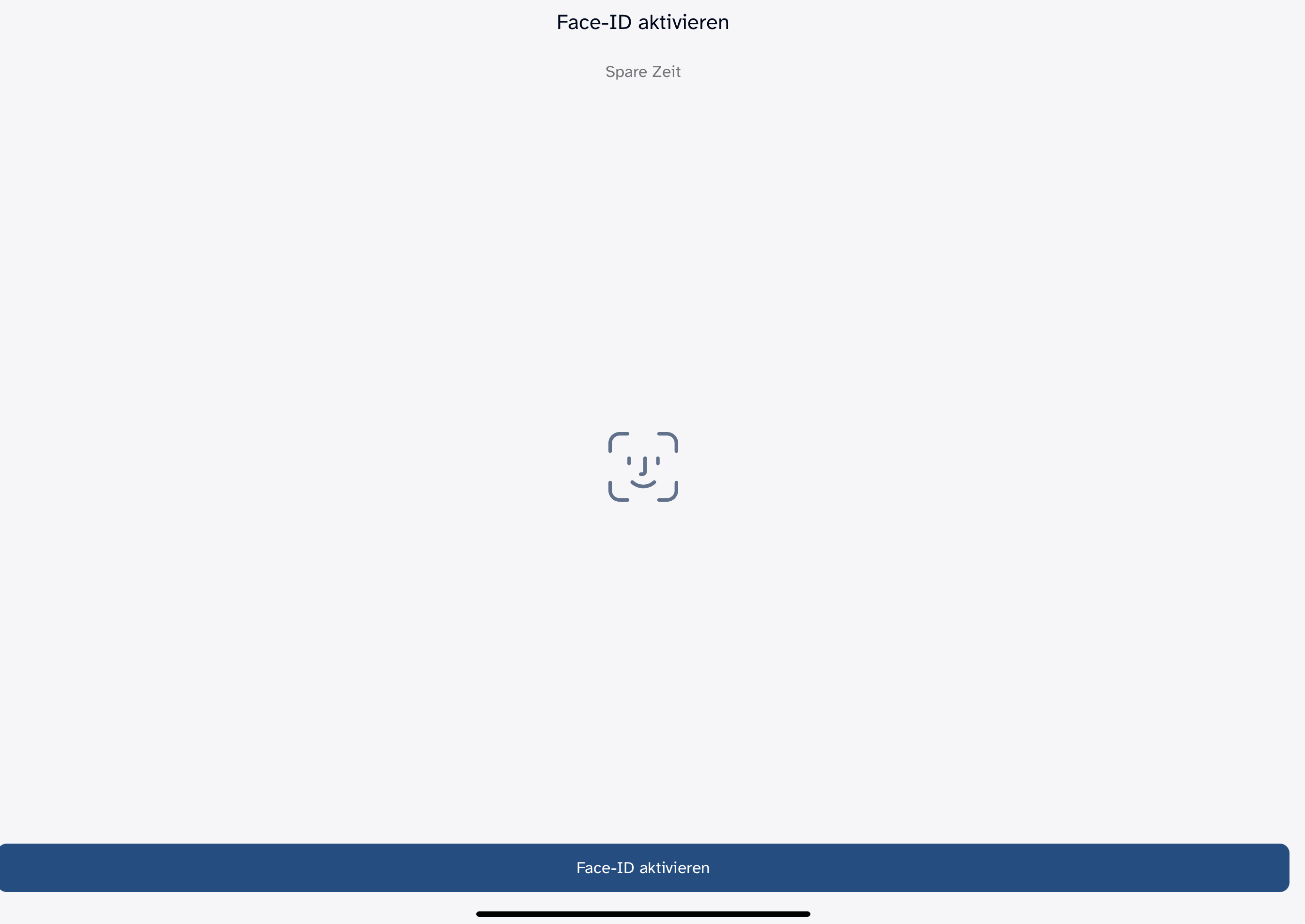
Je nach Funktionsumfang deines Gerätes wird dir nun angeboten, Face-ID oder Touch-ID zu aktivieren. Schalte diese Funktion durch Face-ID aktivieren an, falls du das möchtest. Alternativ kannst du bei der Benutzung des Messengers deine PIN eingeben.
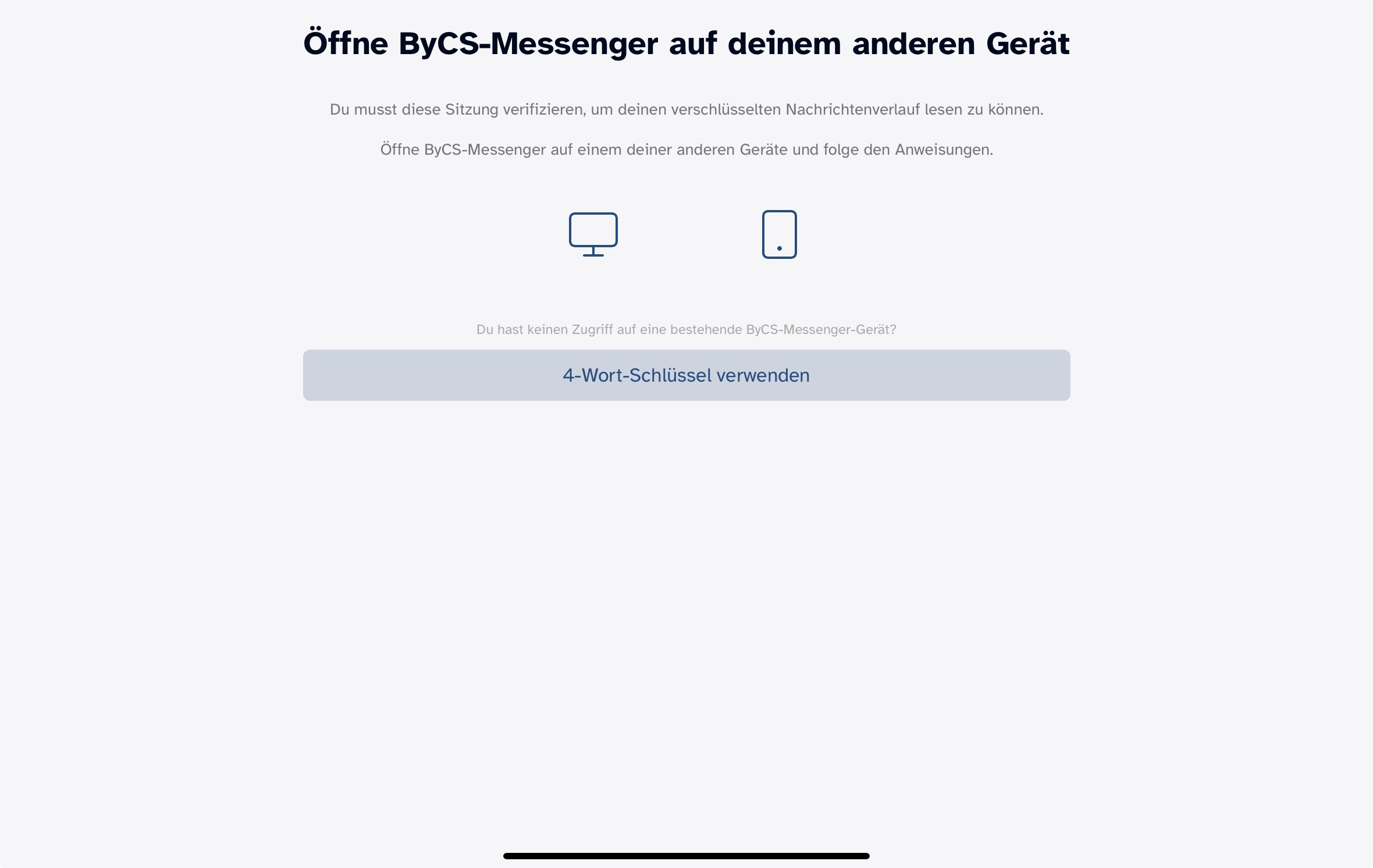
Der ByCS-Messenger arbeitet mit verschlüsselten Nachrichten. Dazu wird der 4-Wort-Schlüssel benutzt. Klicke auf 4-Wort-Schlüssel verwenden, um dein Gerät als vertrauenswürdig einzustufen.
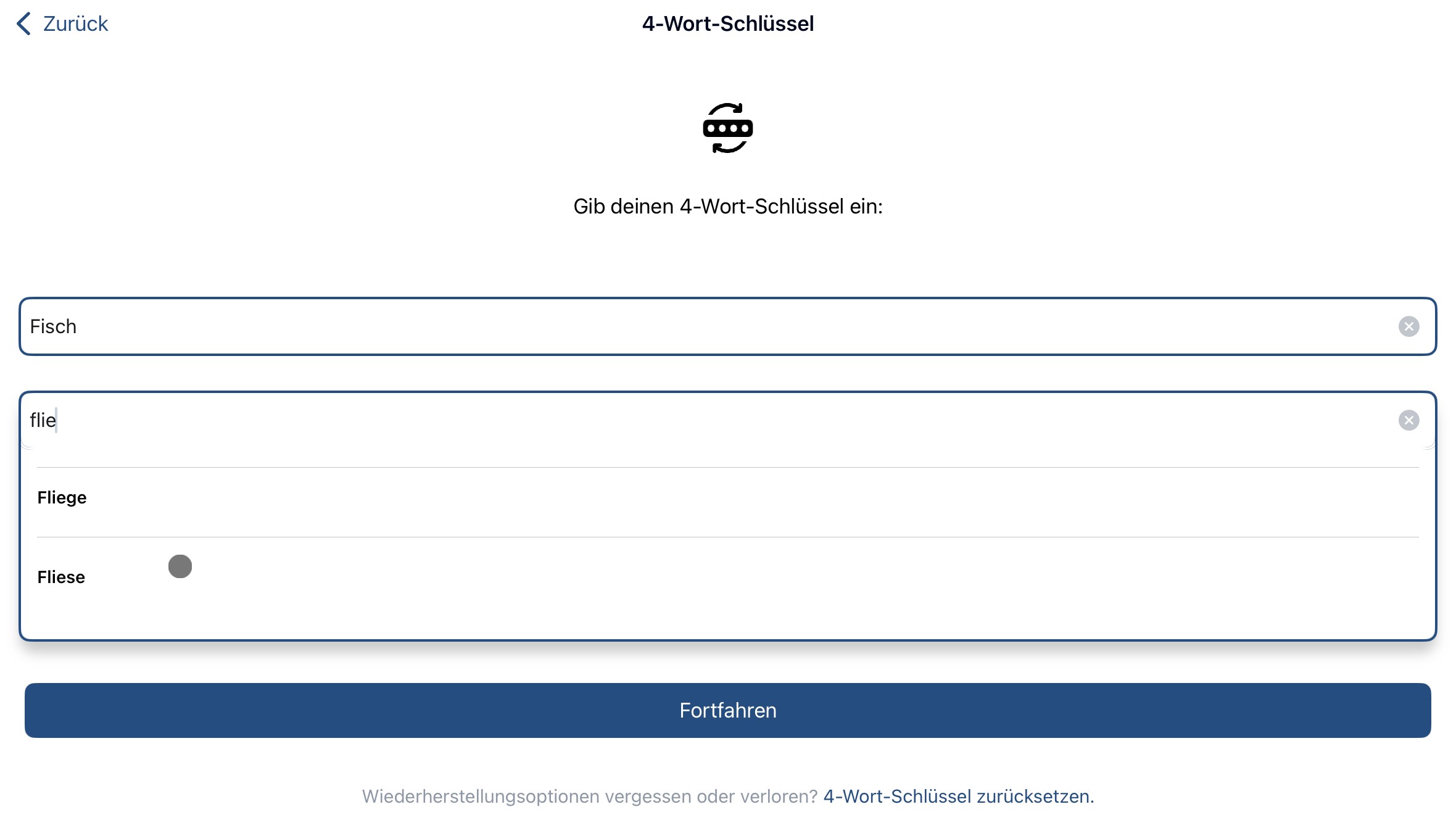
Gib den zuvor notierten Schlüssel ein. Am besten tippst du die ersten Buchstaben des jeweiligen Wortes ein und wählst dann aus der erscheinenden Liste den jeweils passenden Begriff.
Beende die Eingabe mit Fortfahren.
Du erhältst die Anzeige, dass dein Gerät verifiziert ist. Bestätige mit Verstanden.
Wichtig: Diese ausführlichen Schritte musst du nur beim erstmaligen Benutzen auf deinem Endgerät durchführen. In der App bleibst du dauerhaft angemeldet. Merke dir deine PIN und deinen 4-Wort-Schlüssel dennoch gut.
Du bist nun startklar und kannst mit ersten Unterhaltungen beginnen. Die Möglichkeiten, die dir der Messenger insgesamt bietet, hängen dabei von den Voreinstellungen deiner Schule ab.
Beachte, dass du Nachrichten in einem Gruppenchat (der Gruppenchat heißt hier Raum) im Allgemeinen erst ab dem Zeitpunkt lesen kannst, wenn du dem Raum beitrittst. Ältere Nachrichten sind verschlüsselt und werden dir nicht angezeigt.