Messenger einrichten für Lernende (Web-Client)
Du möchtest deinen Messenger im Browser neu einrichten. Hier lernst du, wie das funktioniert.
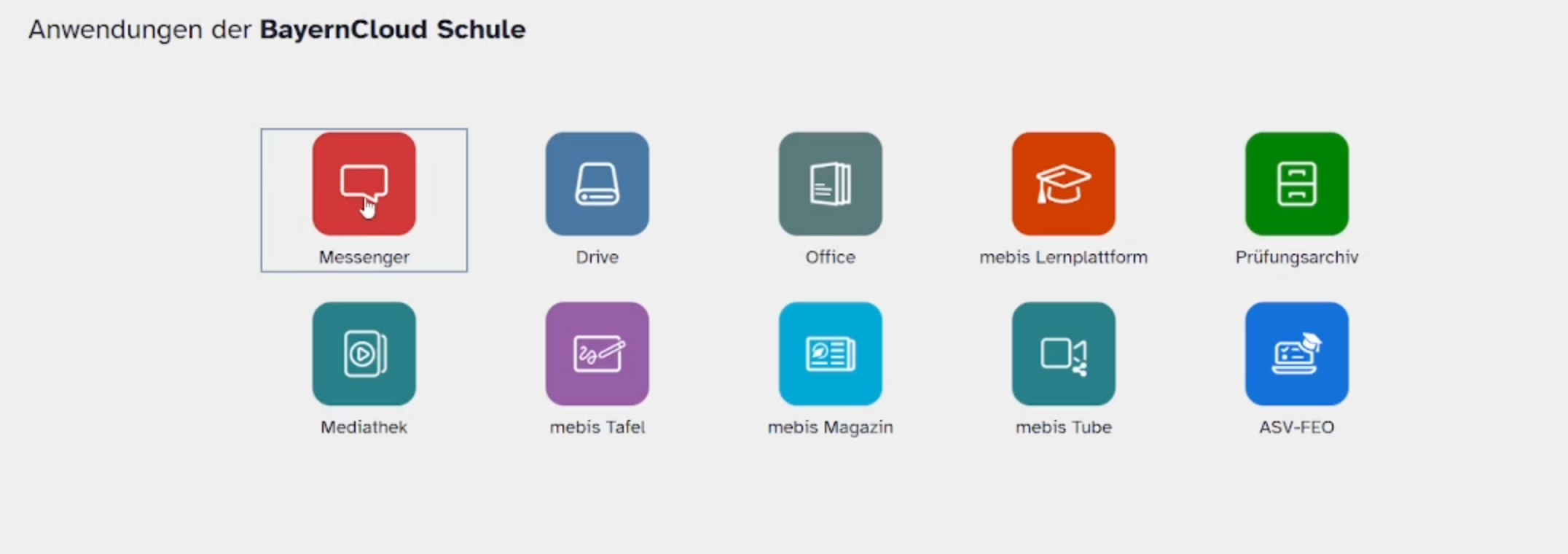
Nach dem Login auf der ByCS Startseite gelangst du automatisch zu deinem Dashboard. Hier klickst du auf das Messenger-Symbol.
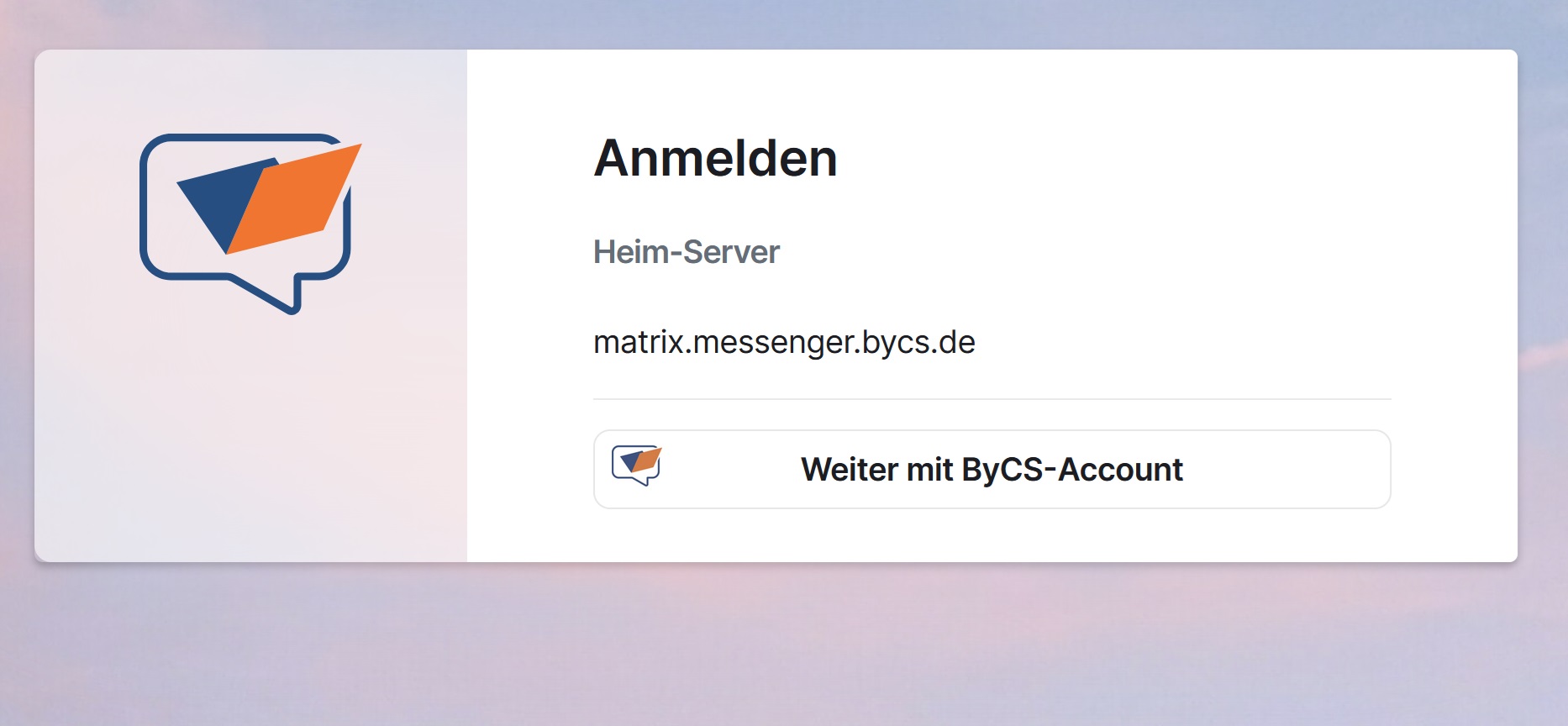
Klicke im erscheinenden Fenster auf Weiter mit ByCS-Account.
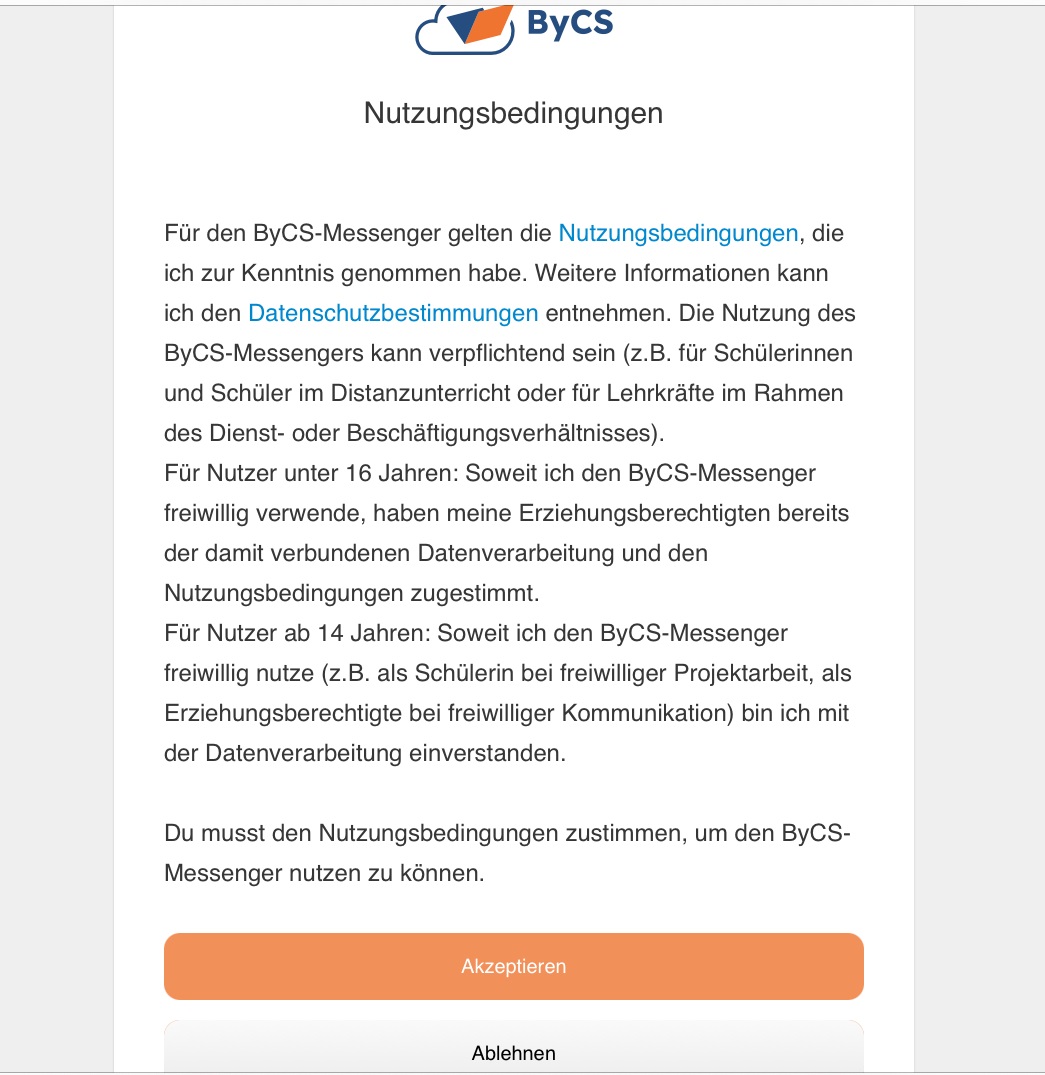
Im nächsten Schritt akzeptierst du die Nutzungsbedingungen durch Klick auf Akzeptieren.
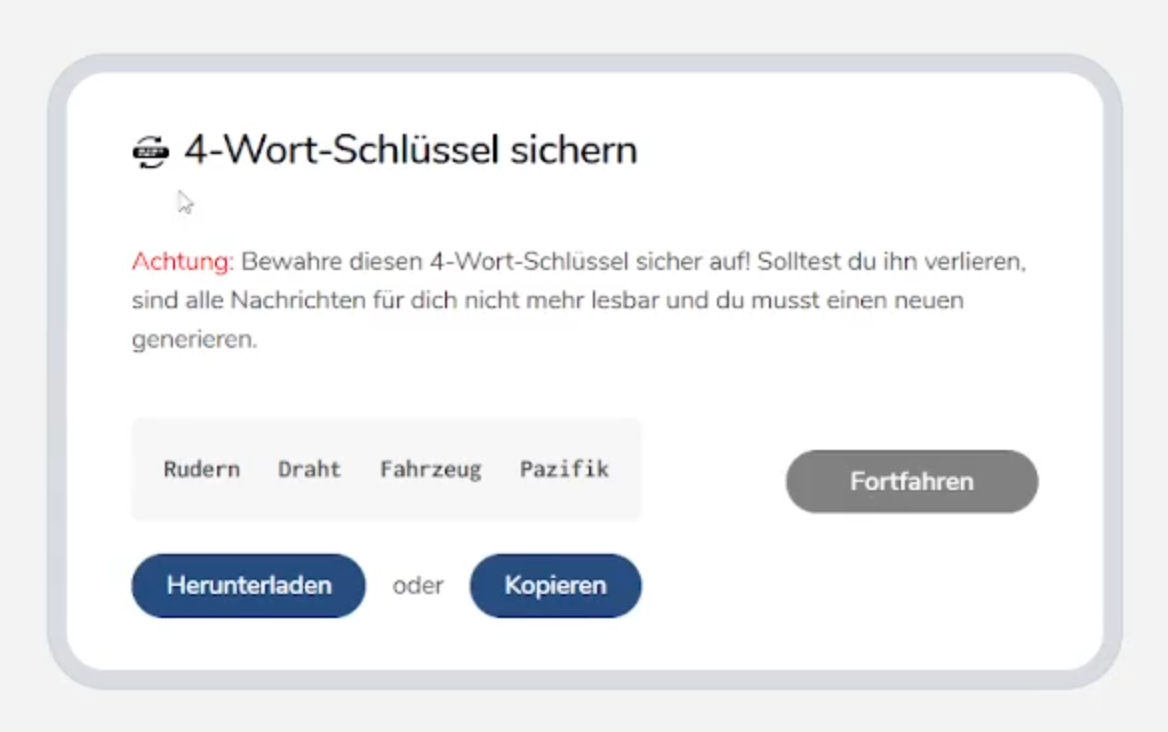
Es öffnet sich ein Fenster, in dem du aufgefordert wirst, dir deinen individuellen 4-Wort-Schlüssel zu sichern. Du musst diesen 4-Wort-Schlüssel bei jeder Neu-Anmeldung auf einem Gerät (z. B. deinem Smartphone) wieder eingeben, um dein Gerät zu verifizieren. Schreibe dir daher diesen 4-Wort-Schlüssel auf. Du kannst ihn auch per Klick auf Herunterladen speichern oder ihn kopieren, um ihn in ein Dokument deiner Wahl einzufügen und zu speichern. Erst danach kannst du Fortfahren und die Einrichtung deines Messengers abschließen.
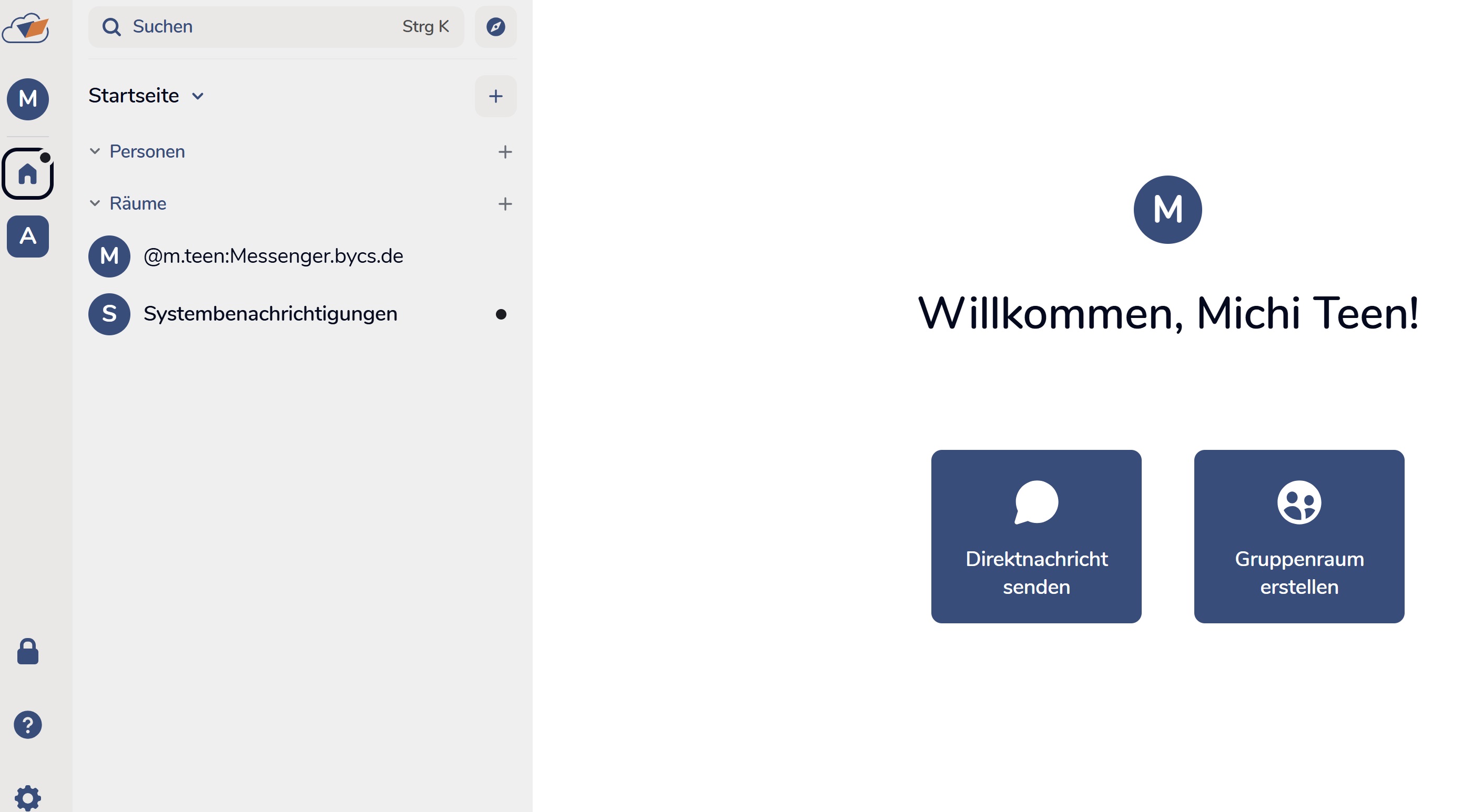
Du bist nun startklar und kannst mit ersten Unterhaltungen beginnen.
Beachte, dass du Nachrichten in Gruppenchats (diese heißen hier Räume) erst ab dem Zeitpunkt lesen kannst, wenn du dem Raum beigetreten bist. Ältere Nachrichten bleiben für dich verschlüsselt und können nicht mehr nachträglich angezeigt werden.