Ruhezeiten einstellen für Lernende (Web-Client)
Du möchtest nicht rund um die Uhr Nachrichten im Messenger empfangen und dir deine persönlichen Ruhezeiten einstellen. Hier zeigen wir dir, wie das funktioniert.
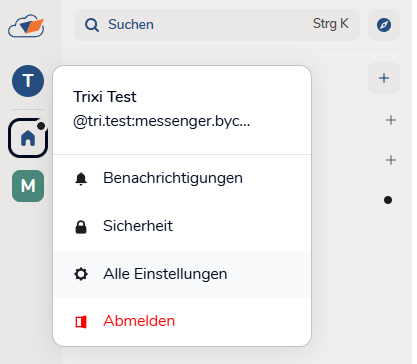
Rufe auf der Startseite des Messengers das Benutzermenü auf, indem du auf dein Profilbild, beziehungsweise dein Profilsymbol klickst. Wähle Alle Einstellungen aus.
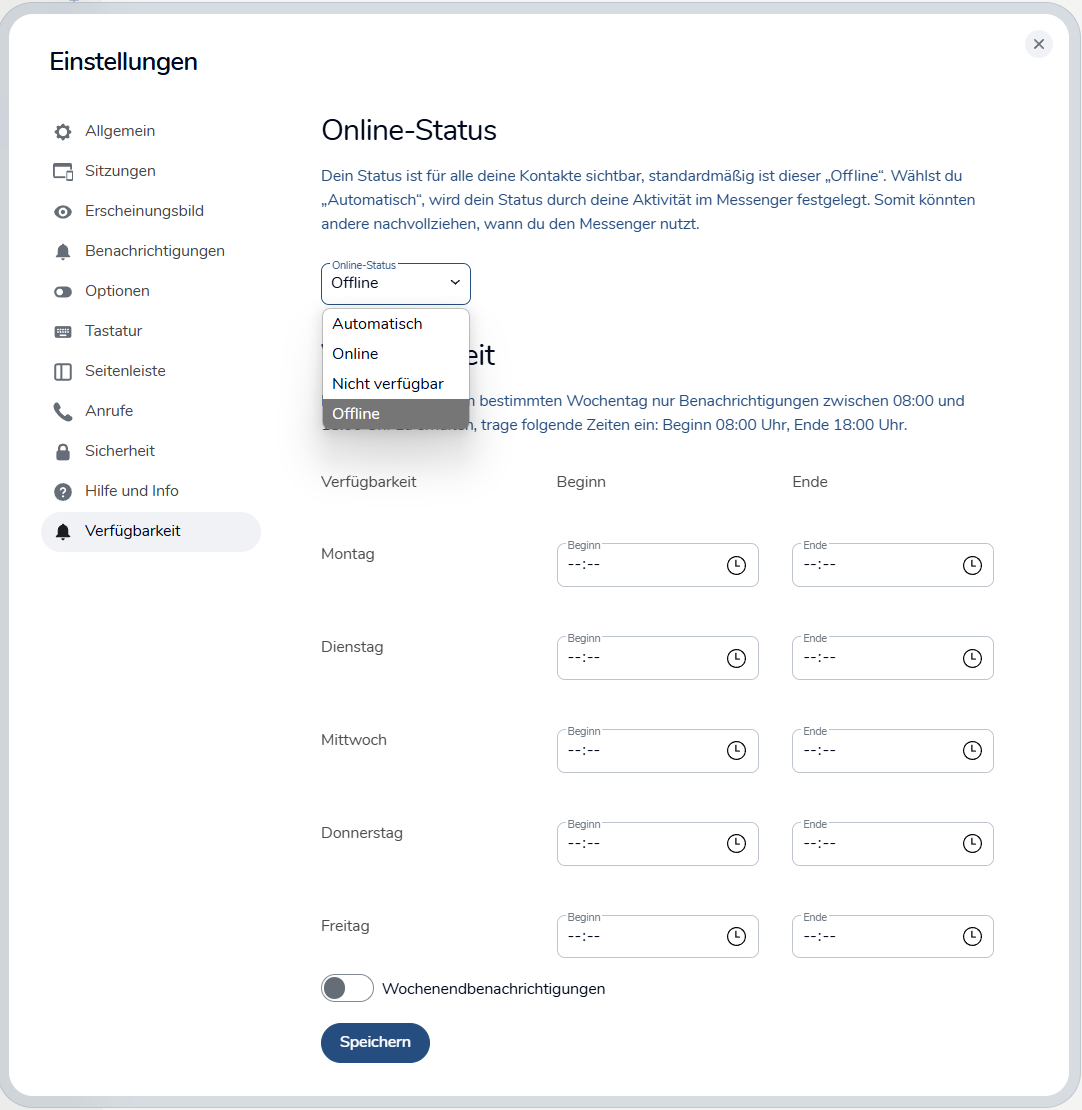
Wähle anschließend Verfügbarkeit aus, um dir deine persönlichen Ruhezeiten einzustellen. Hierfür trägst du bei Beginn und bei Ende für jeden Wochentag deine Zeitspanne ein, in der du Benachrichtigungen erhalten möchtest. Darüber hinaus hast du die Möglichkeit, mit dem Schieberegler Benachrichtigungen am Wochenende aus- bzw. einzuschalten.
Bitte beachte die Möglichkeit, dass deine Schule bereits vorab Einstellungen für dich getroffen haben könnte. Deine Einstellungen überschreiben für dich die Einstellungen der Schule.
Zusätzlich kannst im Drop-down-Menü unter Online-Status festlegen, ob sich dein Status im Messenger automatisch ändert, wenn du den Messenger benutzt, du immer den offline- oder online-Status sichtbar hast oder du für deine Kontakte als Nicht verfügbar dargestellt wirst.