Einstellungen vornehmen für Lernende (Web-Client)
Du möchtest deinen Messenger im Web-Client individuell einstellen.
In diesem Tutorial erfährst du, wie das funktioniert.
Öffne den Messenger in deinem Browser unter www.messenger.bycs.de und melde dich an.
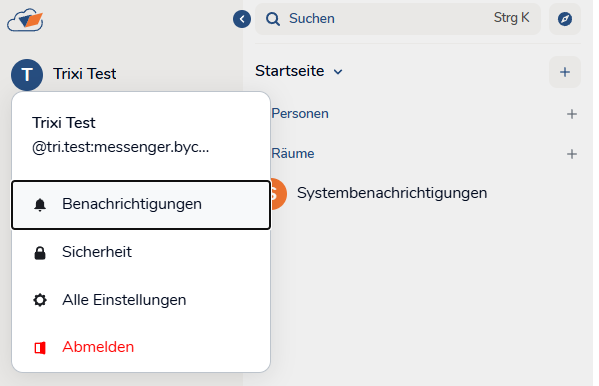
Wähle dann auf der Oberfläche deines Messengers das Benutzermenü aus. Klicke auf Alle Einstellungen, um zur Übersicht der Einstellungsmöglichkeiten zu gelangen.
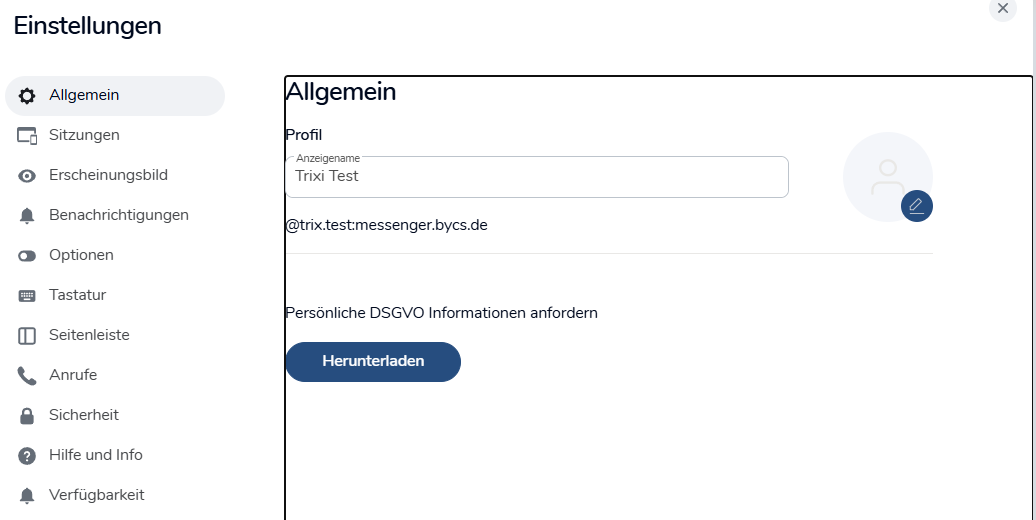
Es öffnet sich ein neues Fenster, in dem du Einstellungen zu verschiedenen Themen vornehmen kannst. Unter Allgemein findest du deinen im Messenger angezeigten Namen und kannst dein Profilbild über das Profil-Symbol ändern. Über den Button Herunterladen forderst du dir persönliche Informationen zum Datenschutz an.
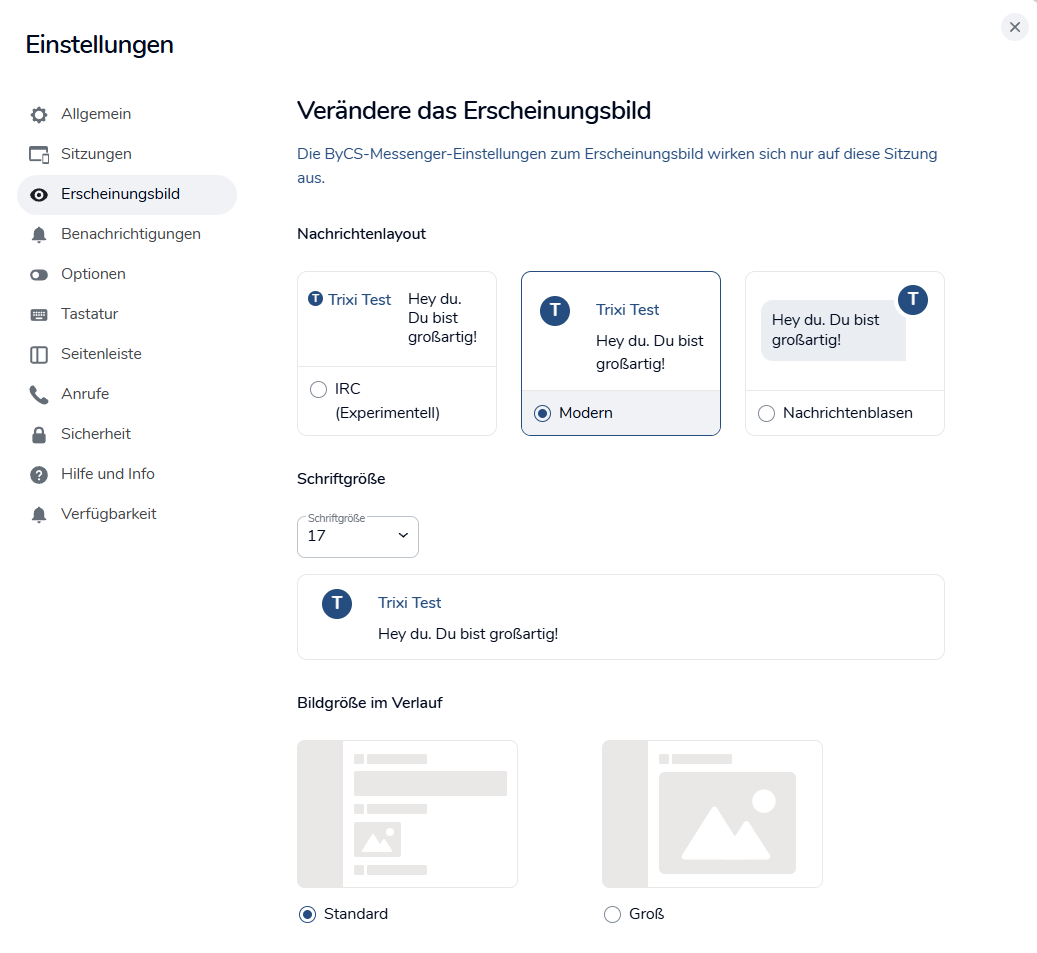
Wählst du Erscheinungsbild aus, dann kannst du durch entsprechenden Klick das Nachrichtenlayout anpassen.
Per Drop-down-Menü stellst du dir deine gewünschte Schriftgröße ein.
Wähle die Art der Darstellung bei Bildgröße im Verlauf zwischen Standard und Groß aus.
Über den Schieberegler können Benachrichtigungen für deinen Messenger aktiviert oder deaktiviert werden.
Wenn deine Benachrichtigungen aktiviert sind, so kannst du weitere Detaileinstellungen vornehmen.
Diese kannst du per Schieberegler auf deine aktuelle Sitzung oder dein im Moment verwendetes Endgerät festlegen.
Du wählst per Klick aus, ob du Benachrichtigungen generell ausgeschaltet, angeschaltet aber ohne Ton oder angeschaltet mit Ton haben möchtest. Das betrifft Direktnachrichten oder Gruppenunterhalten.
Bei Erwähnungen und Schlüsselwörter kannst du zusätzlich festlegen, dass eine Nachricht, die deinen Namen oder dein vorher festgelegtes Schlüsselwort enthält, rot markiert wird. Wähle hierfür Laut aus.
Dieselben Einstellungen kannst du vornehmen für Einladungen, Anrufe, Nachrichten von Bots oder Raumaktualisierungen.

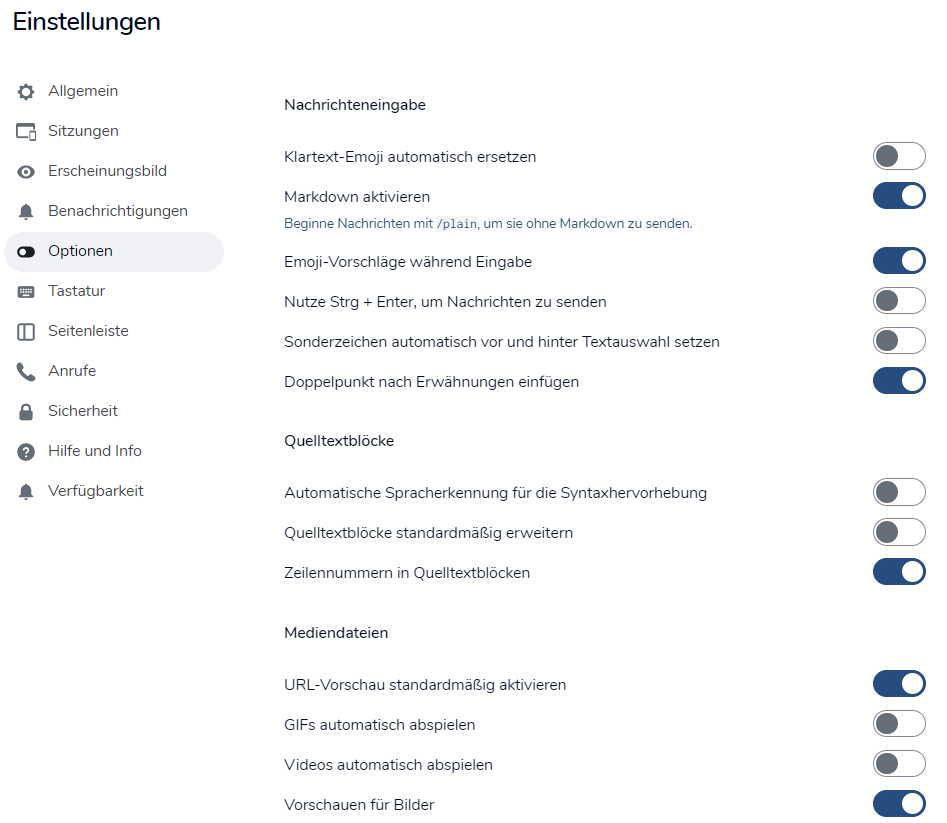
Unter Optionen hast du beispielsweise die Möglichkeit, die Sprache und Schriftgröße abzuändern sowie deinen Online-Status zu setzen oder eine Lesebestätigung anzeigen zu lassen.
Weitere Infos findest du hier:
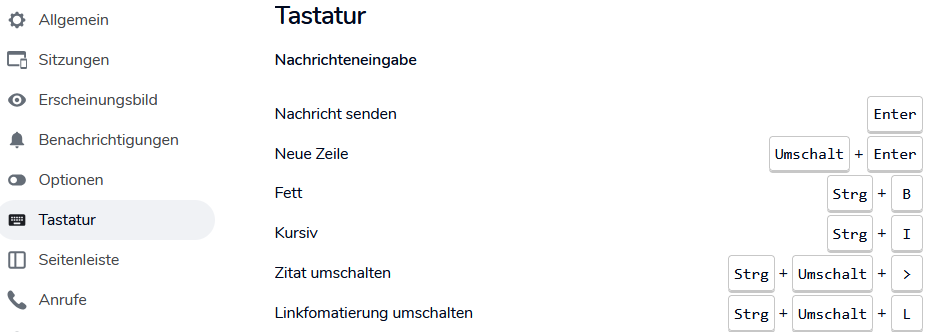
Der Bereich Tastatur zeigt dir nützliche Shortcuts für den Messenger an.
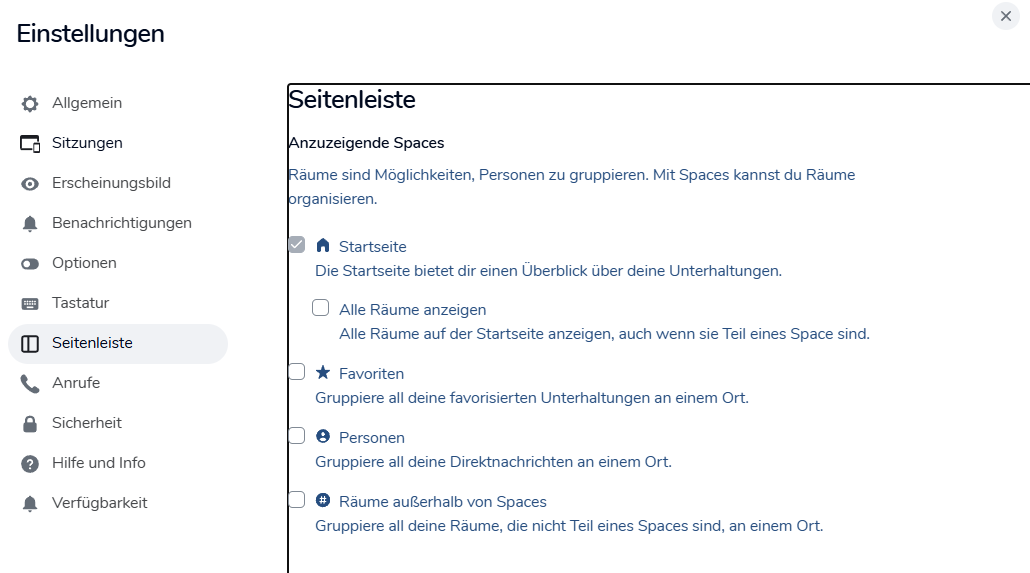
In den Einstellungen zu der Seitenleiste legst du fest, was dir in der Seitenleiste angezeigt werden soll. Wähle durch Setzen eines Hakens zwischen Favoriten, Personen und Räumen außerhalb von Spaces aus. Das Anzeigen der Startseite kannst du nicht editieren.
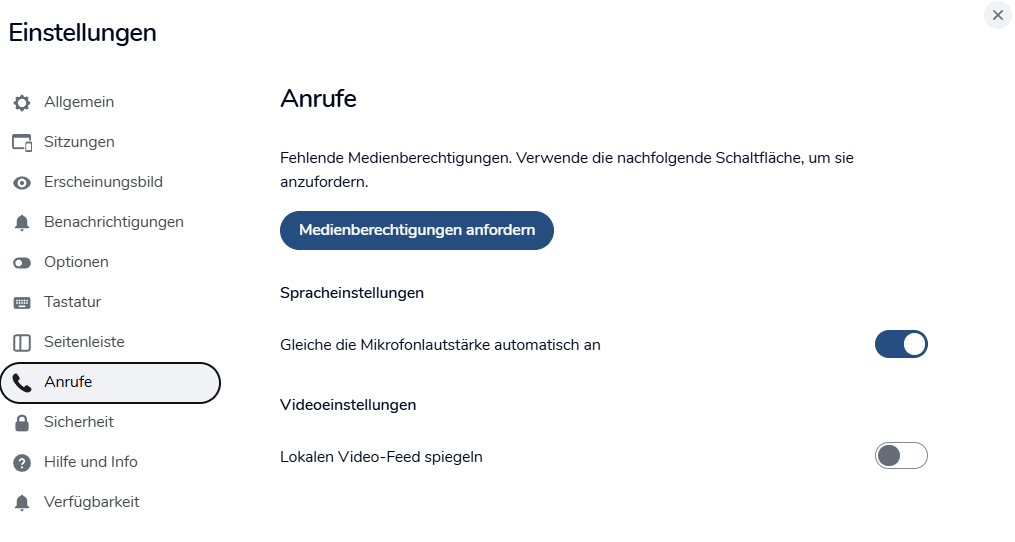
Im Bereich Anrufe kannst du über den Button Medienberechtigungen anfordern, Zugriffsrechte auf dein Mikrofon und deine Kamera anfordern, sollten diese noch nicht freigeschalten sein.
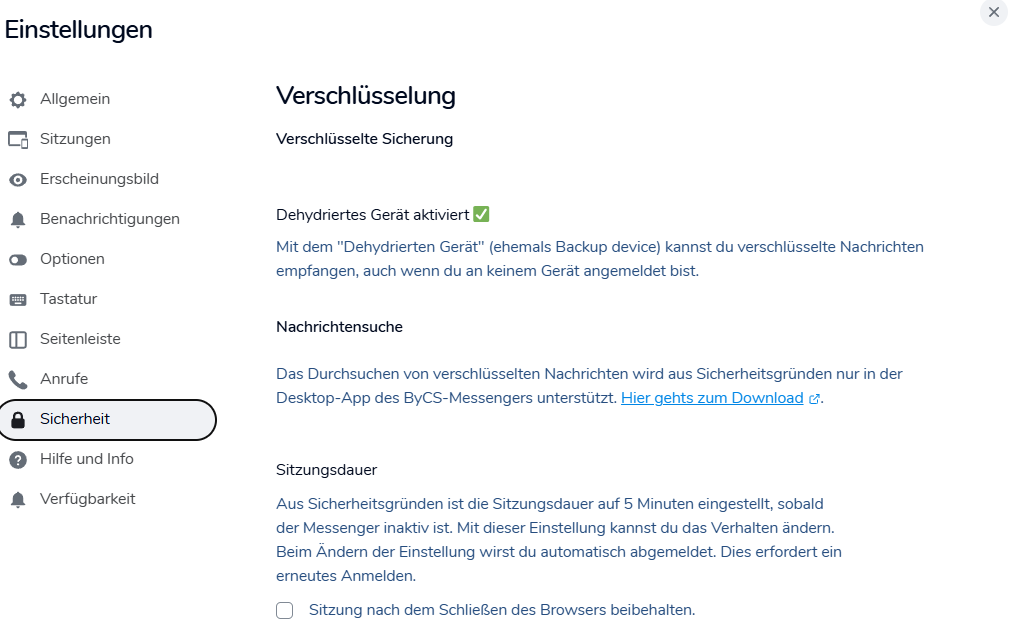
Unter Sicherheit erhältst du grundlegende Informationen über deine verschlüsselten Nachrichten, die Funktion der Nachrichtensuche sowie der Sitzungsdauer.
Im Abschnitt Nachrichtensuche findest du den Link für den Download der Desktop-App des ByCS-Messengers. Hier kannst du verschlüsselte Nachrichten durchsuchen.
Die Sitzungsdauer ist standardmäßig auf 5 Minuten begrenzt. Durch Setzen eines entsprechenden Hakens kann die Sitzung nach dem Schließen des Browsers beibehalten werden.
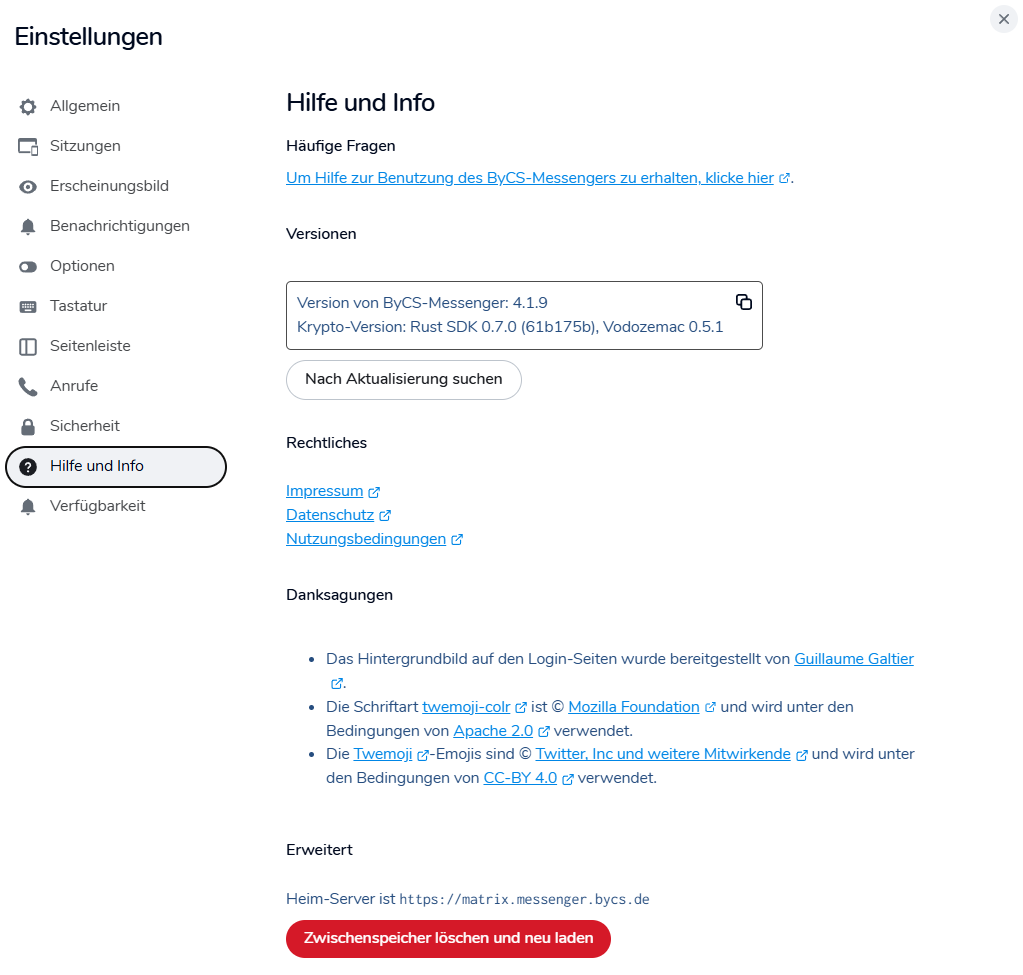
Hilfe und Info stellt dir nützliche Links zu häufig gestellten Fragen bereit, zeigt dir Informationen zur deiner aktuellen Version des Messengers und leitet dich zum Impressum, dem Datenschutz und den Nutzungsbedingungen weiter.