Prüfung einbinden (Board) für Lernende
Du möchtest ein oder mehrere Elemente aus dem Prüfungsarchiv für deine Klasse oder Lerngruppe in ein Board einbinden? Lerne hier, wie schnell das erledigt ist.
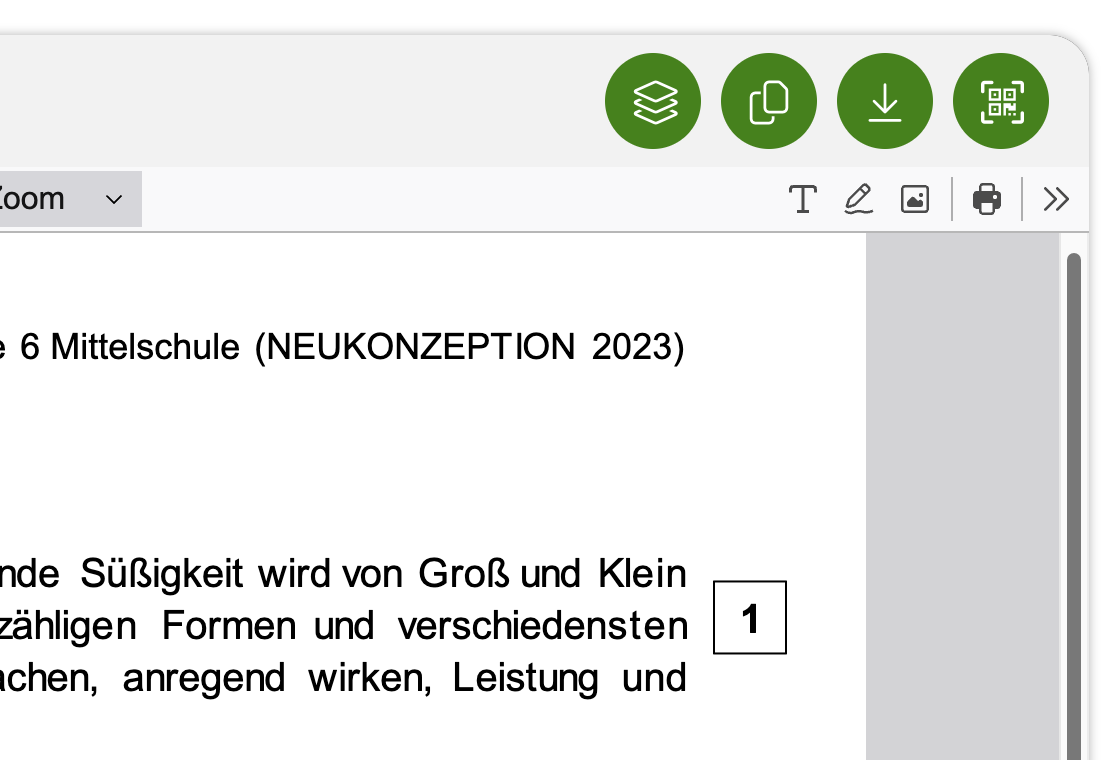
Öffne im Prüfungsarchiv das Element, das du einbinden möchtest, indem du darauf klickst.
Wähle dann in der Detailansicht der ausgewählten Prüfung das Kopieren-Symbol.
Es erscheint das Hinweisfenster Medienlink in Zwischenablage kopiert. Die Verknüpfung ist damit im Zwischenspeicher deines Gerätes abgelegt.
Sie lässt sich nun überall einfügen - auch in Board.
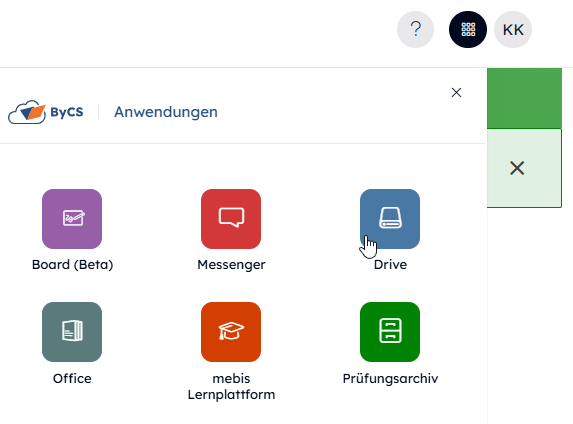
Wechsle nun in die Anwendung Drive, indem du das Bento-Menü in der Topbar aufrufst und auf das gleichnamige Icon klickst.
Optional öffnest du das Dashboard und wählst dort das Drive-Icon.
In beiden Fällen wirst du nun in Drive eingeloggt und findest dich dort in deinem persönlichen Bereich wieder.
Navigiere hier in den Bereich, wo du die Board-Datei zum Einfügen des Links erstellt hast, und öffne diese durch einen Mausklick.
Sofern du diese noch nicht angelegt hast, navigiere in den Bereich, wo du sie erstellen möchtest, klicke in der Menüleiste auf den Button + Neu und wähle dann den Eintrag Board-Datei (Beta). Benenne die Datei, indem du im Pop-up-Fenster Neue Datei erstellen im Textfeld unter Dateiname einen geeigneten Titel eintippst und anschließend auf Erstellen klickst. Die Datei öffnet sich dann automatisch.
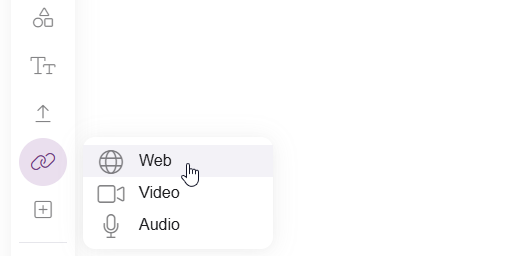
Navigiere in der geöffneten Board-Datei zur Werkzeugleiste und klicke dort auf das Link-Symbol.
Es werden dir nun verschiedene Möglichkeiten präsentiert, um Medien ins Board zu verlinken.
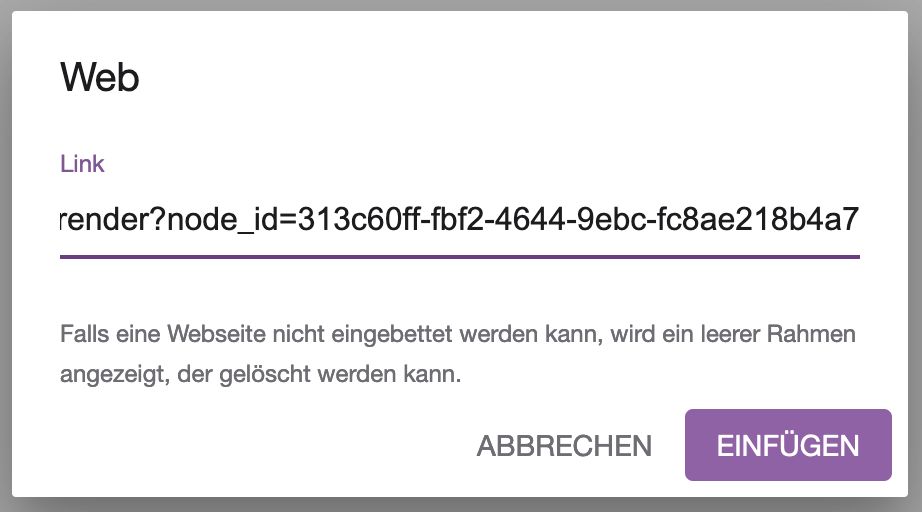
Klicke hier auf Web (Weltkugel-Symbol), um ein Pop-up-Fenster zu öffnen, in dem sich der zuvor kopierte Link einfügen lässt.
Klicke auf das Tippfeld Link einfügen und platziere dort die Verlinkung zu deiner gewünschten Prüfung entweder über die Tastenkombination STRG + V oder mit einem Rechtsklick und Einfügen mit deiner Maus.
Der kopierte Link erscheint nun im Textfeld.
Klicke abschließend auf den Button EINFÜGEN, um die Prüfung ins Board zu übernehmen.
Die gewünschte Prüfung wird nun im Board angezeigt. Nutze die üblichen Werkzeuge, um sie ganz nach deinen Wünschen zu platzieren, zu verschieben, in der Größe zu ändern oder zu rotieren.
Füge auf ähnliche Weise weitere Links ins Board ein, um so zum Beispiel eine Prüfungssammlung anzulegen.