Gruppe bearbeiten
Möchten Sie eine bestehende Gruppe (Arbeitsgruppe oder Klasse) anpassen? In diesem Tutorial zeigen wir Ihnen, wie Sie die entsprechenden Änderungen vornehmen.
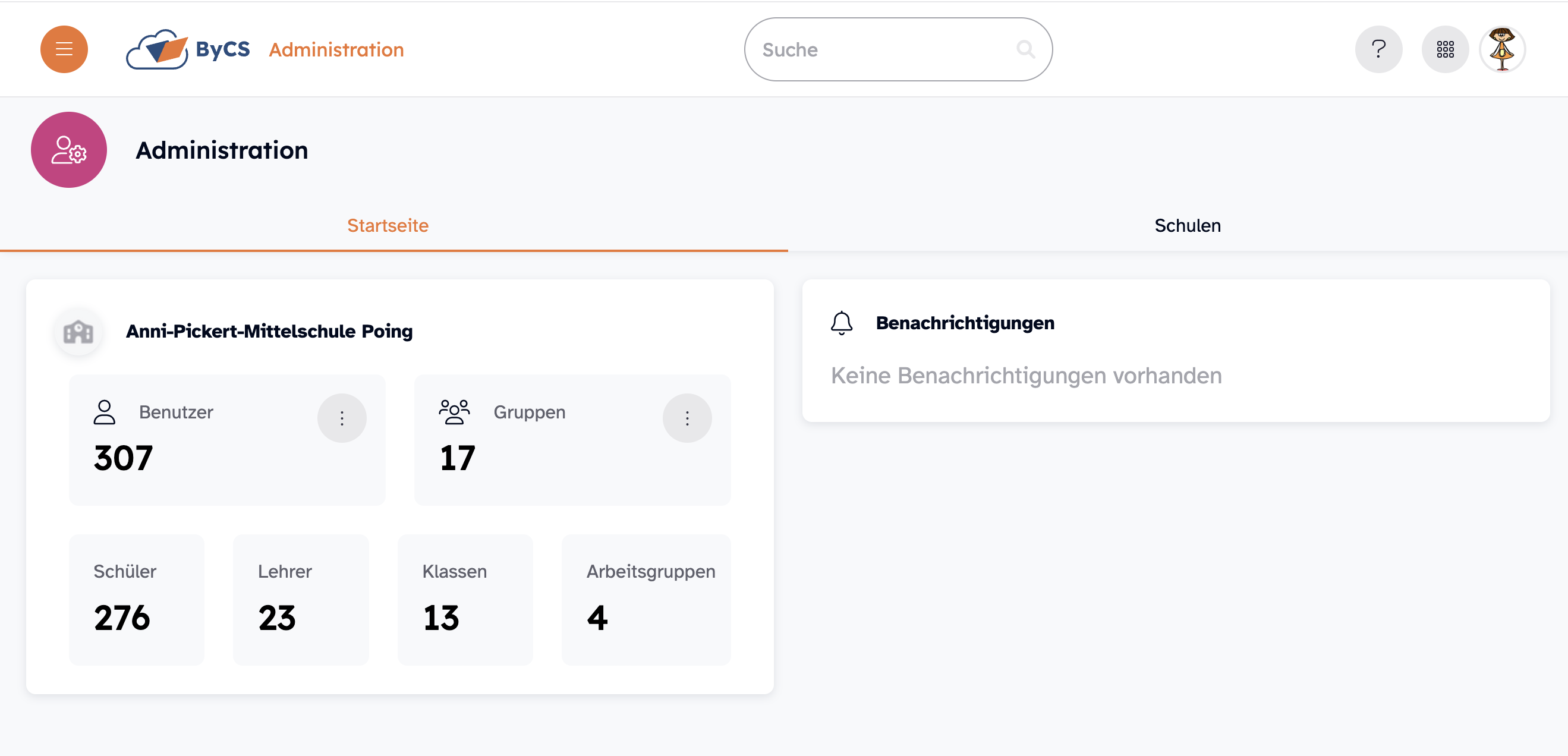
Sie befinden sich auf der Startseite der Administration.
Suchen Sie die Gruppe, die Sie bearbeiten möchten und öffnen Sie deren Vollbildprofil.
Weiterführende Hilfe erhalten Sie im Tutorial Benutzer, Gruppen oder Schulen finden.
Klicken Sie nun auf das Stift-Symbol, um die Gruppe zu bearbeiten. Dieses erscheint nur, wenn Sie berechtigt sind, die Gruppe zu bearbeiten. Das ist der Fall, wenn Sie entweder als Administrator der jeweiligen Gruppe eingetragen sind oder die Rolle ByCS-Admin besitzen.
Beachten Sie ferner, dass nur Gruppen bearbeitet werden können, die manuell angelegt wurden. Die Daten von importierten Gruppen müssen in der ASV bearbeitet und danach neu importiert werden.
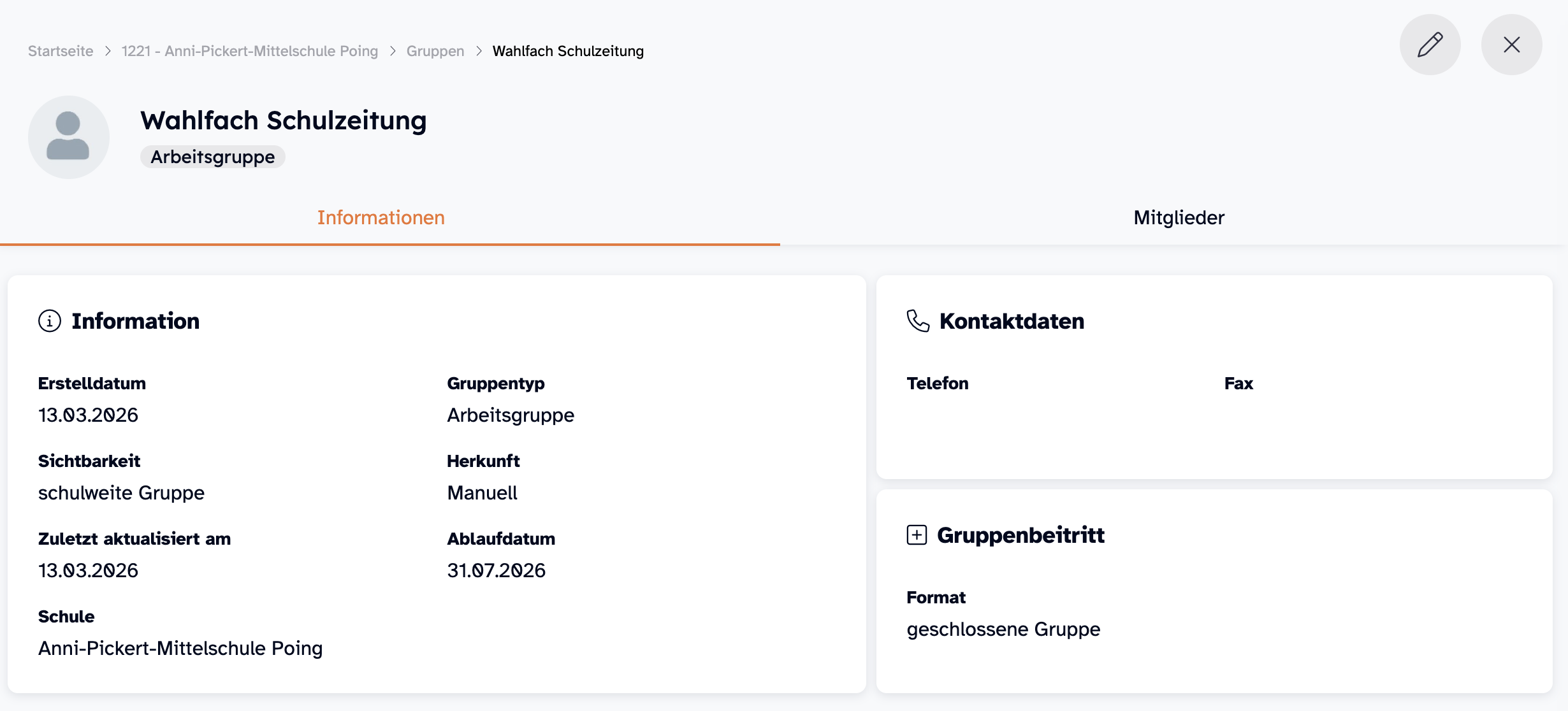

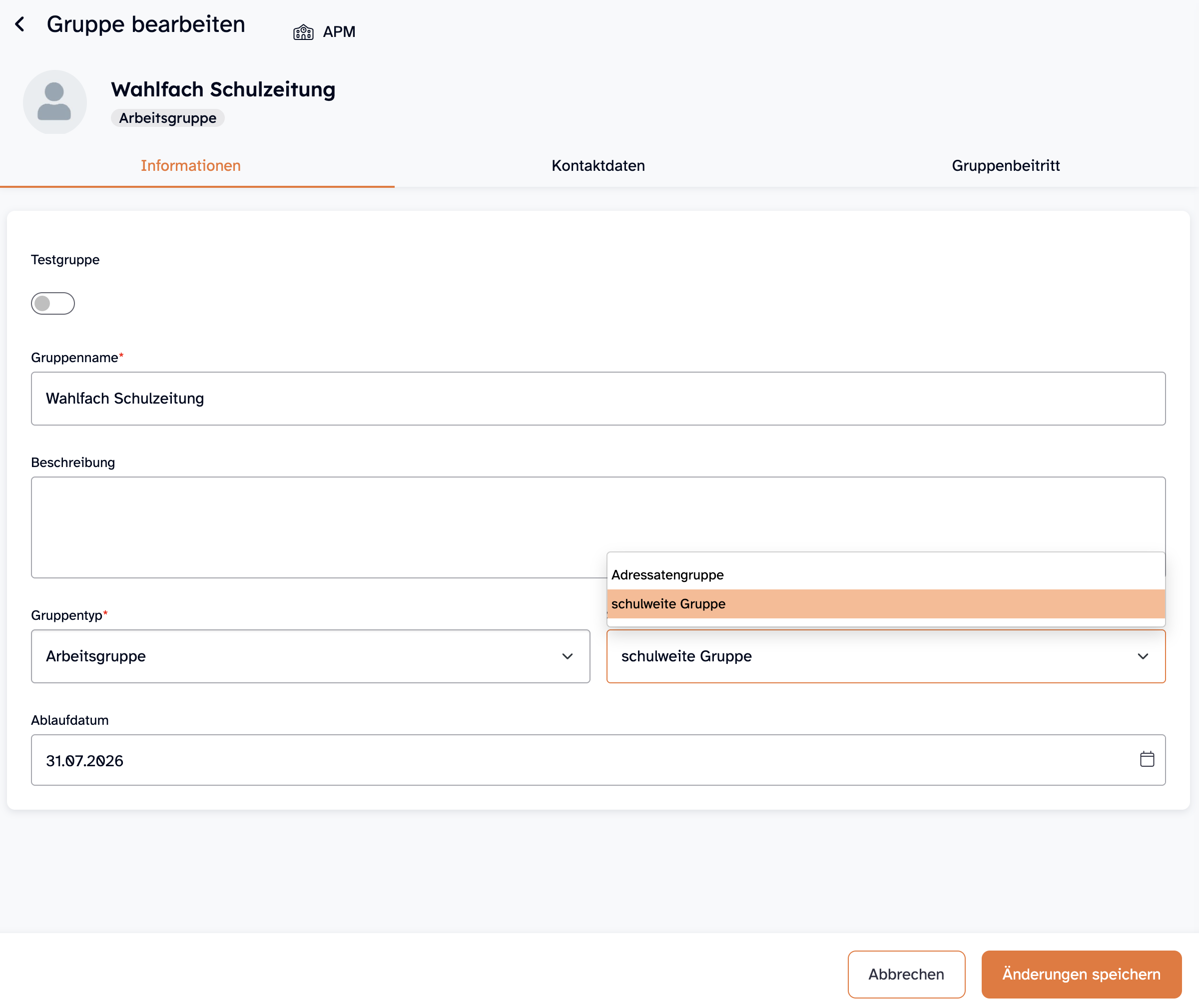
Im Reiter Informationen können Sie folgende Angaben ändern:
- Gruppenname
- Gruppentyp (Arbeitsgruppe oder Klasse)
- Sichtbarkeit (schulweite Gruppe oder Adressatengruppe)
Optionale Einstellungen sind:
- Beschreibung
- Ablaufdatum
- Testgruppe (aktivierbar über den zugehörigen Schieberegler)
Bei der Sichtbarkeit von Gruppen haben Sie folgende Wahl:
- Alle Informationen (wie Kontakdaten oder Mitglieder) von schulweiten Gruppen sind nur innerhalb der eigenen Schule sichtbar (für die jeweils berechtigten Personen). Üblicherweise handelt es sich bei manuell angelegten Gruppen um schulweite Gruppen.
- Adressatengruppen sind Gruppen, die im Schulprofil (Reiter Adressaten) als Öffentliche Kontaktgruppen hinterlegen werden können, wenn eine Kontaktmöglichkeit wie Telefonnummer oder E-Mail-Adresse angegeben ist. Die hinterlegten Kontaktmöglichkeiten (nicht die Mitglieder) können dann in einem weiteren Schritt für alle Nutzenden in der Administration sichtbar im Schulprofil veröffentlicht (z. B. Schulberatung, Hausmeister) werden.
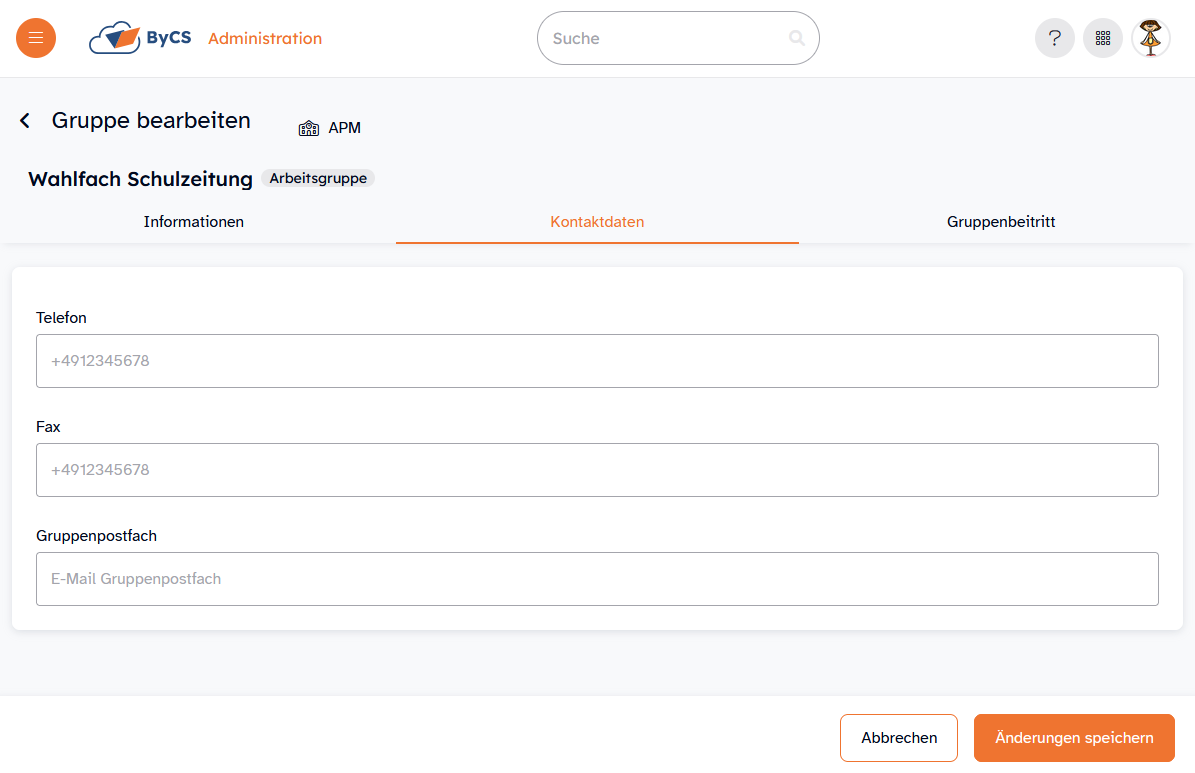
Im Reiter Kontaktdaten haben Sie die Möglichkeit der Gruppe eine Telefonnummer, eine Faxnummer und eine E-Mail-Adresse hinzuzufügen.
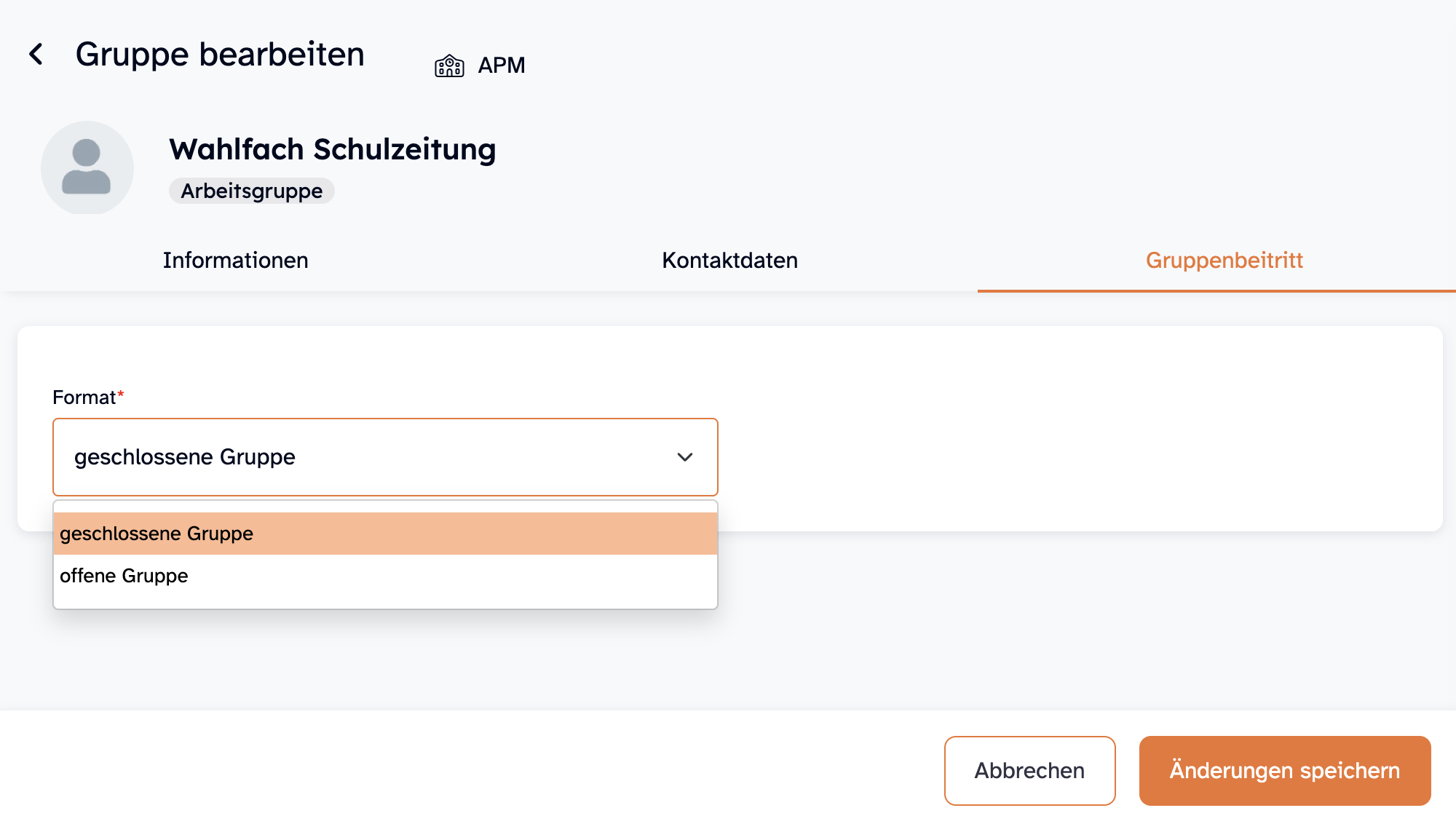
Im Reiter Gruppenbeitritt können sowohl Gruppen-Admins als auch ByCS-Admins das Format ändern.
- Geschlossene Gruppe: Nur Admins können Mitglieder hinzufügen/entfernen.
- Offene Gruppe: Jeder Benutzer kann über die Administration eigenständig der Gruppe beitreten oder einen Antrag auf Verlassen der Gruppe stellen.
Wählen Sie abschließend Änderungen speichern, um Ihre vorgenommenen Anpassungen zu übernehmen.
Mit einem Klick auf Gruppe bearbeiten oben links kommen Sie zurück auf das Vollbildprofil der Gruppe.

Dort können Sie im Reiter Mitglieder jederzeit weitere Benutzer zur Gruppe hinzufügen. Klicken Sie dazu auf Mitglieder hinzufügen.
Eine ausführliche Anleitung finden Sie im Tutorial Mitglieder zu Gruppen hinzufügen.
Dies könnte Sie auch interessieren...
Einführung in die Startseite der ByCS-Administration
Die Startseite der ByCS-Administration bietet Ihnen einen zentralen Überblick über Ihre Schule, deren Benutzer und Gruppen, sowie aktuelle Benachrichtigungen. Erfahren Sie hier, wie die Startseite aufgebaut ist und welche Funktionen Sie hier nutzen können.