MFA-Geräte verwalten
Sie wollen Ihr Gerät für die Multifaktor-Authentifizierung (MFA) deaktivieren, aktivieren, löschen oder dessen Bezeichnung bearbeiten? Hier erfahren Sie, wie Ihnen das gelingt.
Sie befinden sich in Ihrem persönlichen Profil.
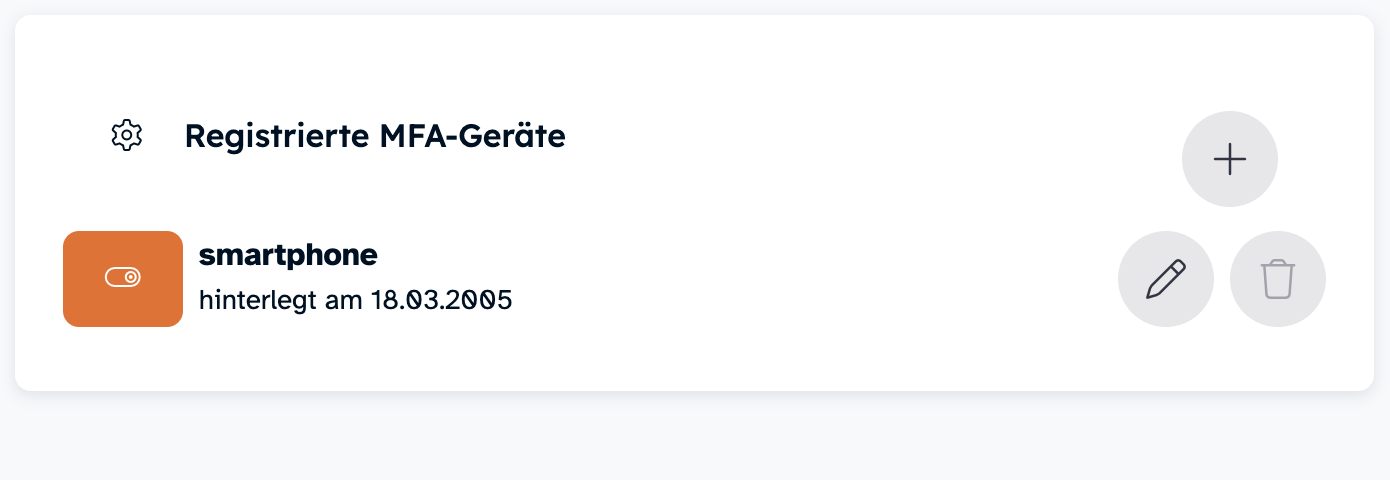
Hier finden Sie eine Übersicht Ihrer registrierten MFA-Geräte.
Über die angezeigten Schaltflächen lassen sich Ihre hinzugefügten MFA-Geräte deaktivieren, aktivieren, bearbeiten und löschen.
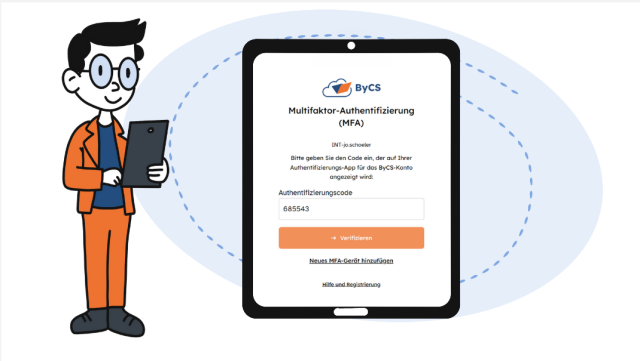
Wie Sie ein MFA-Gerät hinzufügen können, zeigen wir Ihnen in folgendem Tutorial:
Deaktivieren und Aktivieren von MFA-Geräten
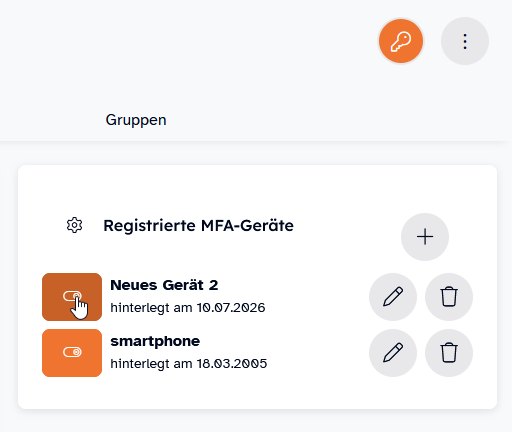
Fügen Sie ein MFA-Gerät hinzu, ist es standardmäßig aktiviert. Möchten Sie ein registriertes Gerät vorübergehend deaktivieren, nutzen Sie den Schieberegler in der Zeile des entsprechenden Geräts.
Sobald Sie den Schieberegler anklicken, öffnet sich ein Bestätigungsfenster. Wählen Sie dort MFA-Gerät deaktivieren, um den Vorgang abzuschließen. Dann ändert sich Farbe des Schiebereglers und das Gerät kann anschließend nicht mehr für die Multifaktor-Authentifizierung verwendet werden.
Hinweis: Sie können ein MFA-Gerät nur deaktivieren, wenn mindestens ein weiteres Gerät für die MFA aktiviert ist.
Verfahren Sie für die Aktivierung eines deaktivierten MFA-Geräts analog.
Löschen von MFA-Geräten
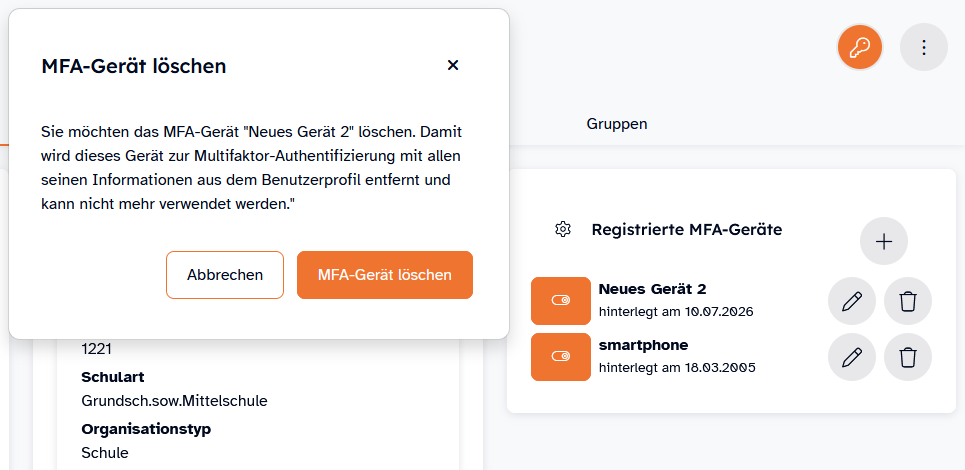
Um ein registriertes Gerät endgültig zu entfernen, klicken Sie auf das Löschen-Symbol in der Zeile des entsprechenden Geräts.
Es öffnet sich ein Bestätigungsfenster. Klicken Sie dort auf MFA-Gerät löschen, um die Löschung abzuschließen. Das Gerät wird aus Ihrem Benutzerprofil entfernt und kann nicht mehr für die Multifaktor-Authentifizierung verwendet werden.
Hinweis: Sie können ein MFA-Gerät nur löschen, wenn mindestens ein weiteres Gerät für die MFA registriert ist.
Name des Geräts ändern
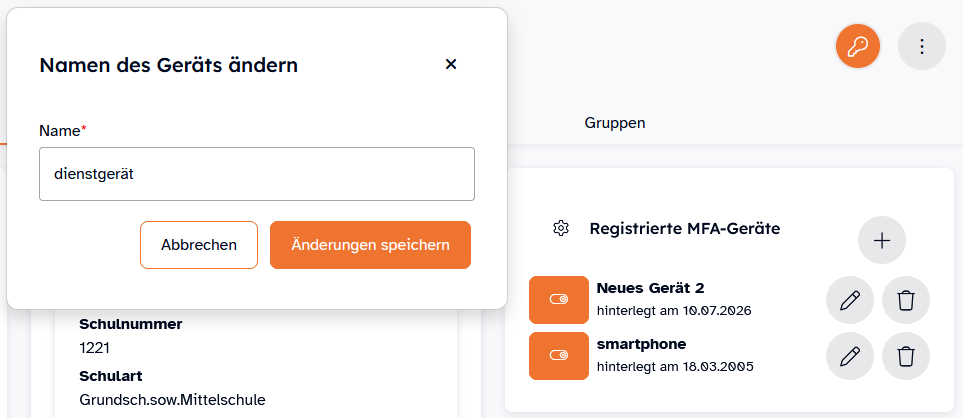
Um eine Änderung der Gerätebezeichnung vorzunehmen, klicken Sie neben dem gewünschten Gerät auf das Stift-Symbol.
Der aktuelle Name wird in einem neuen Fenster angezeigt. Geben Sie den neuen Namen ein. Achten Sie dabei darauf, dass Sie keinen Namen benutzen, der schon verwendet wird.
Bestätigen Sie mit Änderungen speichern.
Hinweis: Die Umbenennung eines Geräts wirkt sich nicht auf die Bezeichnung in Ihrer Authentifizierungs-App aus.