Mindmap bearbeiten für Lernende
Du hast auf dem Board eine Mindmap erstellt und willst diese nun bearbeiten oder in ihrem Aussehen anpassen? Lies hier, wie du das machst.
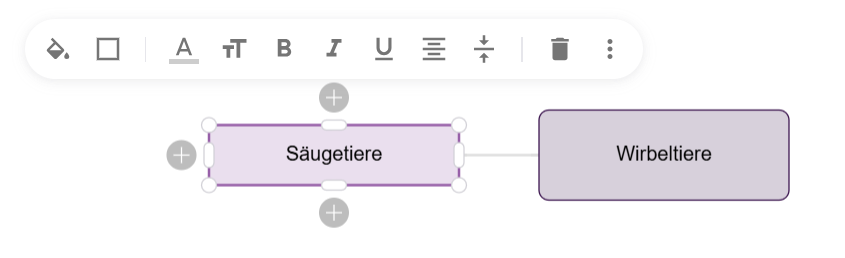
Öffne das Board und klicke die Zelle der bereits erstellten Mindmap an, zu der ein neues Feld hinzugefügt werden soll.
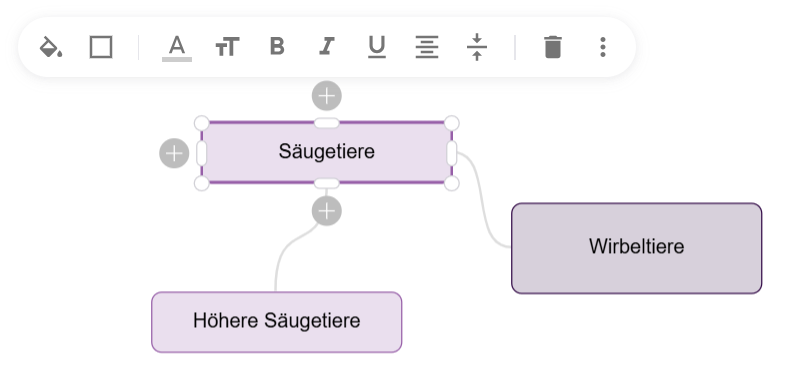
Klicke dann auf das erscheinende Plus-Symbol an der gewünschten Stelle. Die neue Zelle ist dort automatisch mit der übergeordneten Zelle verbunden.
Eine einzelne Zelle lässt sich vergrößern oder verkleinern, indem du diese auswählst und einen der weißen Punkte auf dem Zellenrahmen mit der linken Maustaste anklickst, gedrückt hältst und nach außen oder innen verschiebst.
Möchtest du eine einzelne Zelle bearbeiten, dann klicke auf diese.
Um die Zelle zu verschieben, klicke den farbigen Rahmen an, halte die linke Maustaste gedrückt und bewege damit die Zelle an den gewünschten Ort. Die Verbindungslinie zu anderen Zellen wird dabei automatisch angepasst.
Möchtest du mehrere Zellen eines Asts der Mindmap gleichzeitig verschieben, klicke auf die übergeordnete Zelle und ziehe diese mit gedrückter linker Maustaste an die gewünschte Stelle.
Um einen Ast der Mindmap zu löschen oder zu kopieren, wähle die übergeordnete Zelle aus und klicke auf das Papierkorb-Symbol in der Formatleiste.
Wie bei anderen Objekten lassen sich die Art und Farbe des Rahmens mit dem Viereck-Symbol, sowie die Hintergrundfarbe mit dem Farbeimer-Symbol für jede Zelle individuell anpassen.
Im Kontext-Menü findest du über das Drei-Punkte-Menü die Befehle Kopieren und Einfügen. Damit lassen sich einzelne Zellen vervielfältigen und an anderer Stelle in der Mindmap wieder hinzufügen.
Klicke auf die freie Tafelfläche, um die Bearbeitung einer Zelle zu beenden.
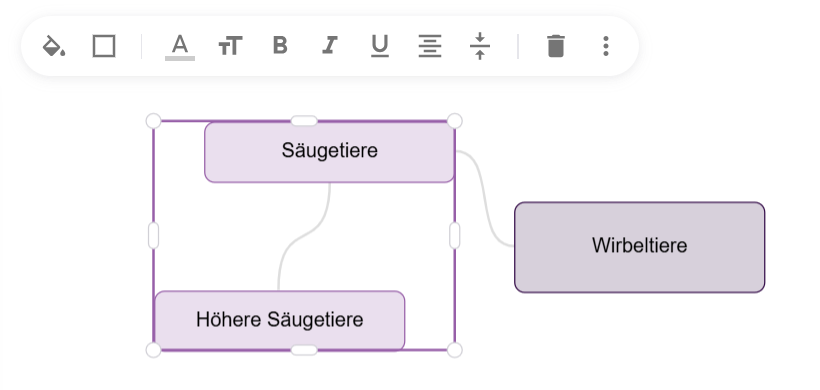
Möchtest du mehrere Zellen gleichzeitig bearbeiten, die ggf. zu verschiedenen Ästen der Mindmap gehören, dann halte die linke Maustaste gedrückt und ziehe einen Rahmen um die gewünschten Zellen.
Vergrößere dann mit dem passenden weißen Punkt am Rahmen die markierten Zellen. Eine Verkleinerung der Zellen ist nur auf das ursprüngliche Maß möglich.
Auf diese Weise kannst du auch mehrere Zellen gleichzeitig mit dem Papierkorb-Symbol löschen, den Rahmen der Zellen mit dem Viereck-Symbol anpassen oder die Hintergrundfarbe der Zellen mit dem Farbeimer-Symbol verändern. Sollte keine der vorgegebenen Farben passen, findest du nach einem Klick auf das Plus-Symbol noch weitere Farben und deren Farbcodes zur Auswahl.
Klicke auf die freie Tafelfläche, um die Bearbeitung einer Zelle zu beenden.