Ablaufdatum setzen (Web-Client)
Sie befinden sich in Drive und möchten für Ihre geteilten Dateien ein Ablaufdatum setzen? Hier zeigen wir Ihnen die wichtigsten Schritte.
Um eine Datei nur für einen bestimmten Zeitraum freizugeben, navigieren Sie diese im Browser an und klicken Sie dort auf das Teilen-Symbol hinter dem Dateinamen. Es öffnet sich in der rechten Seitenleiste das Freigabe-Menü.
Alternativ klicken Sie neben der gewünschten Datei das Drei-Punkte-Menü an und wählen dort den Eintrag Details. Klicken Sie dort auf die Option Freigaben.
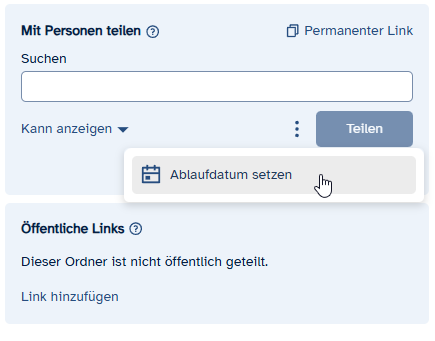
Für Dateien, die Sie mit Personen und Gruppen Ihrer Schule teilen möchten, klicken Sie im Fenster Mit Personen teilen das Drei-Punkte-Symbol an und wählen dort anschließend im Kontextmenü den Eintrag Ablaufdatum setzen. Es erscheint ein Kalender-Symbol in der Anzeige. Wählen Sie nun ein Ablaufdatum für die erteilte Freigabe aus und klicken Sie anschließend auf die Schaltfläche Bestätigen, um dieses zu setzen.
Für ein Ablaufdatum bei öffentlichen Links klicken Sie im Fenster Öffentliche Links auf den Eintrag Link hinzufügen und wählen im sich öffnenden Fenster im gleichnamigen Feld das gewünschte Ablaufdatum.
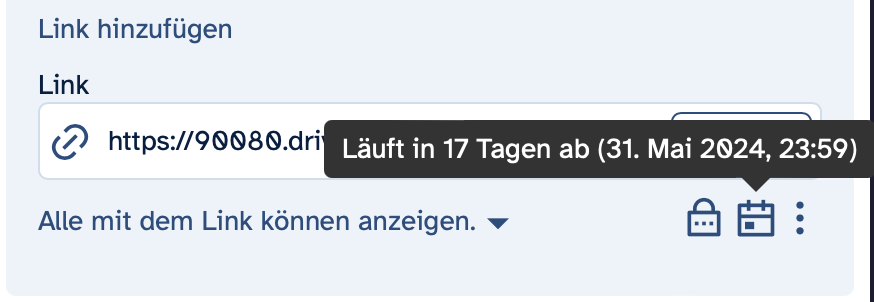
Haben Sie ein Ablaufdatum gesetz, erscheint in den jeweiligen Fenstern ein Kalender-Symbol neben dem Drei-Punkte-Symbol.
Fährt man mit dem Mauscursor darüber, erscheint in einer Meldung das Ablaufdatum der erteilten Freigabe. Danach ist der Link nicht mehr möglich und führt bei Nutzenden zu einer Fehlermeldung.
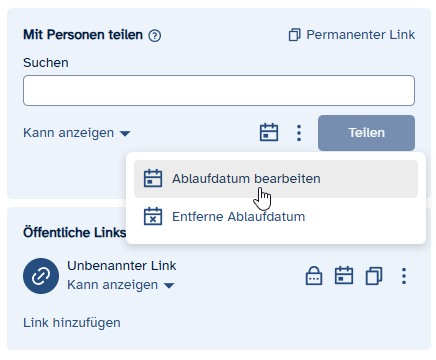
Sollten Sie das Ablaufdatum für Personen und Gruppen Ihrer Schule im Nachhinein bearbeiten wollen, klicken Sie auf das Drei-Punkte-Symbol und wählen Sie aus dem sich öffnenden Kontextmenü entweder die Option Ablaufdatum bearbeiten, um ein neues zu setzen, oder Entferne Ablaufdatum, um den Link permanent für die Nutzenden verfügbar zu halten.
Verfahren Sie auf ähnliche Weise auch bei öffentlichen Links.
Beachten Sie hierbei, dass im Kontextmenü zusätzlich die Optionen Passwort bearbeiten bzw. Passwort entfernen erscheinen.
