Berechtigungen für Space bearbeiten (iOS)
Sie befinden sich im iOS Mobile-Client von Drive und möchten die Berechtigungen von Space-Mitgliedern bearbeiten? Hier zeigen wir Ihnen die wichtigsten Schritte dazu.
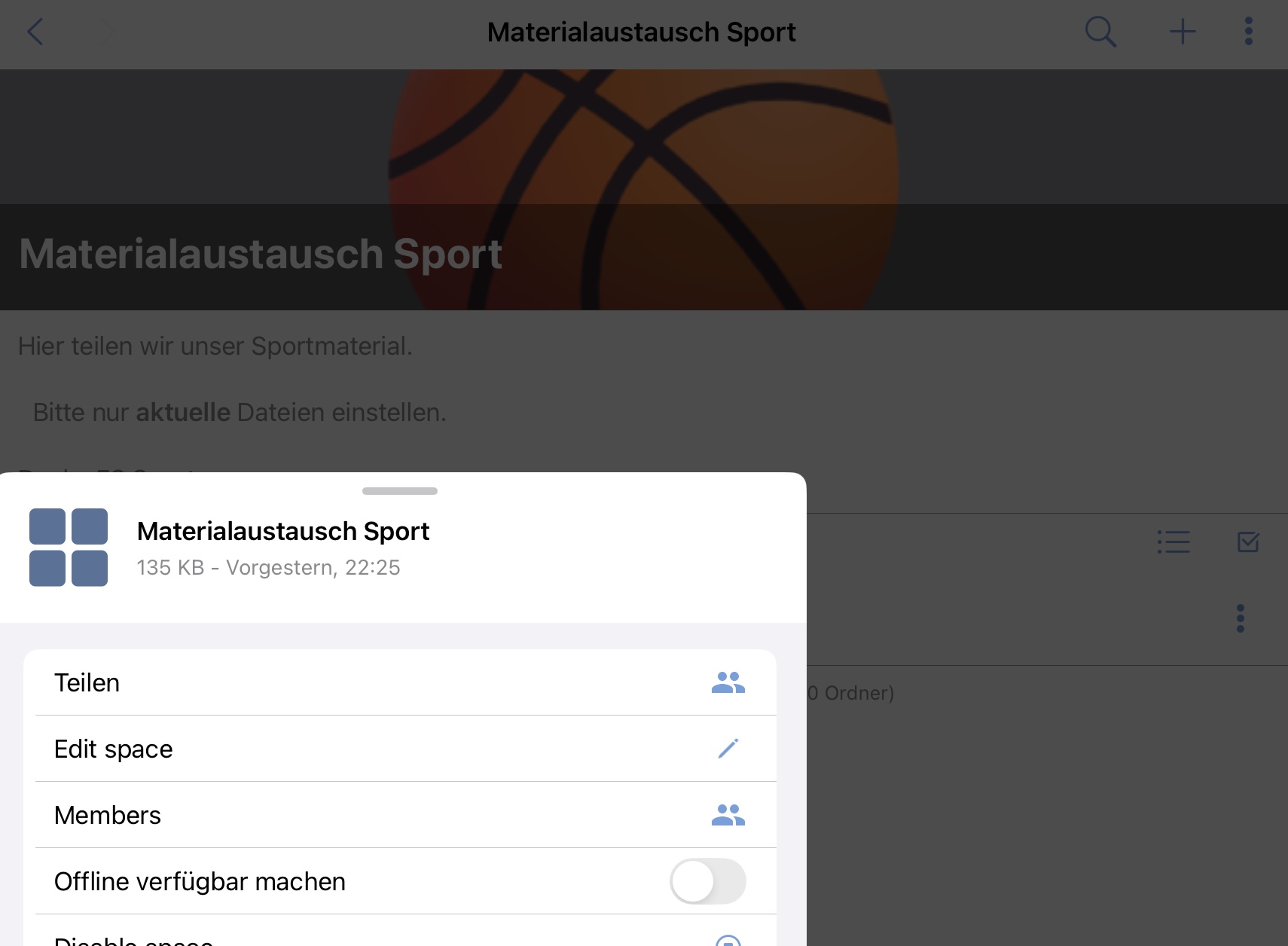
Um die Berechtigungen eines Spaces einzusehen oder zu ändern, klicken Sie zunächst den Eintrag Spaces im Navigationsmenü an und dort auf das Drei-Punkte-Menü im gewünschten Space.
Es öffnet sich ein Bearbeitungsmenü, in dem zahlreiche Optionen für Ihren Space angeboten werden.
Wählen Sie aus den Einstellungen den Eintrag Members.
Es werden Ihnen nun alle Mitglieder angezeigt, die Zugang zum gewählten Space besitzen. Darunter erkennen Sie jeweils die ihnen zugewiesenen Rechte in einem kleinen grauen Informationstext.
Darunter finden Sie verschiedene Optionen, um weitere Personen Ihrem Space hinzuzufügen.
- Einladung
- Link erstellen
- Privaten Link kopieren
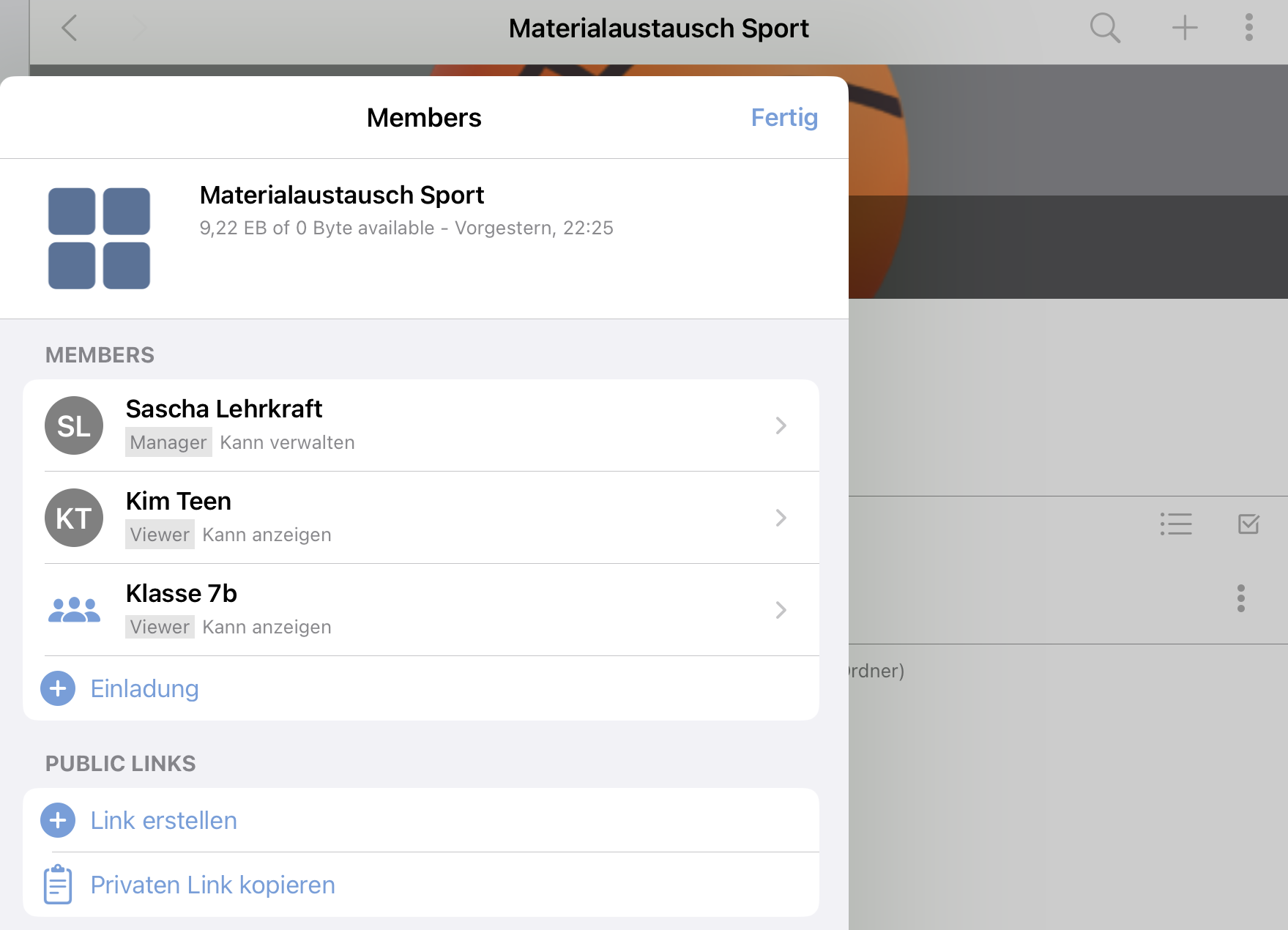
Soll der Zugriff über einen Link ermöglicht werden, klicken Sie auf
- + Privaten Link kopieren, um den Zugang Personen an Ihrer Schule zu ermöglichen. In diesem Fall wird einfach eine URL erzeugt, die Sie an Interessierte in Ihrem Kollegium schicken.
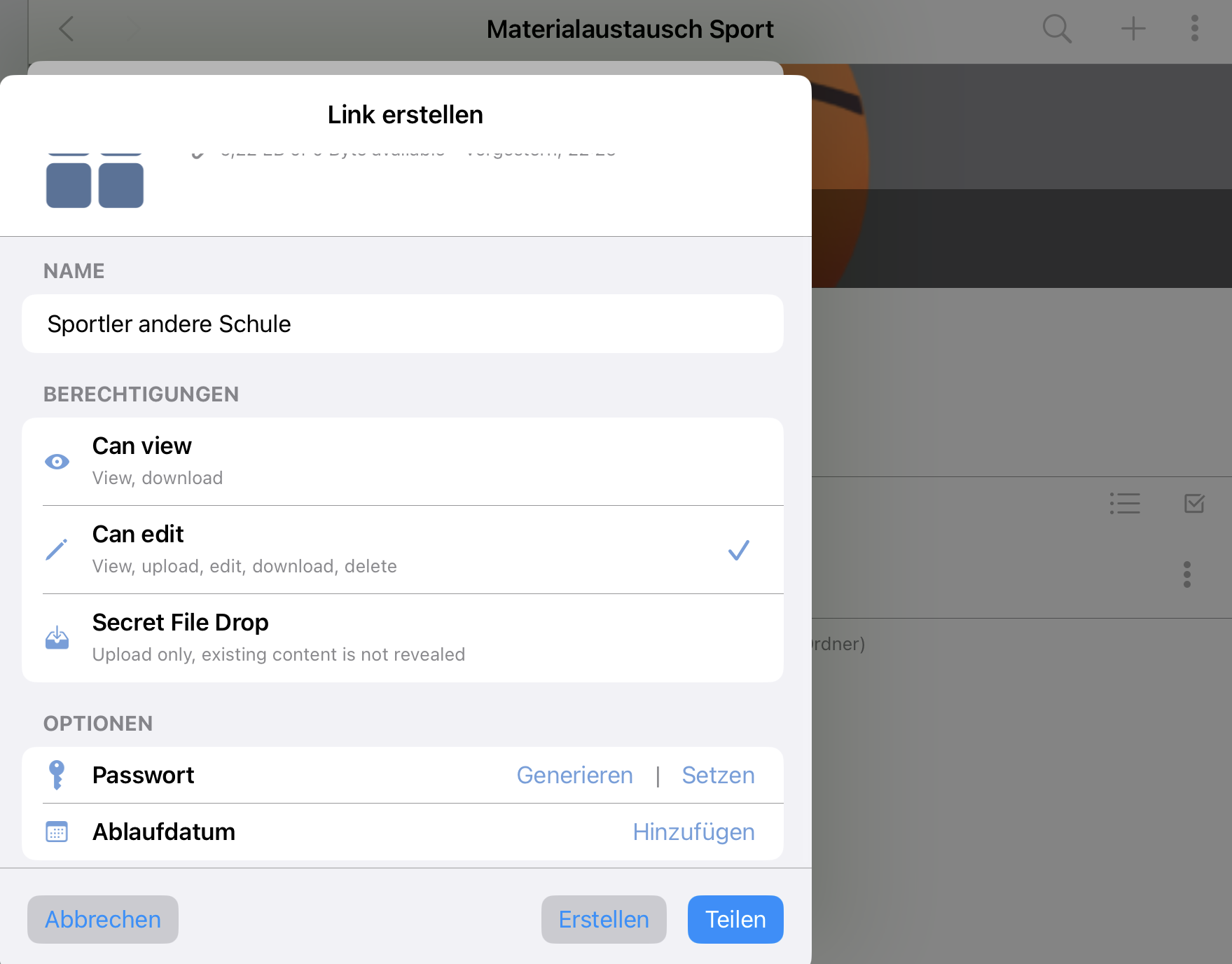
- + Link erstellen, um auch externe Personen hinzuzufügen, die nicht an Ihrer Dienststelle arbeiten.
Benennen Sie in letzterem Fall den Link im Feld Name, um bei mehreren Links den Überblick über die Berechtigungen/die eingeladenen Nutzergruppen zu behalten. Wählen Sie dann bei Berechtigungen die gewünschte Option:
- Can view: Dateien können angesehen oder heruntergeladen werden
- Can edit: Dateien können angesehen, heruntergeladen, bearbeitet und gelöscht werden
- Secret File Drop: Dateien können hochgeladen werden; bereits hochgeladene werden aber nicht gesehen (eignet sich zum Beispiel, um Dateien von Schülerinnen und Schülern einzusammeln)
Sobald Sie eine Berechtigung gewählt haben, werden Ihnen die Optionen Passwort und Ablaufdatum angezeigt. Außerdem werden dadurch die Buttons Erstellen und Teilen sichtbar.
Klicken Sie bei der Option Passwort auf Generieren, um von Drive ein Passwort vorgeschlagen zu bekommen. Alternativ können Sie selbst ein bestimmtes Passwort festlegen, indem Sie auf Setzen klicken.
Soll der Link nur für einen gewissen Zeitraum nutzbar sein, können Sie ein Ablaufdatum festlegen. Klicken Sie dafür auf Hinzufügen und wählen Sie dann im Kalender den gewünschten Termin.
Um Ihre Einstellungen zu bestätigen, wählen Sie Erstellen oder Teilen. Durch einen Klick auf Erstellen wird der Link generiert und Sie können ihn im Mitglieder-Menü kopieren. Der Button Teilen ermöglicht es Ihnen hingegen, den Link direkt in einer von Ihnen gewünschten App weiterzugeben.
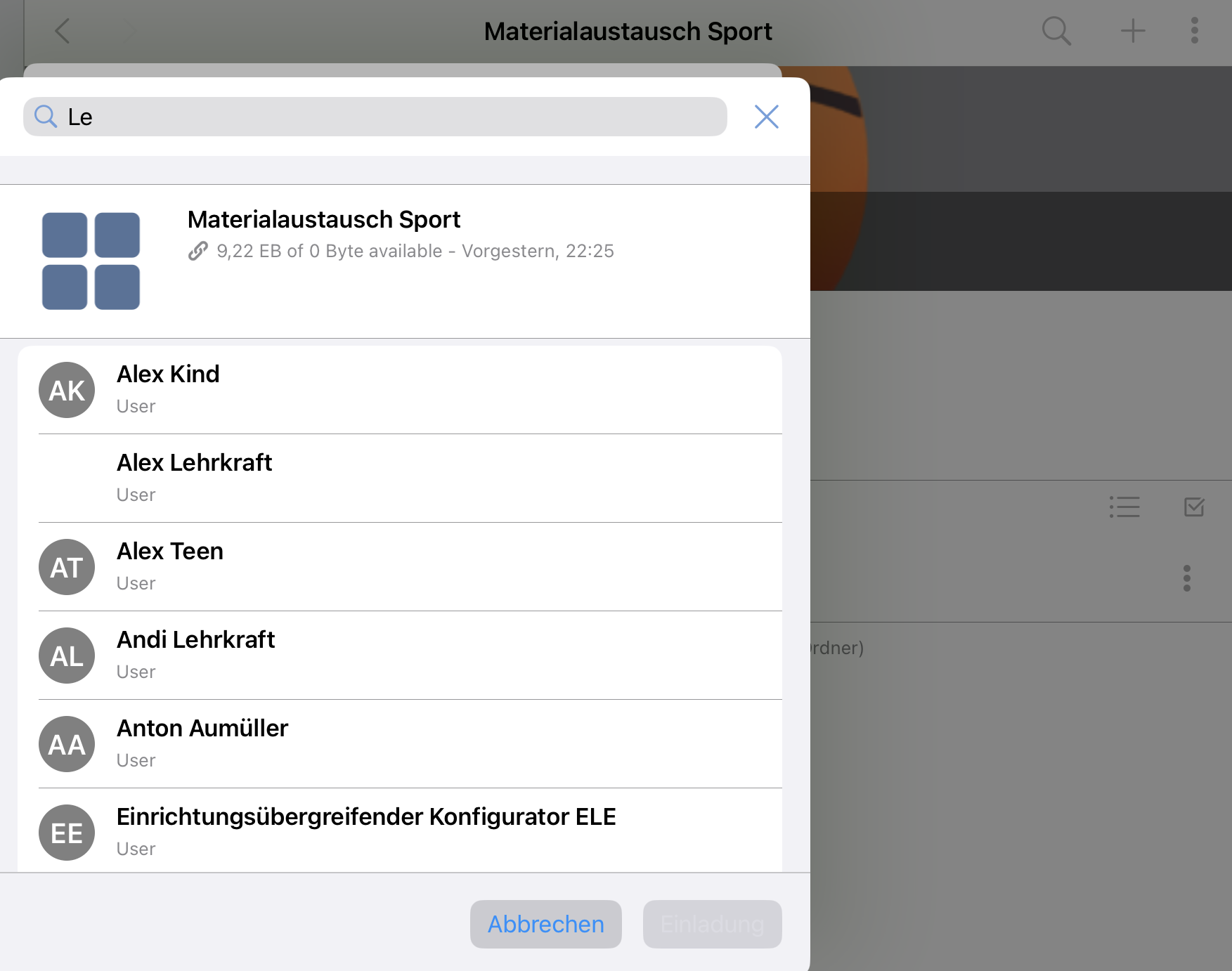
Ebenso lassen sich auch Personen als Mitglieder in den Space direkt einladen. Klicken Sie hierfür im Mitglieder-Menü auf die Option + Einladung.
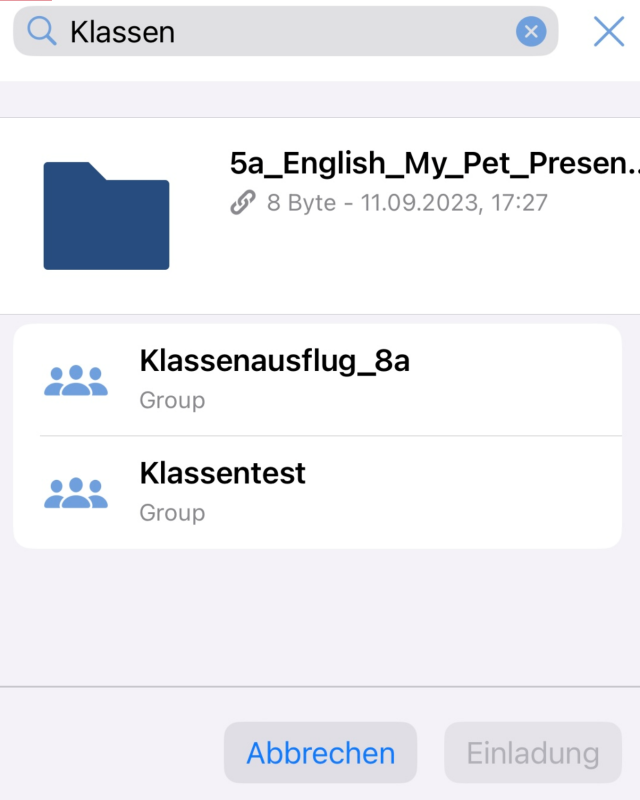
Nutzen Sie im sich öffnenden Fenster die Suchleiste, indem einen Buchstaben eingeben. Es werden Ihnen nun dazu passende Personen und Gruppen angezeigt, die Sie zum Space hinzufügen können. Klicken Sie auf den Namen der gewünschten Person, um diese zur Mitarbeit einzuladen.
Wählen Sie dann die gewünschte Berechtigung (Kann anzeigen, Kann bearbeiten ohne Historie, Kann bearbeiten, Kann verwalten) und bestätigen Sie Ihre Wahl mit einem Klick auf Einladung.
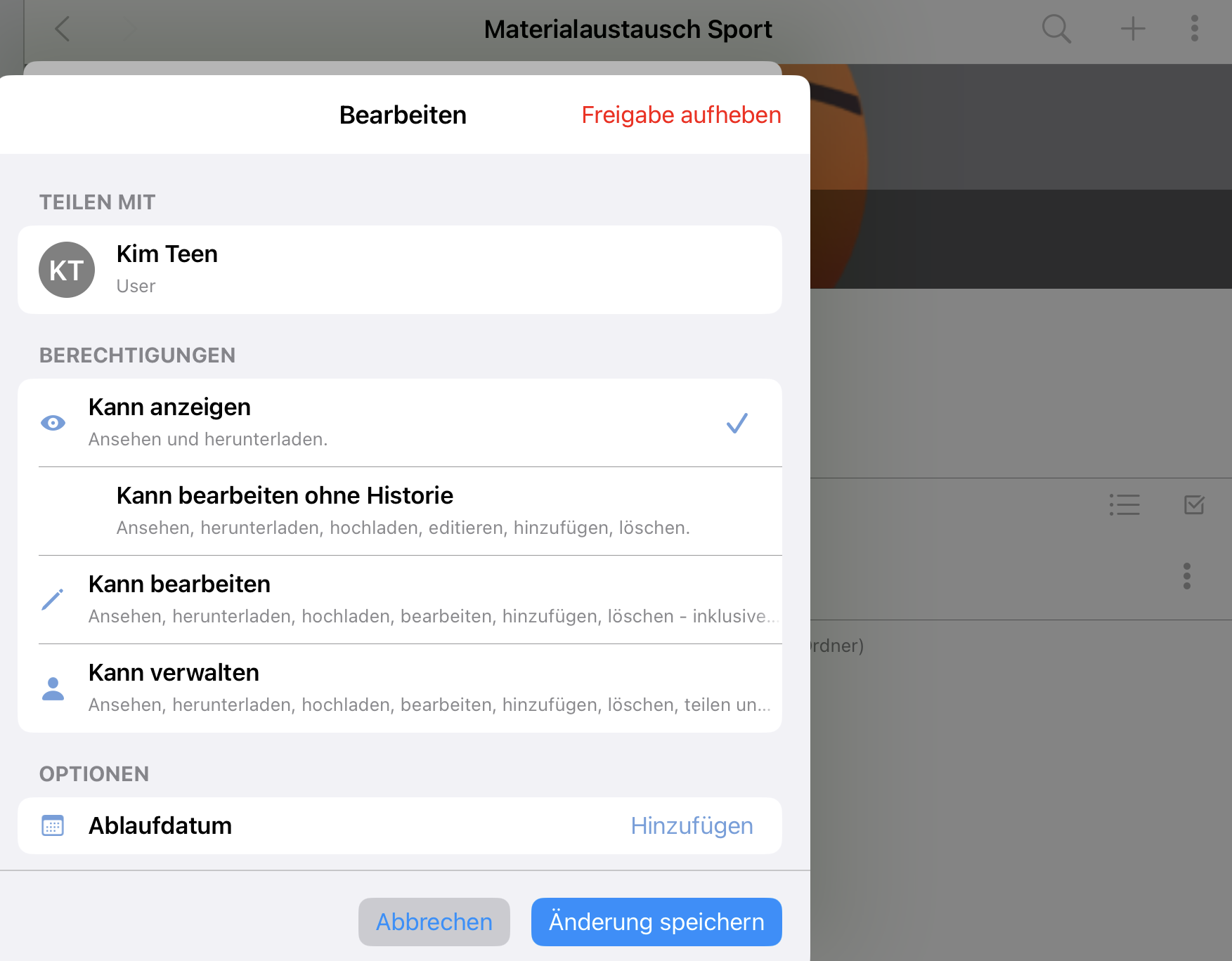
Soll die Berechtigung eines eingeschriebenen Mitglieds geändert werden, klicken Sie im Mitglieder-Menü auf das Pfeil-Symbol hinter der gewünschten Person und wählen Sie eine der angebotenen Berechtigungen (Kann anzeigen, Kann bearbeiten ohne Historie, Kann bearbeiten, Kann verwalten) aus. Die jeweiligen Rechte, die damit erlaubt werden, finden Sie in einem kleinen Informationstext unter der jeweiligen Option.
Legen Sie ggf. zusätzlich ein Ablaufdatum fest, zu dem der Zugriff auf den Space beendet werden soll, und bestätigen Sie Ihre Eingabe mit einem Klick auf Änderung speichern. Über Freigabe aufheben stoppen Sie den Zugriff auf den Space sofort.
Hinweis: Ein Space muss mindestens eine Managerin oder einen Manager besitzen. Sollten Sie als einziges Mitglied die Verwaltung des Spaces innehaben, so können Sie diese Berechtigung erst dann reduzieren, wenn Sie vorher einer anderen Person die Verwaltung des Spaces übertragen.
Schülerinnen und Schüler können keine Verwaltung eines Spaces übernehmen.