PDF annotieren (iOS)
PDF-Dateien lassen sich direkt im mobile Client von Drive (iOS) mit Annotationen und Kommentaren versehen und abspeichern. Erfahren Sie hier, wie das unkompliziert möglich ist.
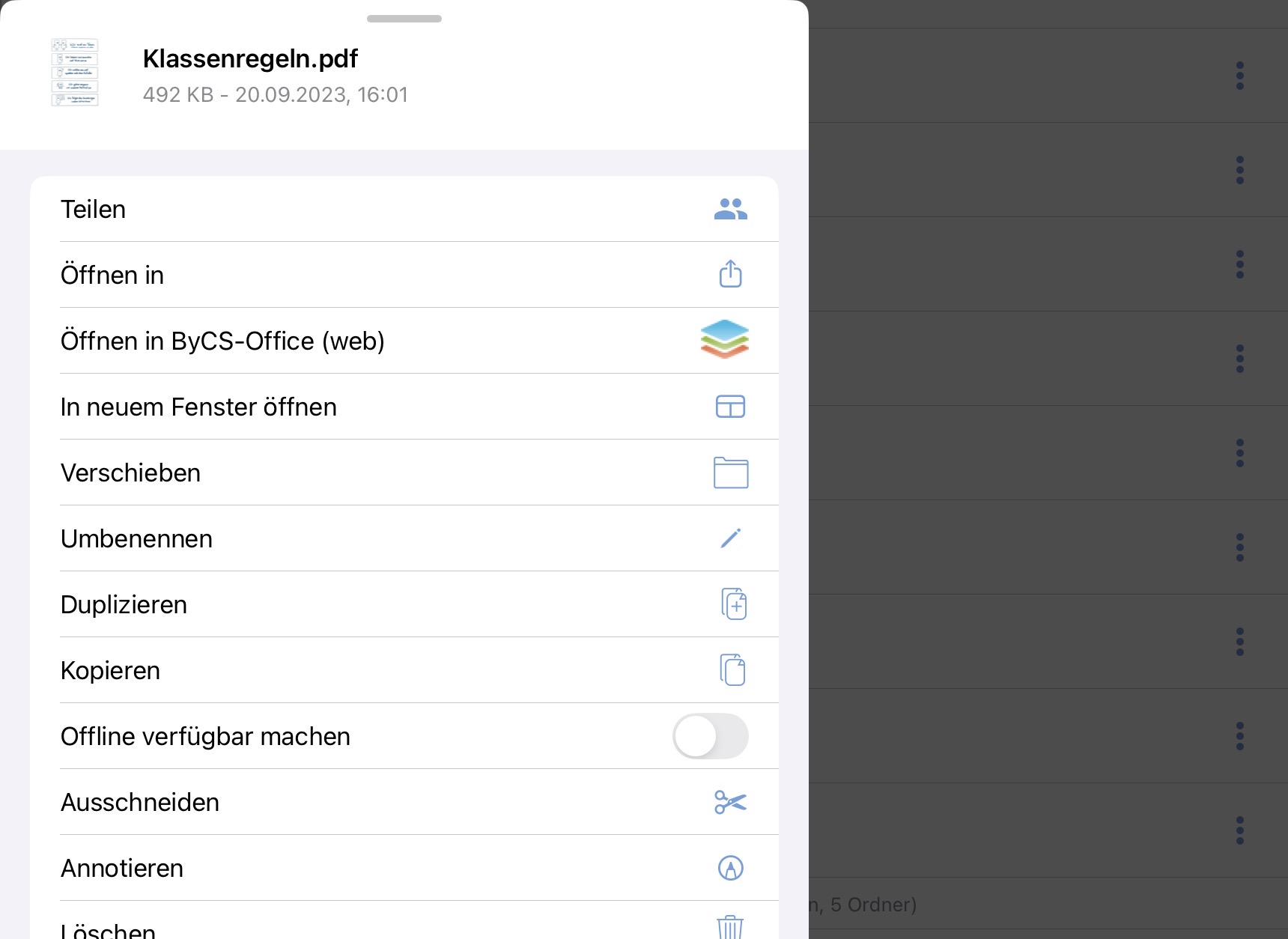
Klicken Sie bei der PDF-Datei, die Sie annotieren bzw. kommentieren möchten, auf das Dreipunktemenü. Wählen Sie im Kontextmenü die Option Annotieren. Die PDF-Datei wird nun für die Annotation geöffnet.
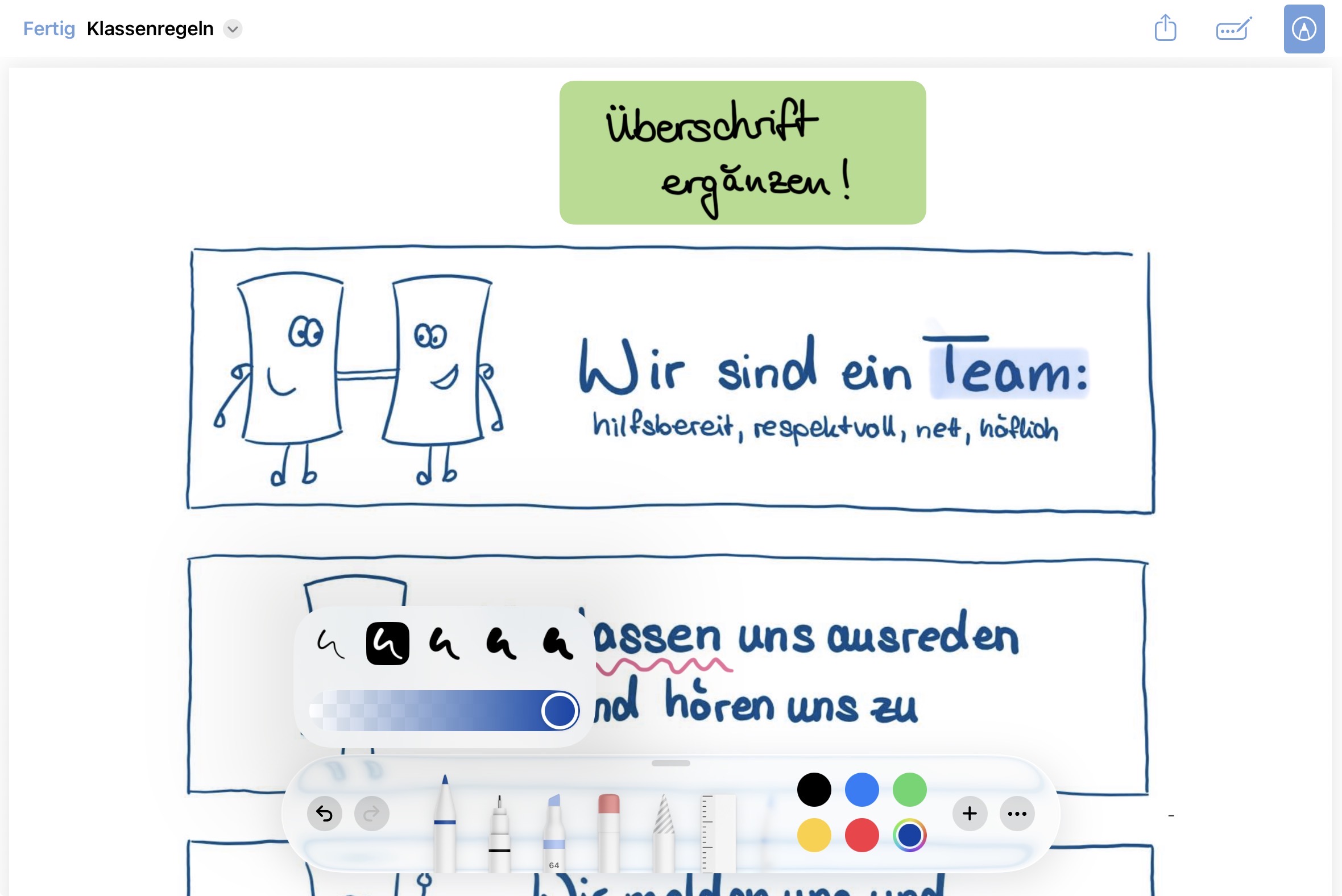
Wenn Sie in der Aktionsleiste auf das Stift-Symbol tippen, dann erscheinen verschiedene Schreibwerkzeuge am unteren Rand des Dokuments, mit denen Sie in der PDF-Datei Kommentare hinterlassen können.
Tippen Sie zweimal auf einen der Stifte, um die Strichstärke oder die Farbe anzupassen. Wählen Sie das Plus-Symbol, um weitere Elemente, wie z. B. Sticker oder Formen, in das Dokument einzufügen. Darüber hinaus kann hier ein Textfeld eingefügt werden, wenn man nicht handschriftlich annotieren möchte.
Zeichnen Sie nun mit dem ausgewählten Werkzeug direkt in das Dokument. Nutzen Sie den Radierer oder das Rückgängig-Symbol, um Ihre Änderungen zu revidieren.
Für ein ordentlicheres Erscheinungsbild nutzen Sie beim Unterstreichen oder Markieren das Lineal.
Mit dem Drei-Punkte-Menü lassen sich weitere Einstellungen für die Zeichenfunktion vornehmen.
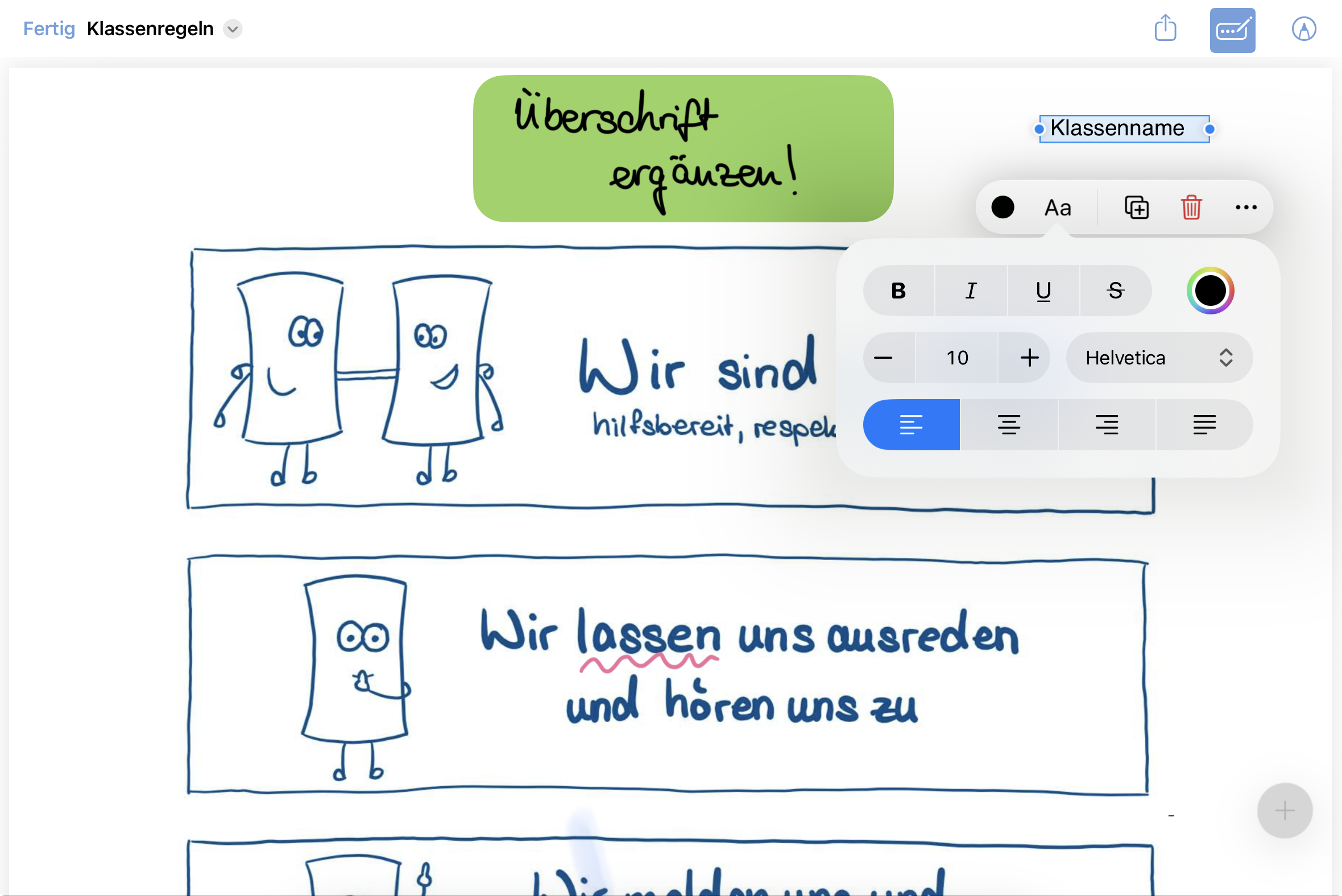
Soll das Dokument ein ausfüllbares Formular darstellen, klicken Sie auf das Texteingabe-Symbol in der Aktionsleiste. Dadurch erscheint ein Plus-Symbol auf dem Bildschirm. Wählen Sie dieses, erscheint ein Kontextmenü, mit dem sie entweder ein Formulartextfeld oder eine Unterschrift hinzufügen.
Mit einem Klick auf Formulartextfeld hinzufügen erscheint ein blau hinterlegtes Textfeld im Dokument. Passen Sie bei Bedarf die Größe und Position des Textfeldes an oder formatieren Sie die Schrift. Geben Sie dann an, was in diesem Textfeld eingetragen werden soll (z. B. Klassenname).
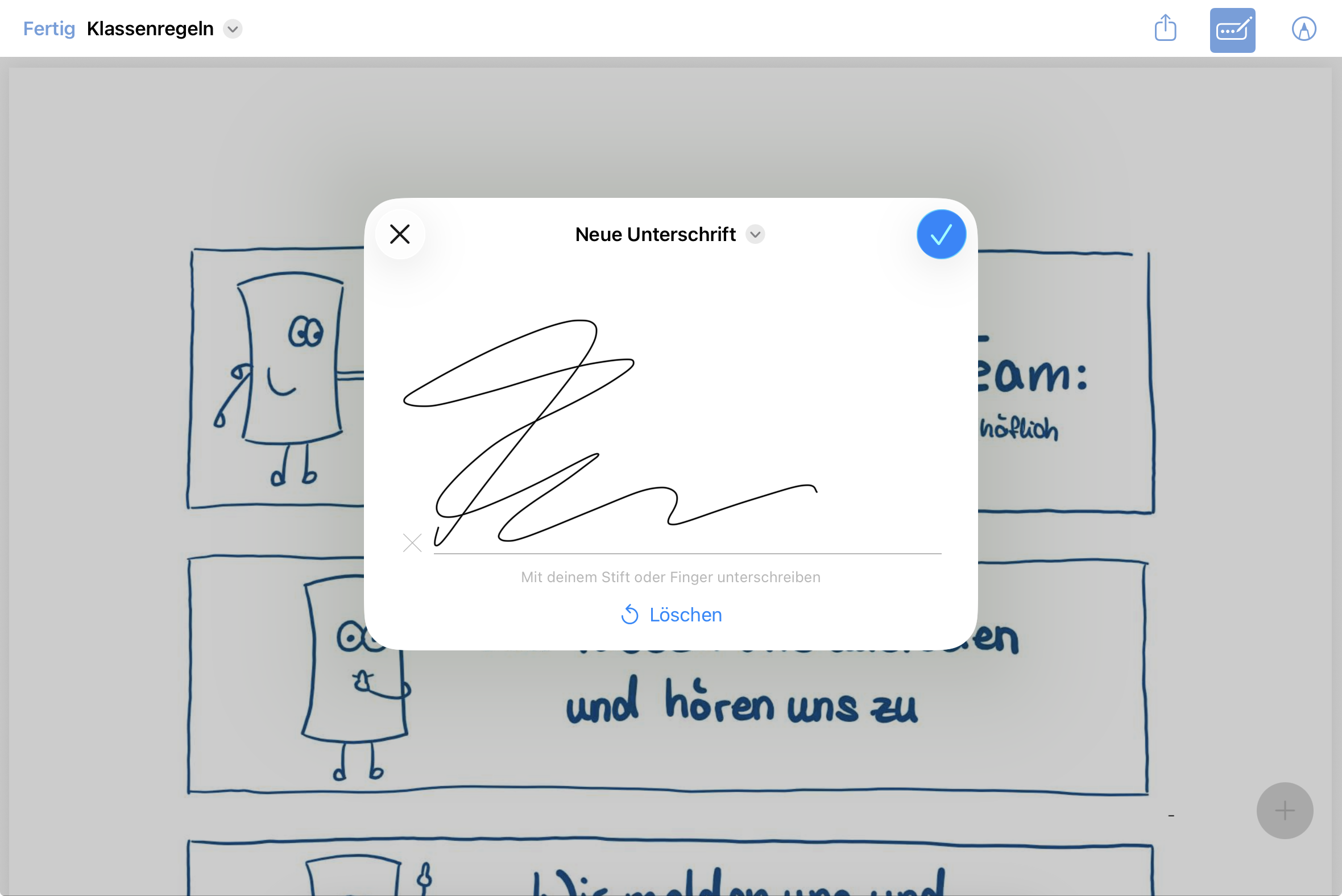
Wählen Sie alternativ Unterschrift hinzufügen. Haben Sie noch keine Unterschrift hinterlegt, werden Sie direkt dazu aufgefordert, eine Unterschrift zu hinterlassen. Löschen Sie sie bei Bedarf, um sie nochmals vorzunehmen oder übernehmen Sie die Unterschrift mit einem Klick auf das Bestätigen-Symbol.
Haben Sie bereits eine oder mehrere Unterschriften hinterlegt, werden Sie nach dem Klick auf Unterschrift hinzufügen dazu aufgefordert, entweder eine der hinterlegten Unterschriften auszuwählen oder eine weitere Unterschrift hinzuzufügen.
Passen Sie nach dem Einfügen der Unterschrift die Größe und Position an und formatieren Sie sie mit einem Klick auf das Stiftsymbol.
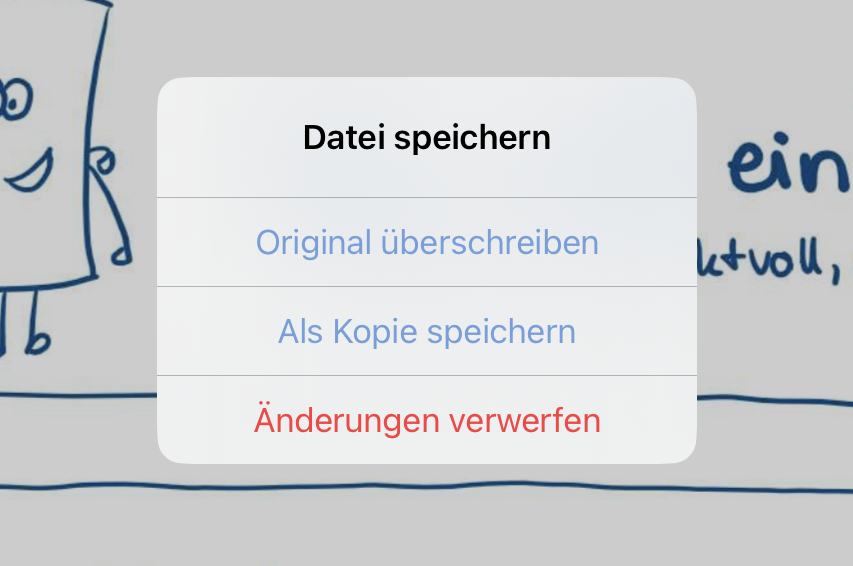
Soll die PDF-Datei mit Veränderungen abgespeichert werden, dann tippen Sie auf Fertig und wählen Sie aus dem Auswahlmenü Datei speichern eine der Optionen:
- Original überschreiben: Die Originaldatei wird mit den Änderungen überschrieben und unter ihrem originalen Namen gespeichert.
- Als Kopie speichern: Die originale Datei bleibt in ihrem Ursprungszustand erhalten. Eine Kopie dieser Datei wird mit den Annotationen abgespeichert. Hinter dem Dateinamen wird in Klammern eine Nummerierung beginnend mit (1) hinzugefügt.
- Änderungen verwerfen: Alle Änderungen werden verworfen und die Datei wird in ihrem ursprünglichen Zustand gespeichert.
