Drive
Datei umbenennen (iOS)
Sie möchten im iOS-Mobile-Client von Drive Dateien bzw. Ordner umbenennen? In diesem Tutorial erfahren Sie, welche Schritte dazu nötig sind.
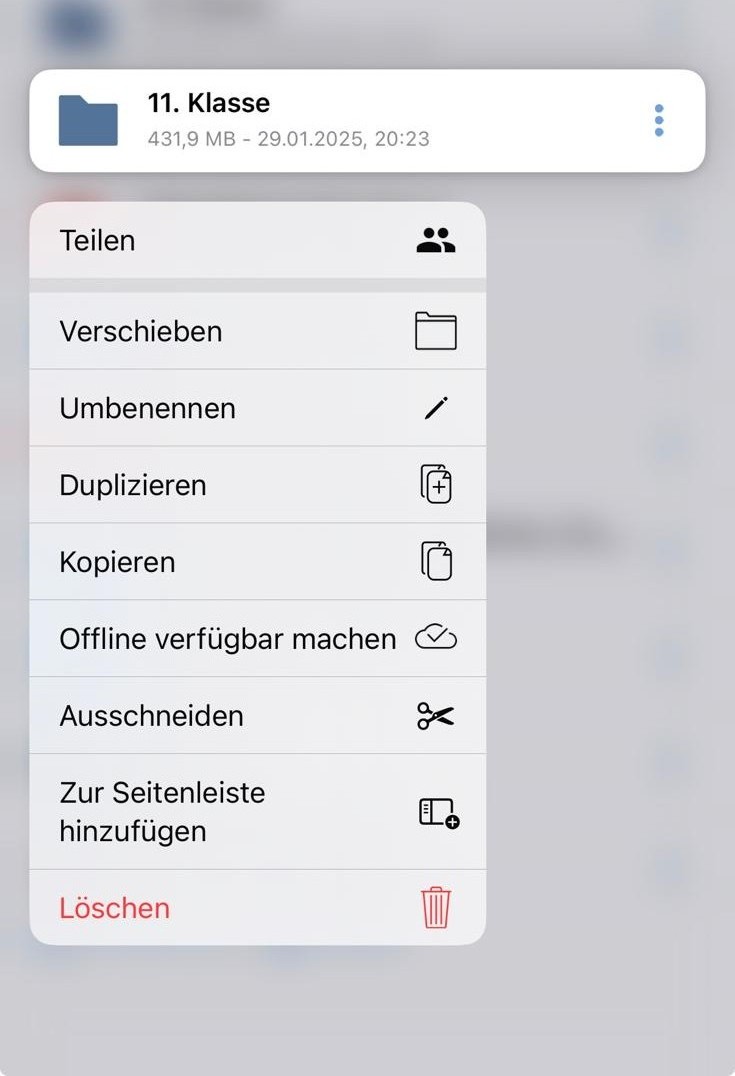
Öffnen und entsperren Sie die ByCS-Drive Applikation und navigieren Sie im Bereich Persönlich oder Spaces zur gewünschten Datei bzw. zum gewünschten Ordner.
Sie haben zwei Möglichkeiten, Ihre Datei oder Ihren Ordner umzubenennen:
- In der Listenansicht:
Öffnen Sie das Drei-Punkte-Menü neben der Datei oder dem Ordner. Wählen Sie den Menüpunkt Umbenennen und geben Sie den gewünschten neuen Bezeichner ein. Bestätigen Sie die Änderung abschließend mit Fertig. - Halten Sie die Datei oder den Ordner lange gedrückt bis sich ein Drop-down-Menü öffnet. Wählen Sie den Menüpunkt Umbenennen und geben Sie den gewünschten neuen Bezeichner ein. Bestätigen Sie die Änderung abschließend mit Fertig.
Hinweis: Sie können eine Datei oder einen Ordner nur umbenennen, wenn Sie dazu berechtigt sind.