Dateien einsammeln (Android)
Sie möchten mit Ihrer Android Mobile-App von Drive Dateien per File Drop in einem Ordner einsammeln? Hier zeigen wir Ihnen die wichtigsten Schritte.
File Drop bietet die Möglichkeit, sensible Daten mit einer Vertrauensperson in Ihrem persönlichen Bereich in einem von Ihnen dafür vorgesehenen Ordner einzusammeln. Das File-Drop-System funktioniert also wie ein virtueller Briefkasten.
Beim Hochladen von Inhalten durch Lernende in den File Drop kann nur die Person, die diesen Abgabelink versendet hatte (in diesem Falle Sie), Dateien einsehen. Anderen Personen, die Dateien in den File Drop hochladen, sind dessen Inhalte verborgen. Die Abgabe erfolgt also vertraulich.
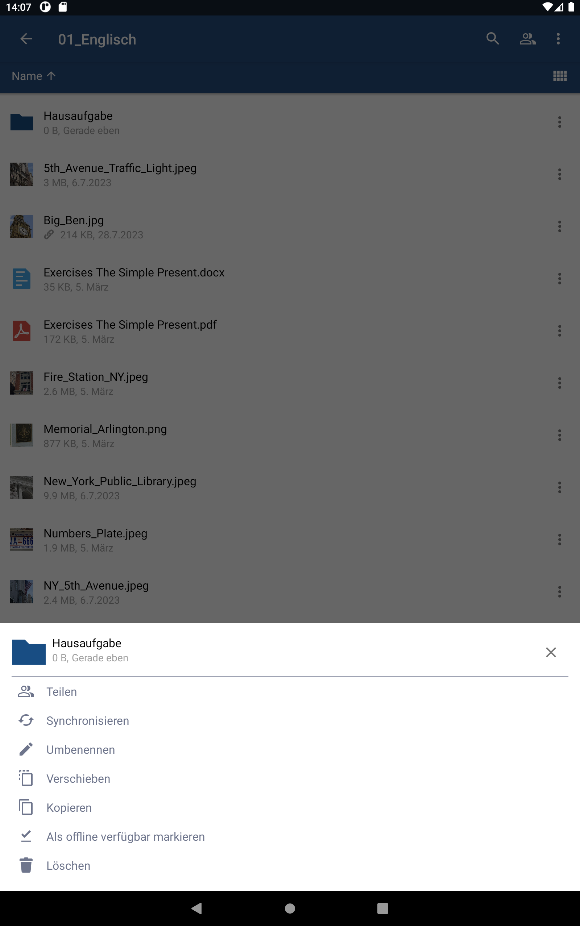
Navigieren Sie in Ihrer App im Bereich Persönlich zum Ordner, welchen Sie per File Drop als Abgabeort teilen möchten.
Tippen Sie hierzu in der Dateiliste auf das Drei-Punkte-Menü in der Zeile hinter dem entsprechenden Ordner.
Wählen Sie dann im Kontextmenü die Option Teilen.
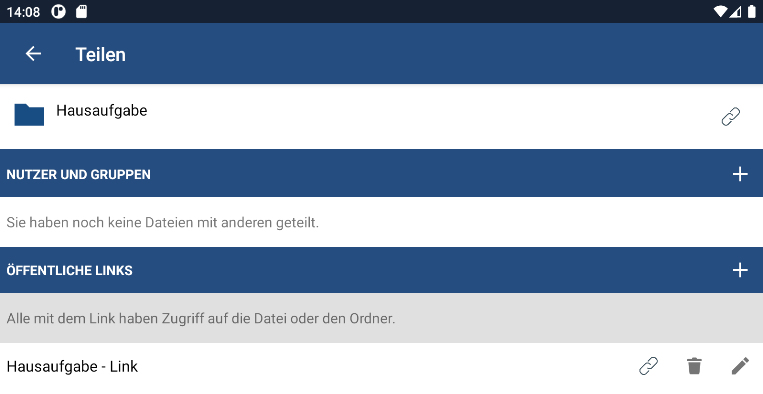
Tippen Sie im Bereich Öffentliche Links auf das Plus-Symbol.
Die Einstellung, dass der Ordner per File Drop geteilt werden sollen, erfolgt im anschließend erscheinenden Fenster.
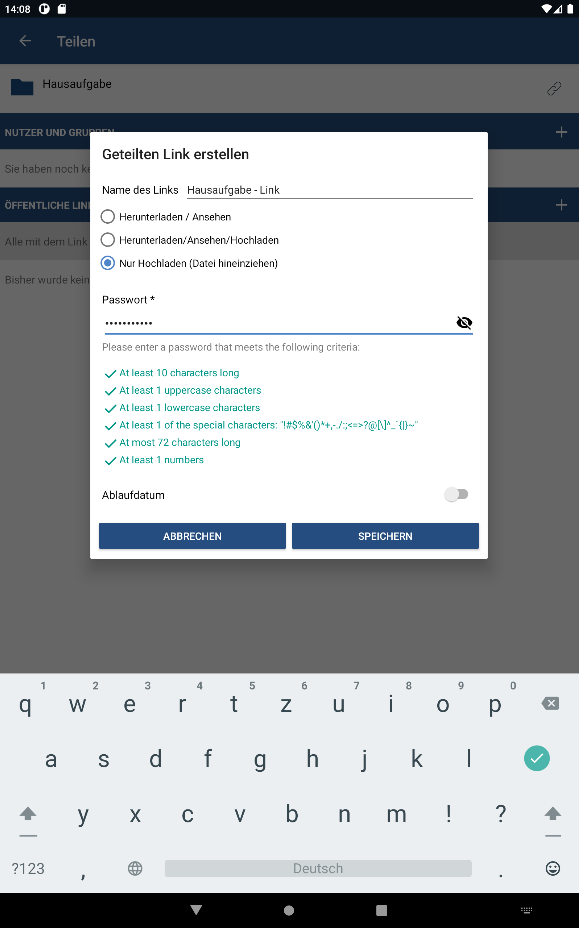
Tippen Sie im Fenster Geteilten Link erstellen auf das Textfeld bei Name des Links, um den dort angezeigten Titel gegebenenfalls zu ändern.
Wählen Sie dann die Option Nur Hochladen (Datei hineinziehen).
Vergeben Sie ein Passwort, das den angezeigten Sicherheitsvorgaben entspricht.
Alternativ lassen Sie sich vom System ein sicheres Passwort über die Schaltfläche GENERIEREN erstellen und kopieren dieses über den gleichlautenden Button in den Zwischenspeicher Ihres Endgerätes.
Erstellen Sie gegebenfalls im Abschnitt Ablaufdatum eine Deadline zur Abgabe und aktivieren Sie diese über die Schaltfläche. Über einen eingeblendeten Kalender lässt sich nun das Ablaufdatum festlegen. Bestätigen Sie dies mit OK.
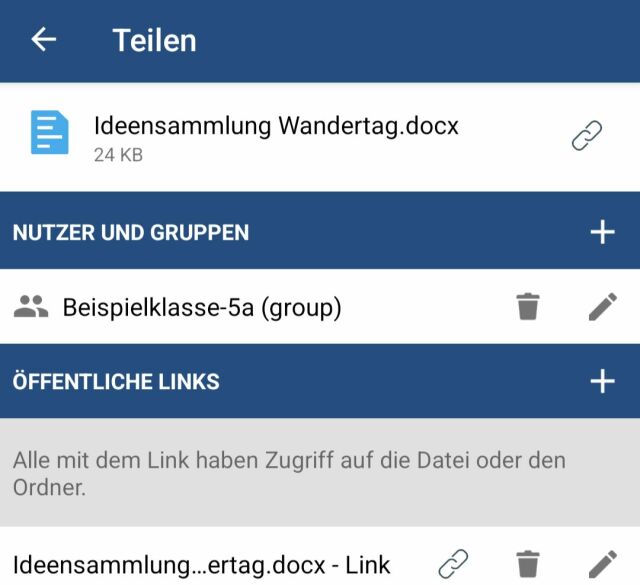
Tippen Sie zum Abschluss auf die Schaltfläche SPEICHERN, um zum Bereich Teilen zurückzukehren. Dort finden Sie unter Öffentliche Links nun den angelegten Link zu Ihrem Ordner.
Hinweis: Denken Sie daran, das vorher zwischengespeicherte Passwort zu sichern, indem Sie es beispielsweise in einer Notizen-App ablegen, da im nächsten Schritt der Freigabelink ebenfalls im Zwischenspeicher landet und das dort vorhandene Passwort überschreibt.
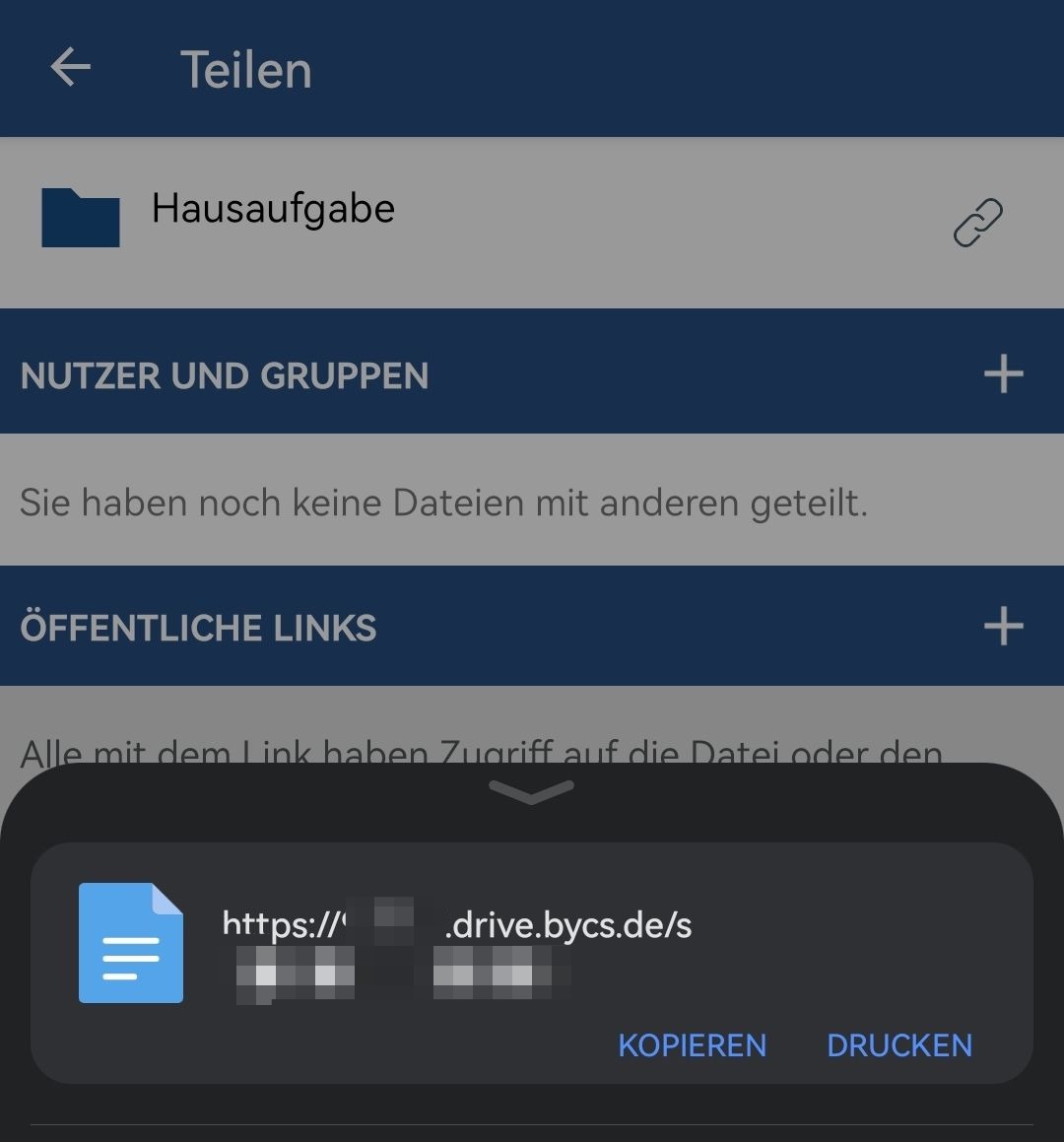
Klicken Sie auf das Teilen-Symbol, um den Freigabe-Link in einem Fenster zu sehen.
Legen Sie diesen über das Kopieren-Symbol im Zwischenspeicher Ihres Endgerätes ab und lassen Sie ihn Ihrer Lerngruppe über ein Kommunikationsmedium (z. B. Messenger, E-Mail) zukommen.