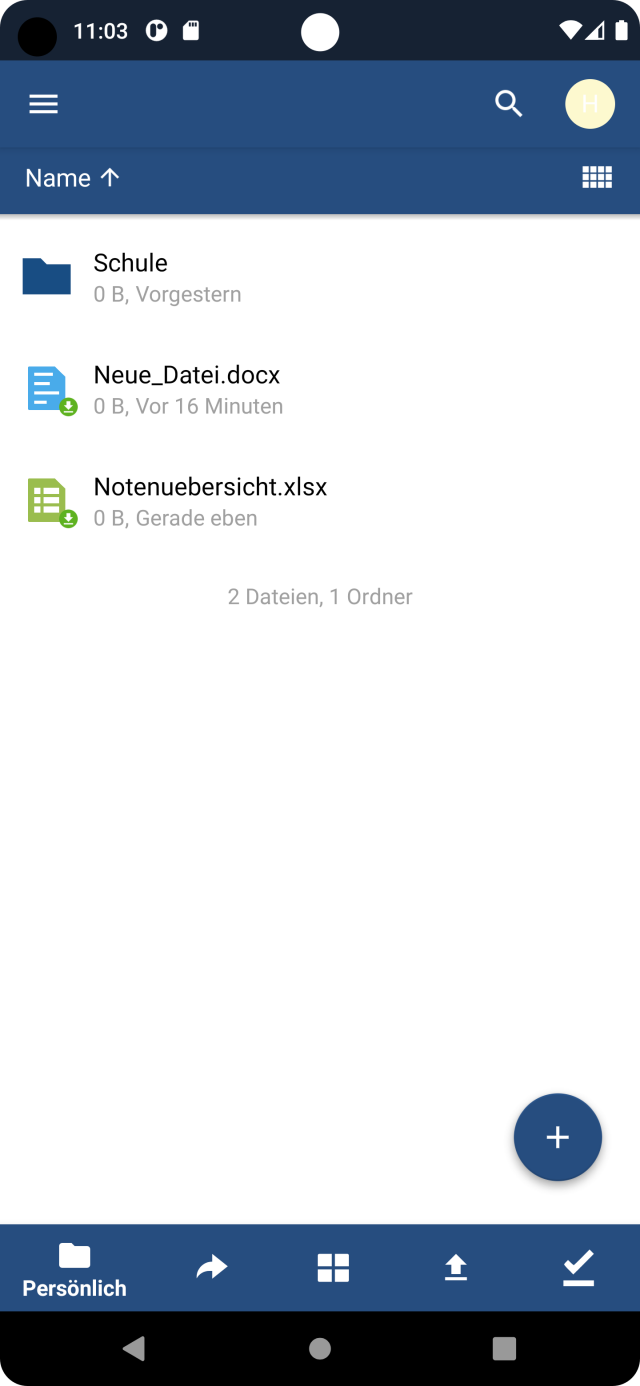
Dateien offline verfügbar machen (Android)
Sie möchten Ordner und Dateien in der ByCS-Drive-App auf einem Android-Gerät offline verfügbar machen? In diesem Tutorial erfahren Sie, welche Schritte dazu nötig sind.
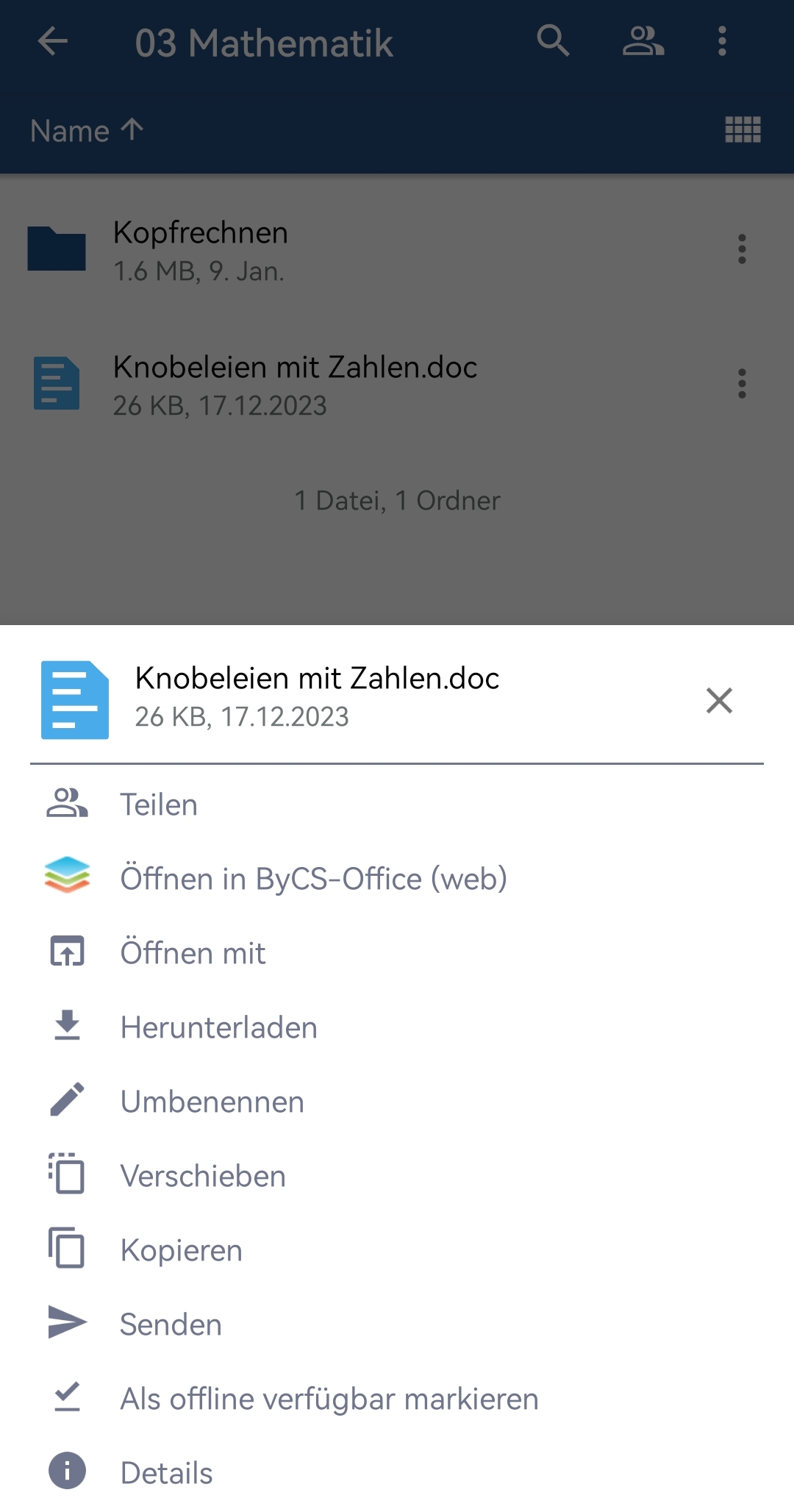
Öffnen und entsperren Sie Ihre ByCS-Drive-App. Suchen Sie die gewünschte Datei bzw. den gewünschten Ordner in Ihren Bereichen Persönlich oder Spaces.
Tippen Sie auf das Drei-Punkte-Menü hinter dem gewünschten Inhalt und wählen Sie anschließend die Option Als offline verfügbar markieren aus. Neben dem Dateinamen erscheint nun ein pinkfarbenes Kontrollzeichen mit einem Häkchen darin.
Möchten Sie mehrere Dateien und/oder Ordner auf einmal anwählen, um sie offline verfügbar zu machen, so halten Sie einen der Inhalte lange gedrückt. Tippen Sie die entsprechenden Kontrollkästchen an und anschließend auf das Drei-Punkte-Menü in der oberen Leiste. Verfahren Sie analog wie oben beschrieben.
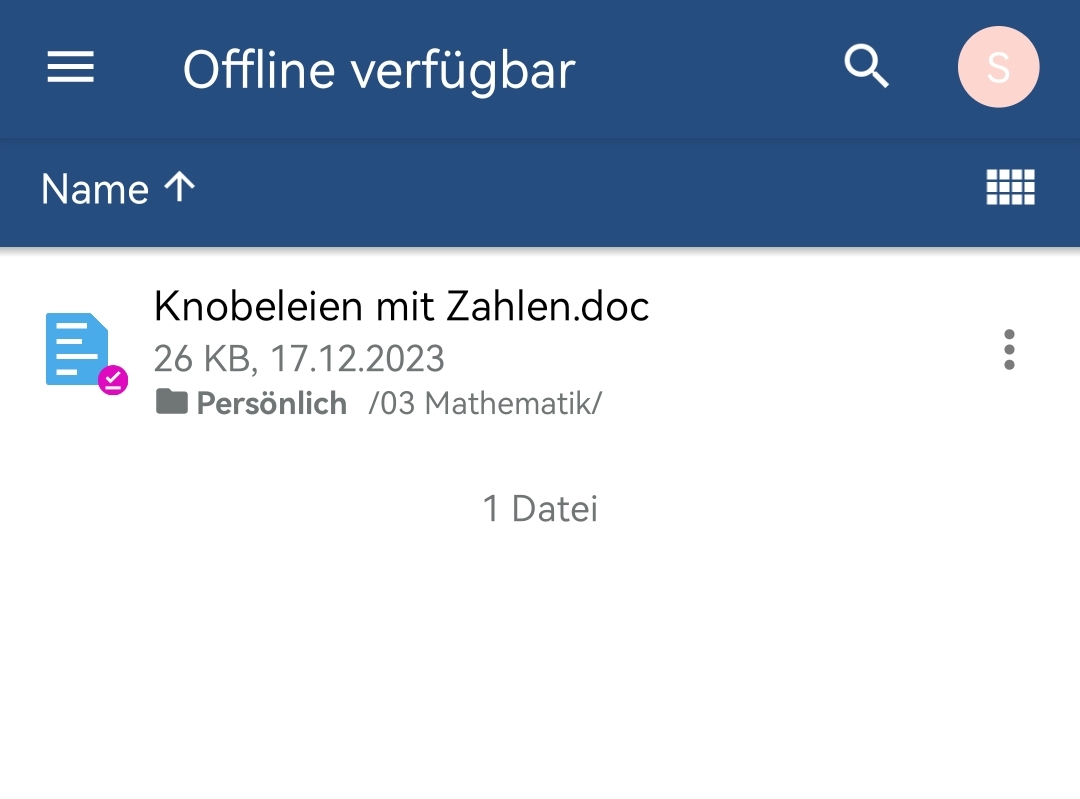
Nach dem Abschluss der Synchronisation befinden sich die Dateien und Ordner im Reiter Offline. Der Inhalt ist nun mit einem unterstrichenen pinkfarbenen Kontrollzeichen versehen.
Möchten Sie eine dieser Dateien öffnen, so tippen Sie auf das Drei-Punkte-Menü dahinter. Wählen Sie die Option Öffnen mit aus und entscheiden Sie sich für eine App, die den entsprechenden Datei-Typ anzeigen lassen kann. Eine derartige Applikation ist im Falle, dass Sie keine Verbindung zum Internet haben, unabdingbar, da die Inhalte in ByCS Drive standardmäßig mit der Anwendung ByCS Office online geöffnet werden - andernfalls wird eine Fehlermeldung angezeigt.
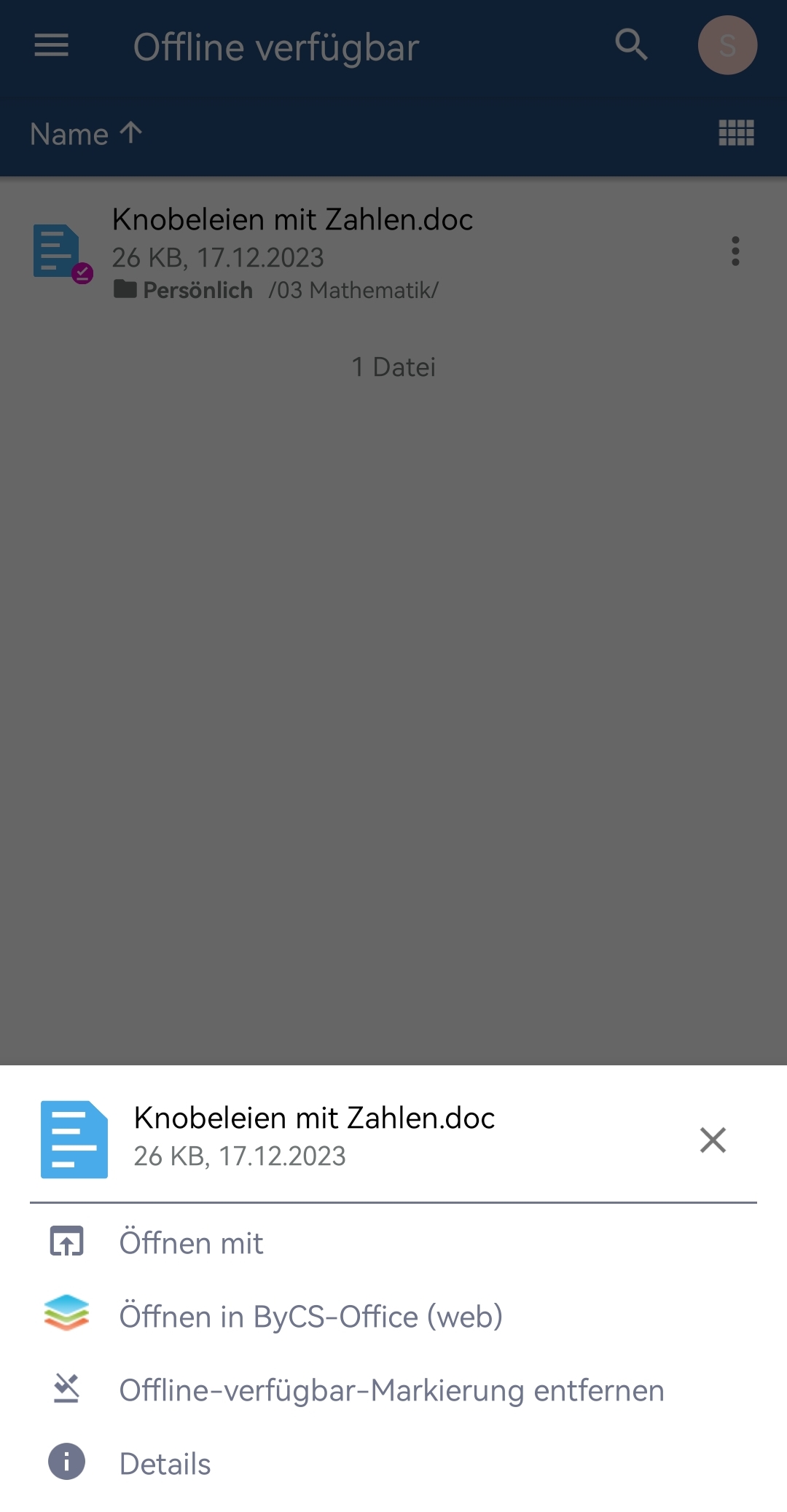
Um das Offline-Machen rückgängig zu machen, suchen Sie die als offline verfügbar markierten Inhalte - entweder im entsprechenden Bereich der Original-Datei (Persönlich oder Spaces) oder unter Offline. Öffnen Sie anschließend das Drei-Punkte-Menü hinter dem gewünschten Eintrag und wählen Offline-verfügbar-Markierung entfernen aus.