Dateien erstellen und hochladen (iOS)
Sie möchten Dateien im iOS Mobile-Client von Drive hochladen oder erstellen? In diesem Tutorial erfahren Sie, wie Sie hier vorgehen.
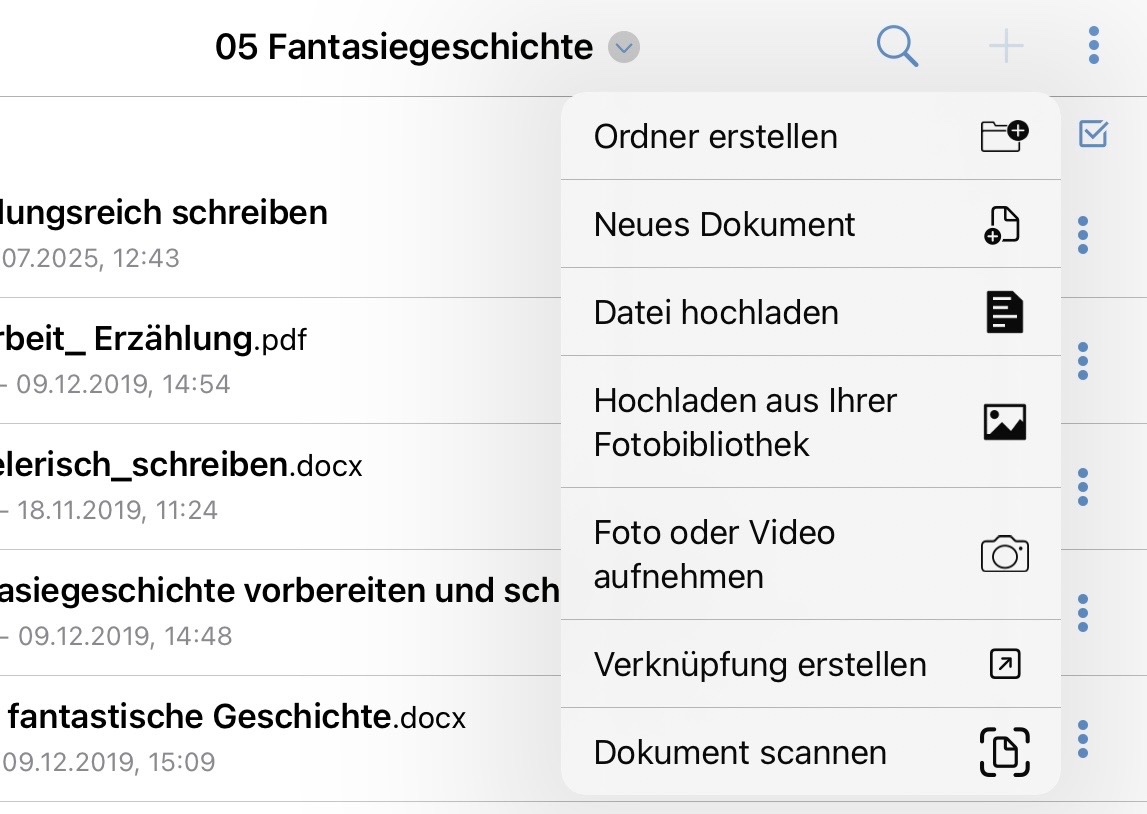
Öffnen Sie in Ihrem persönlichen Bereich oder in einem Ihrer Spaces den Ordner, in dem Sie Dateien hochladen oder erstellen möchten. Klicken Sie oberhalb der Dateiliste auf das +-Symbol.
Im sich öffnenden Kontextmenü wählen Sie Datei hochladen oder Hochladen aus Ihrer Fotobibliothek, um bereits erstellte Dateien in Drive zu integrieren.
Möchten Sie eine neue Datei erstellen, wählen Sie Neues Dokument.
Hinweis: In Spaces stehen Ihnen diese Optionen nur dann zur Verfügung, wenn Sie im ausgewählten Verzeichnis die entsprechenden Berechtigungen besitzen.
Dateien erstellen
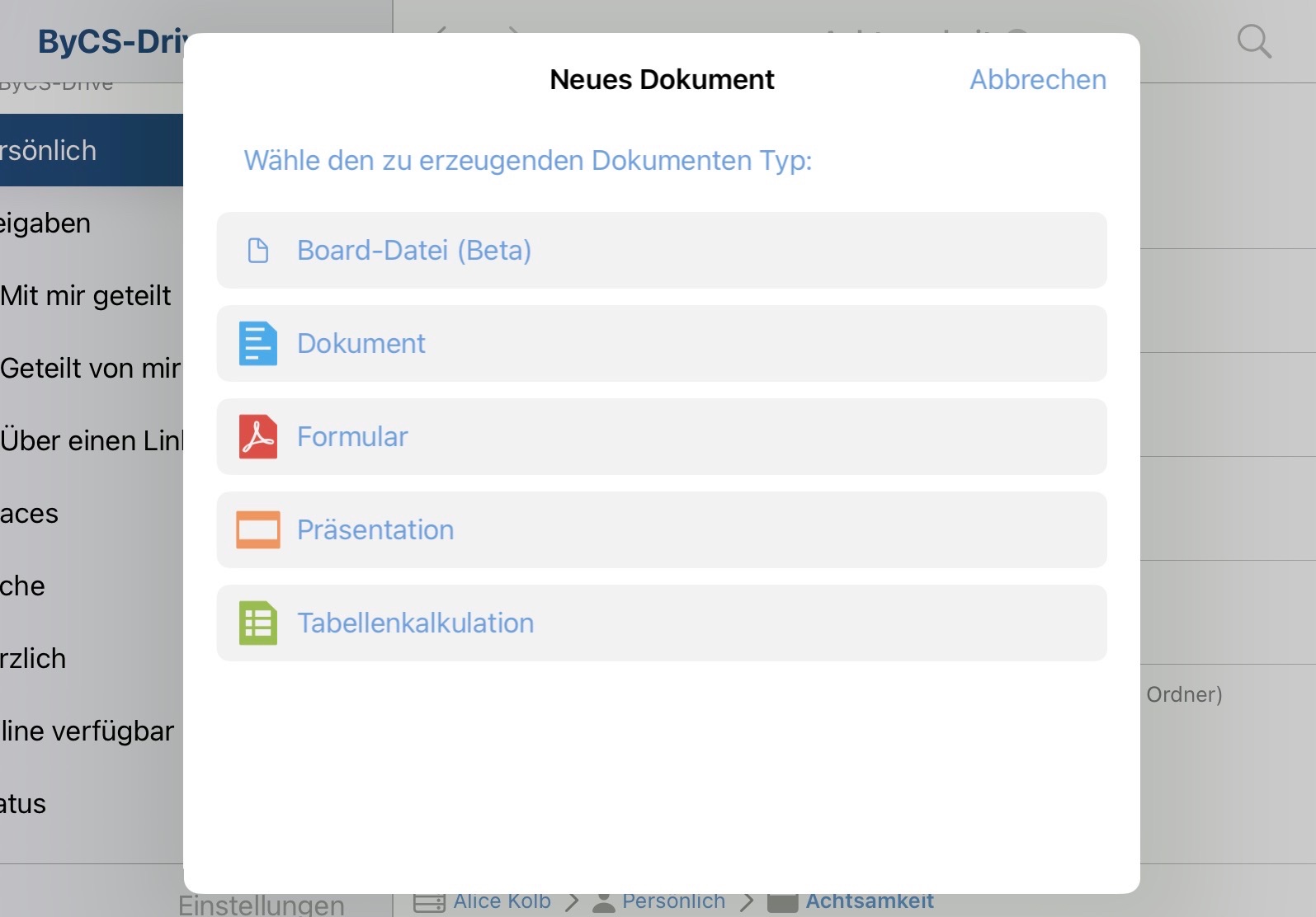
Wählen Sie im sich öffnenden Fenster den gewünschten Dateityp. Geben Sie dem Dokument einen Titel und wählen Sie Fertig. Die Datei wird dann im gewünschten Verzeichnis erstellt und automatisch geöffnet.
Dateien hochladen
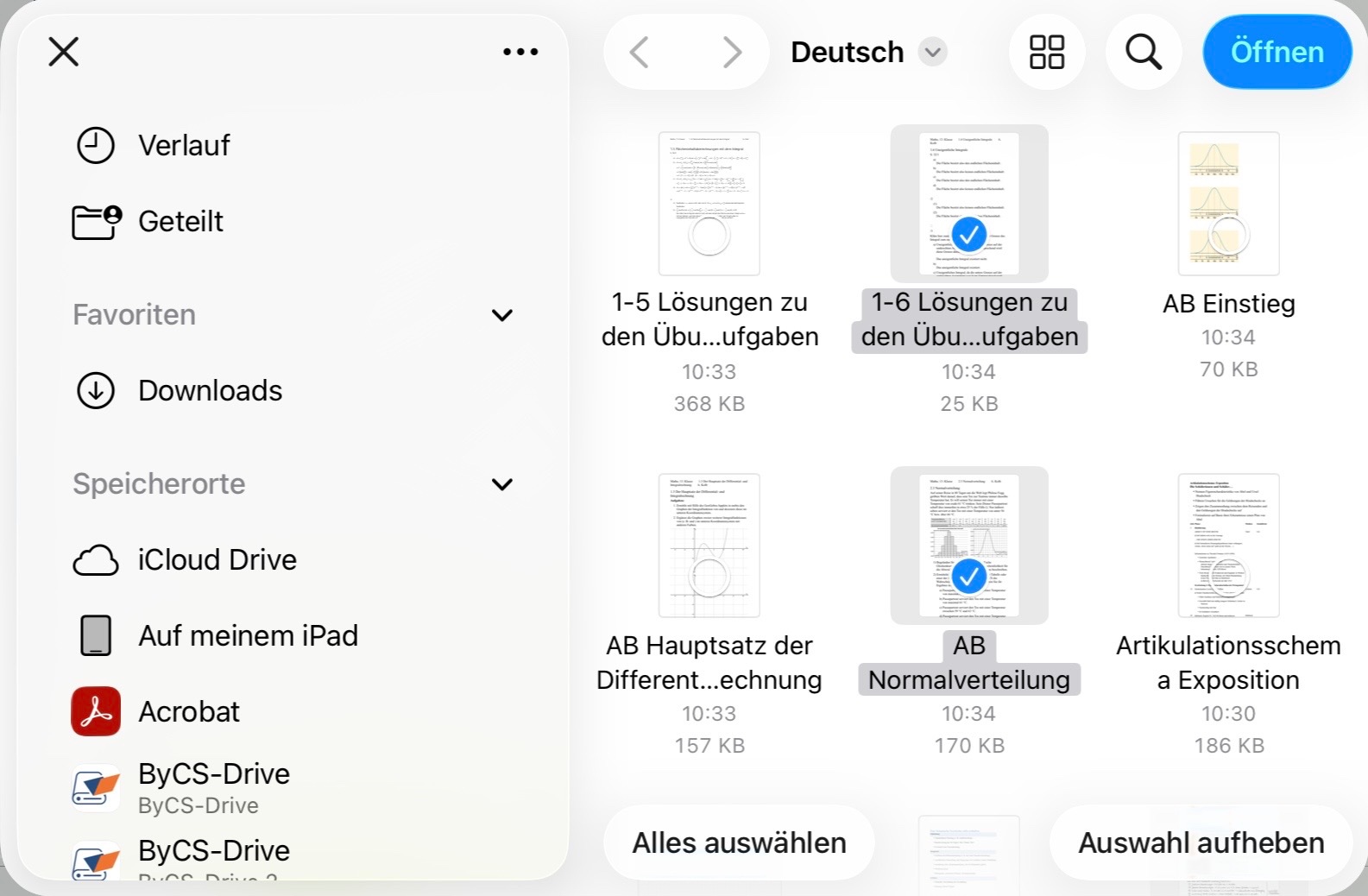
Wählen Sie im sich öffnenden Fenster Dateien oder Ordner aus einem Verzeichnis Ihres Endgerätes aus und tippen Sie anschließend auf Öffnen.
Handelt es sich um einen Dateityp, der in Drive erlaubt ist, dann erscheint die Datei in dem Bereich von Drive, in dem Sie sich befinden.
Hinweis: ByCS-Drive verfügt über unterschiedliche Schutzmechanismen. Sie sorgt dafür, dass nur bestimmte Dateitypen hochgeladen und auf dem Server gespeichert werden können. In Kombination mit dem Virenscanner wird so für eine erhöhte Sicherheit gesorgt. Ihre Daten sowie Daten anderer Nutzer werden so vor potenziell schädlichen Dateien geschützt.
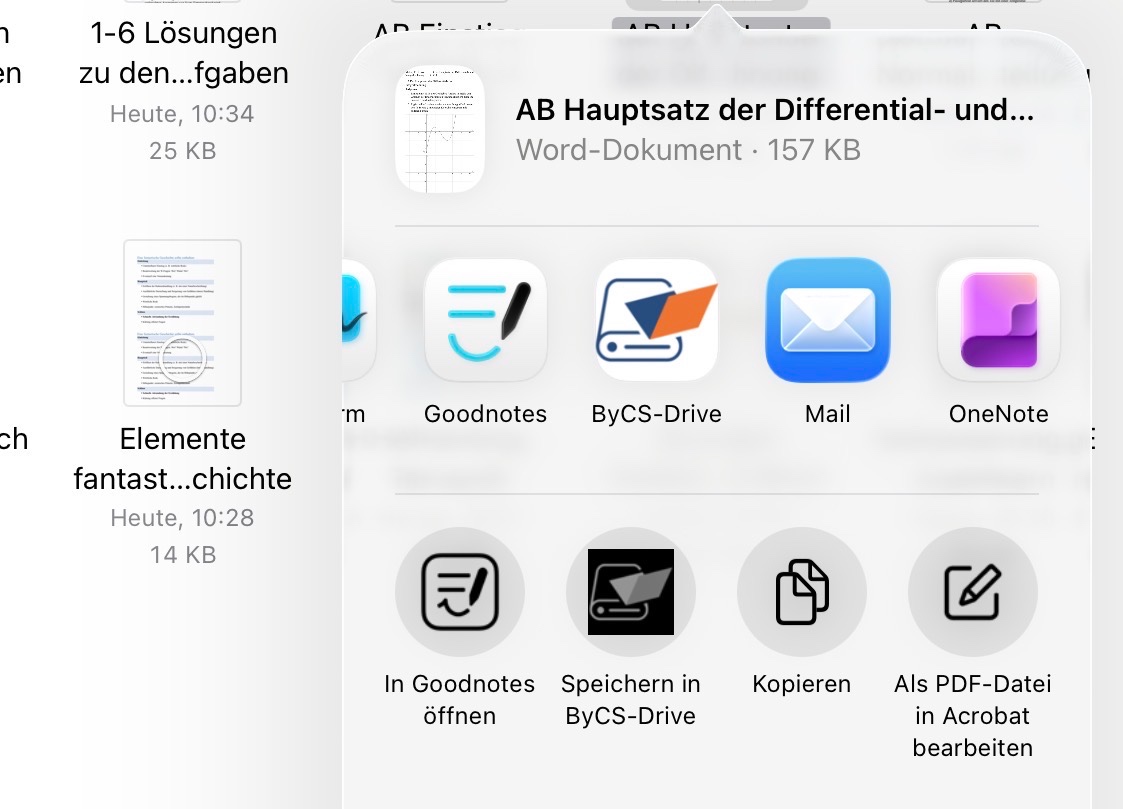
Eine weitere Möglichkeit um Dateien in Drive hochzuladen, ist die Teilen-Funktion, die in vielen Apps zur Verfügung steht.
- Klicken Sie in der externen App auf das Teilen-Symbol. Wählen Sie im Anschluss die Drive-App an. Eventuell ist ein Entsperren der App erforderlich.
- Navigieren Sie zum gewünschten Ordner in Ihrem persönlichen Bereich oder in einem Space und bestätigen Sie den gewünschten Speicherort mit Hier speichern. Die Datei befindet sich anschließend im ausgewählten Verzeichnis zur weiteren Bearbeitung.
Hinweis: In Spaces gelingt das Hochladen nur dann, wenn Sie im ausgewählten Verzeichnis die entsprechenden Berechtigungen besitzen. Eine entsprechende Fehlermeldung wird angezeigt. Auch ein nicht erlaubter Dateityp kann dazu führen, dass die Datei nicht am Zielort erscheint. Dies können Sie im Bereich Status einsehen.