Diagramme mit Mermaid erstellen (Web-Client)
Mit Hilfe von Mermaid lassen sich schnell verschiedene Diagrammtypen einfach erzeugen: Kreisdiagramme, Zeitstrahldiagramme, Klassendiagramme und vieles mehr. Sehen Sie hier, welche Schritte dafür notwendig sind.
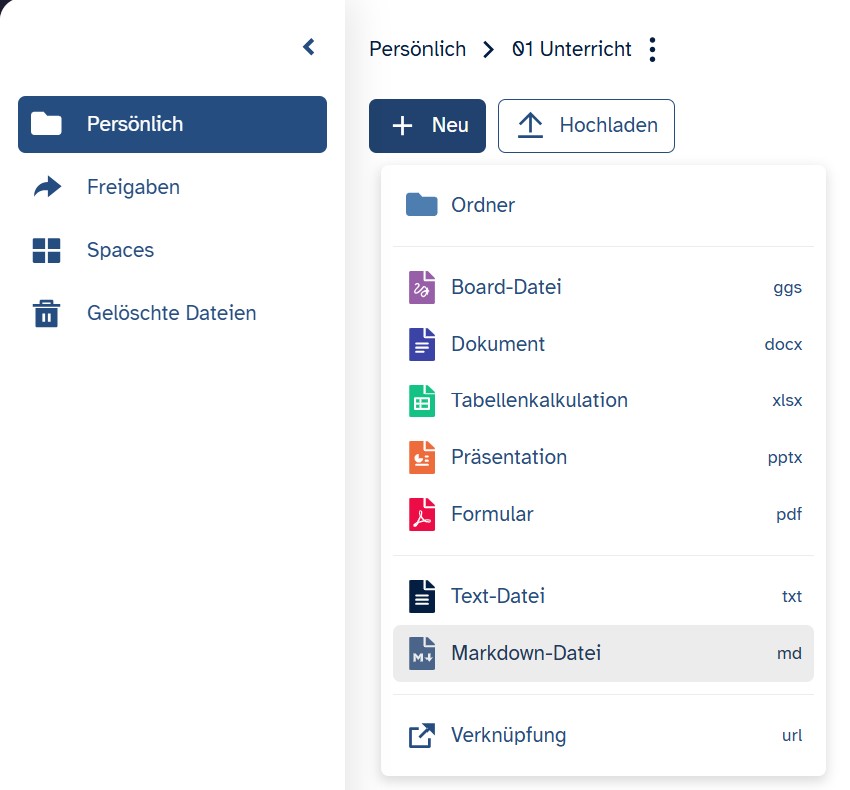
Begeben Sie sich in Drive an die gewünschte Stelle, an der Sie die Datei mit dem Diagramm einfügen möchten.
Klicken Sie auf + Neu und wählen Sie den Dokumenttyp Markdown-Datei.
Dieser Dateityp eignet sich übrigens sehr gut für die Verarbeitung von Ausgaben von KI-Systemen.
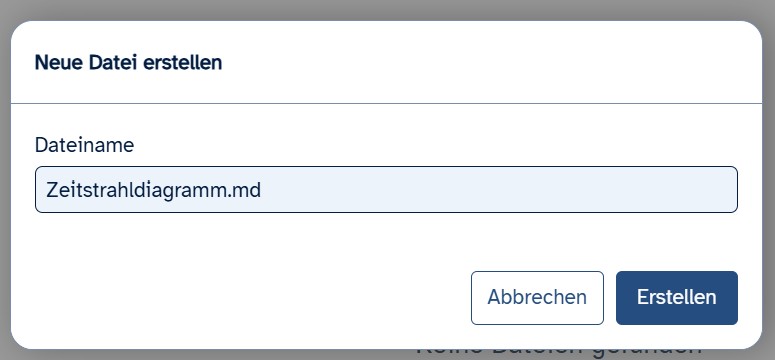
Vergeben Sie einen aussagekräftigen Namen für die neue Datei und bestätigen Sie mit Erstellen.
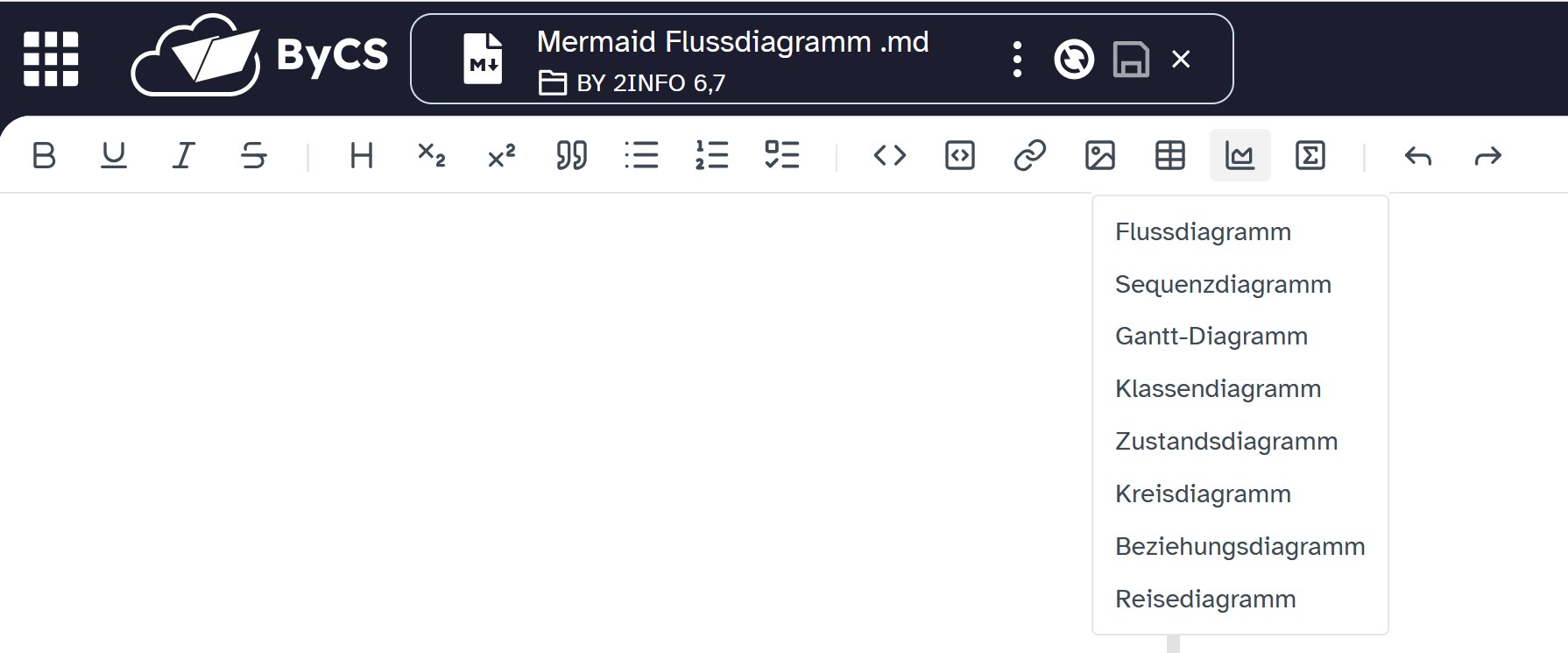
Im Texteingabefeld finden Sie in der oberen Befehlsleiste eine Schaltfläche mit einigen Mermaid-Diagrammtypen. Wählen Sie hier die gewünschte Darstellungsart durch Anklicken aus.
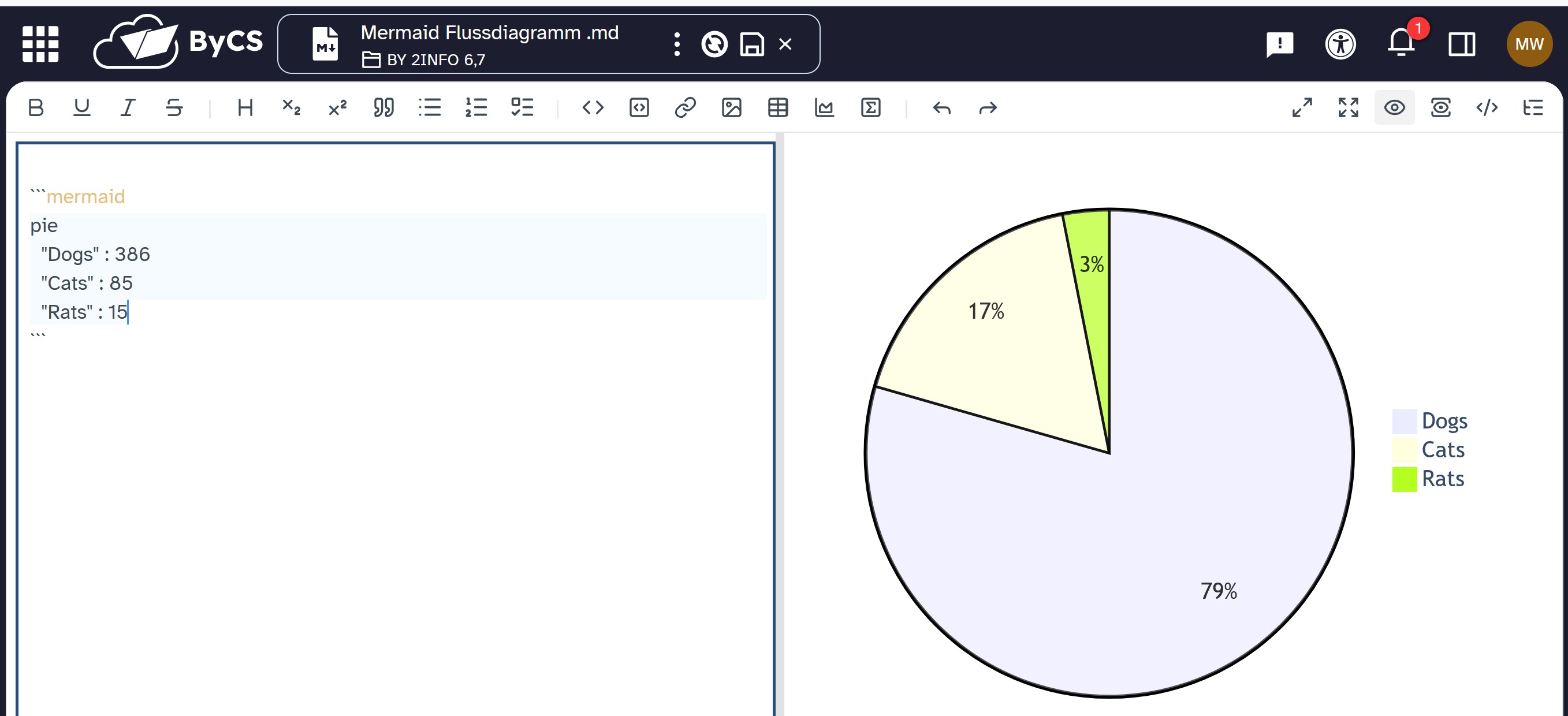
Im linken Fenster erscheint nun die Vorlage dieses Diagrammtyps. Passen Sie die Zahlen und Einträge an.
Im rechten Fenster sehen Sie die Vorschau Ihres Diagramms.
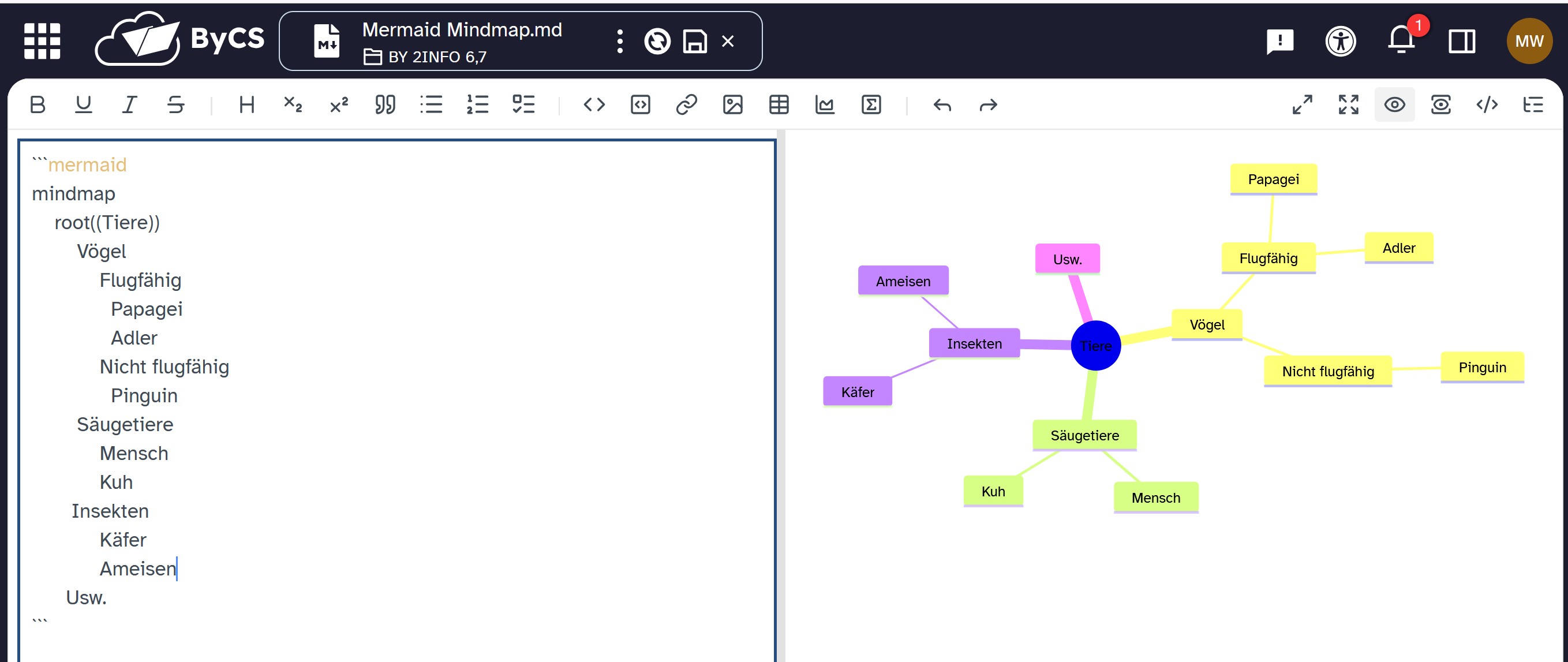
Bitte beachten Sie, dass Ihnen über den Diagrammtyp-Assistenten hinaus noch viele weitere Diagrammtypen zur Verfügung stehen, wie z. B. eine Mindmap.
Die Form der Einträge (eckig, Blasen, etc.) ist dabei anpassbar.
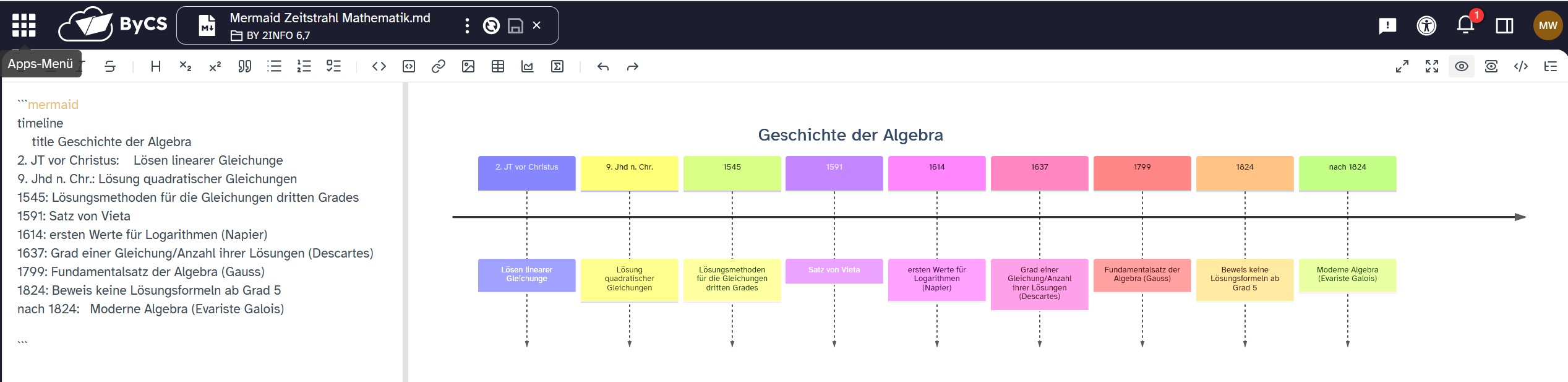
Über die Möglichkeiten des Assistenten hinaus gibt es ferner z. B. den Diagrammtyp Zeitstrahl (timeline).
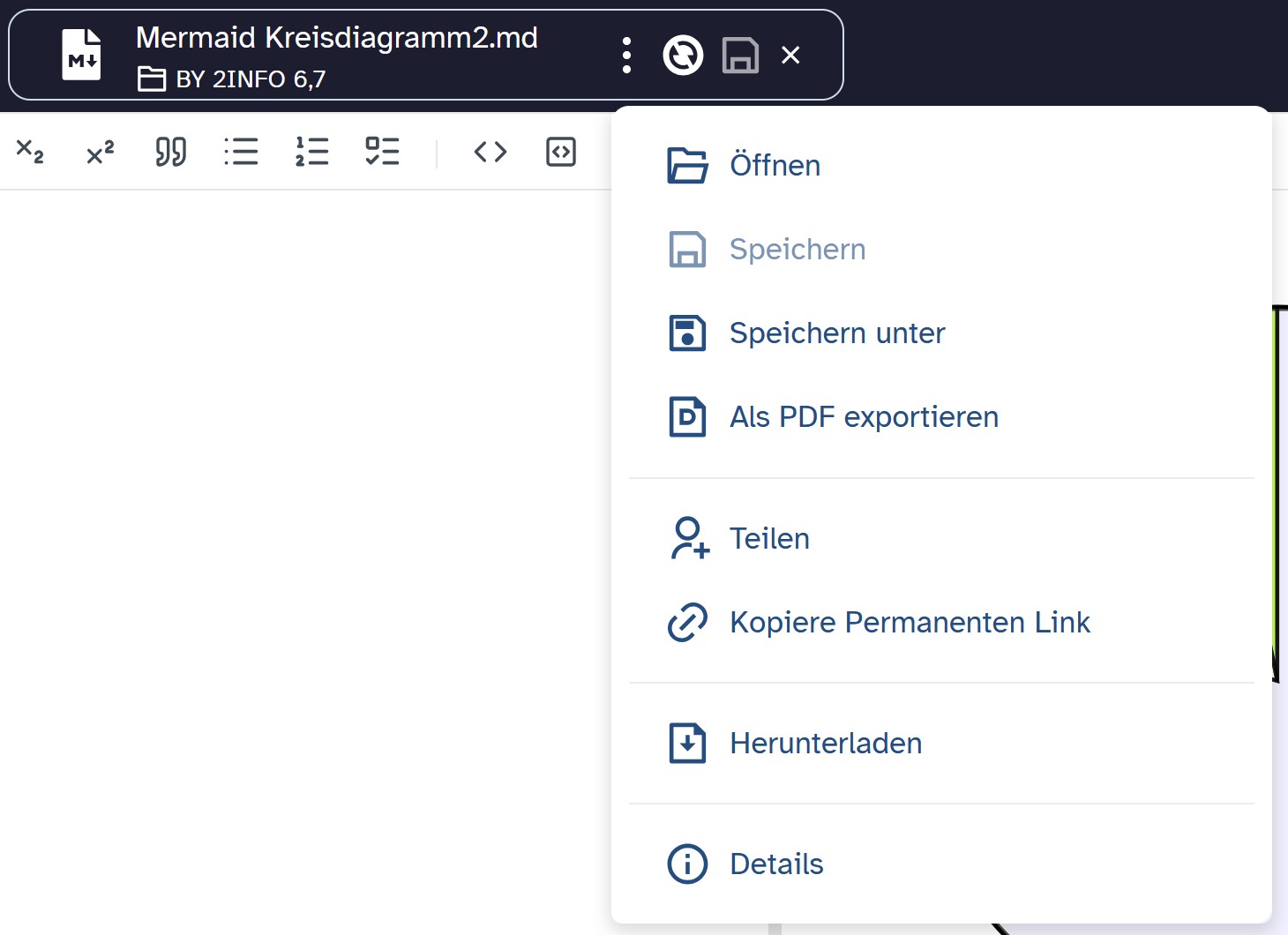
Exportieren Sie das erhaltene Diagramm über einen Screenshot oder nutzen Sie über das 3-Punkte-Menü neben dem Dateinamen die Option Als PDF exportieren.