In Spaces einladen (iOS)
Sie befinden sich in der iOS-App von Drive und möchten Personen in einen Space einladen? Hier zeigen wir Ihnen die dafür erforderlichen Schritte.
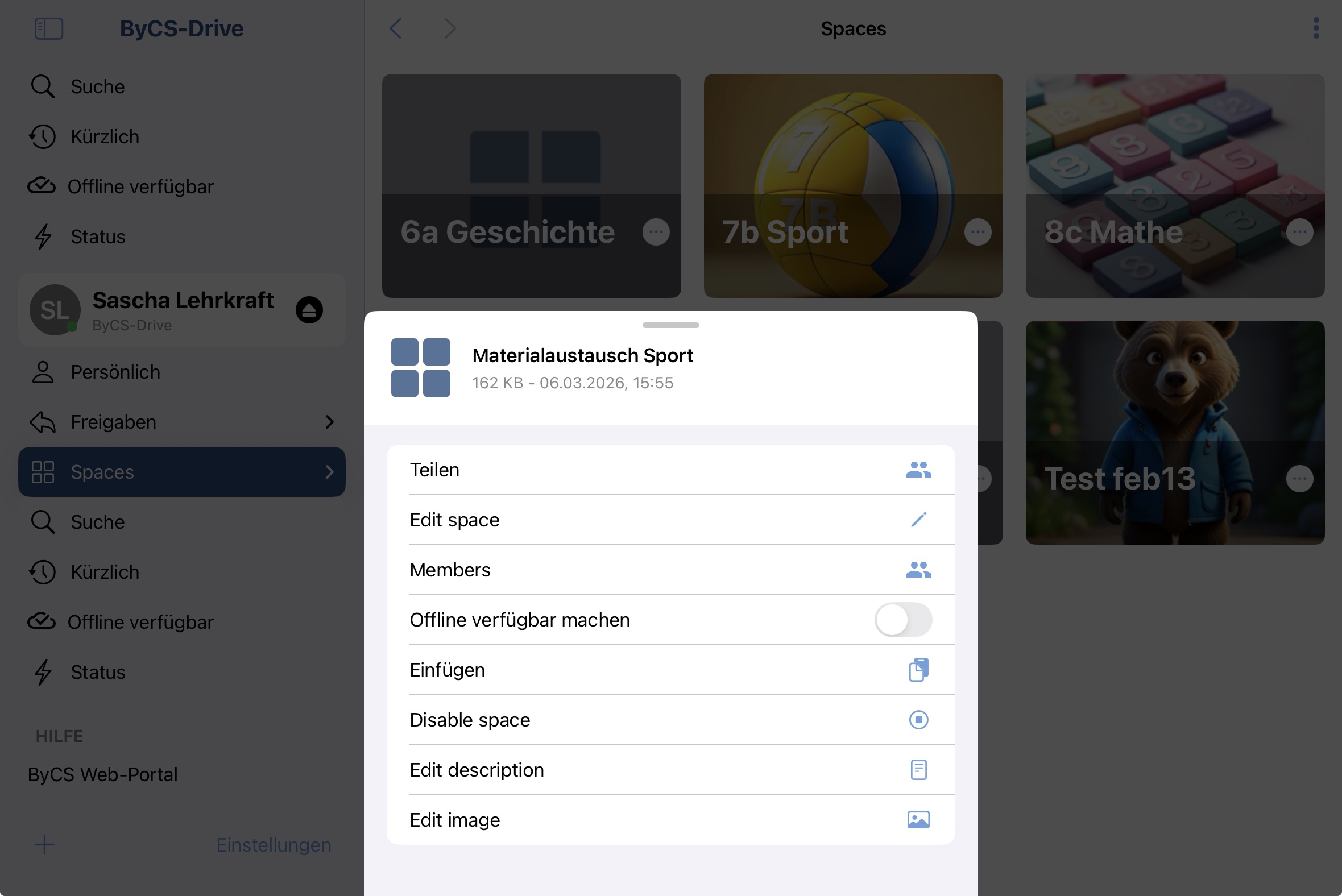
Öffnen Sie zunächst über das Seiten-Menü die Übersicht Ihrer Spaces. Klicken Sie in der Kachel des zu bearbeitenden Space auf das 3-Punkte-Menü und im sich öffnenden Pop-up-Fenster auf Teilen.
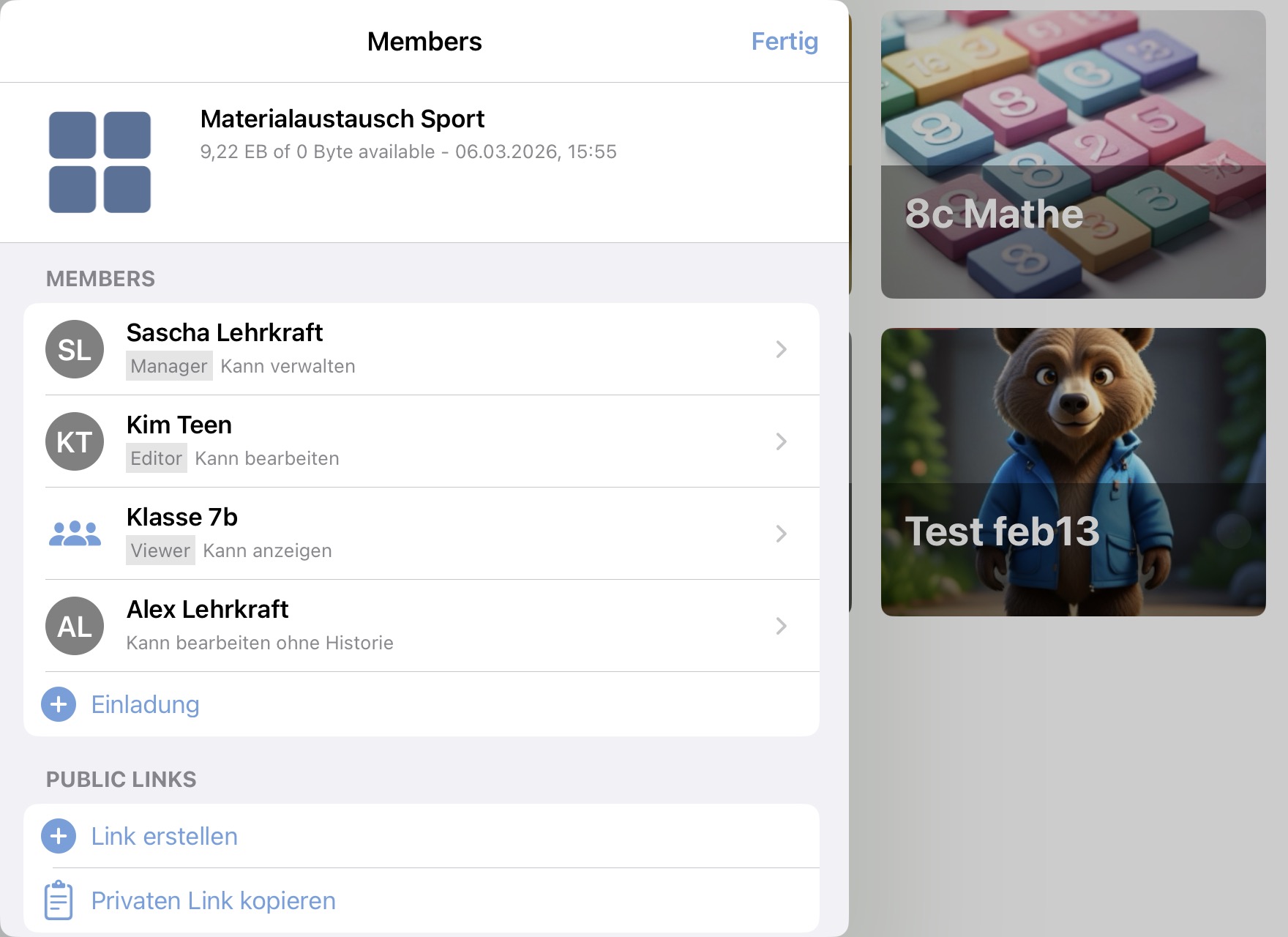
Im Menü Members werden Ihnen alle Personen Ihrer eigenen Institution (z. B. Schule) angezeigt, die bereits Zugriff auf den Space haben und eine persönliche Einladung erhalten haben. Personen, die über öffentliche Links auf den Space zugreifen können, werden hier nicht aufgeführt.
Um einer Person oder Gruppe der eigenen oder einer anderen Institution Zugriff auf den Space zu geben, wählen Sie Einladung. Entscheiden Sie sich hingegen für Link erstellen, um Externe in den Space einzuladen.
Für Nutzende Ihrer Institution, die bereits in den Space eingeladen sind, erstellen Sie mit Privaten Link kopieren einen Direktlink zum Space.
Personen oder Gruppen der eigenen Institution hinzufügen:
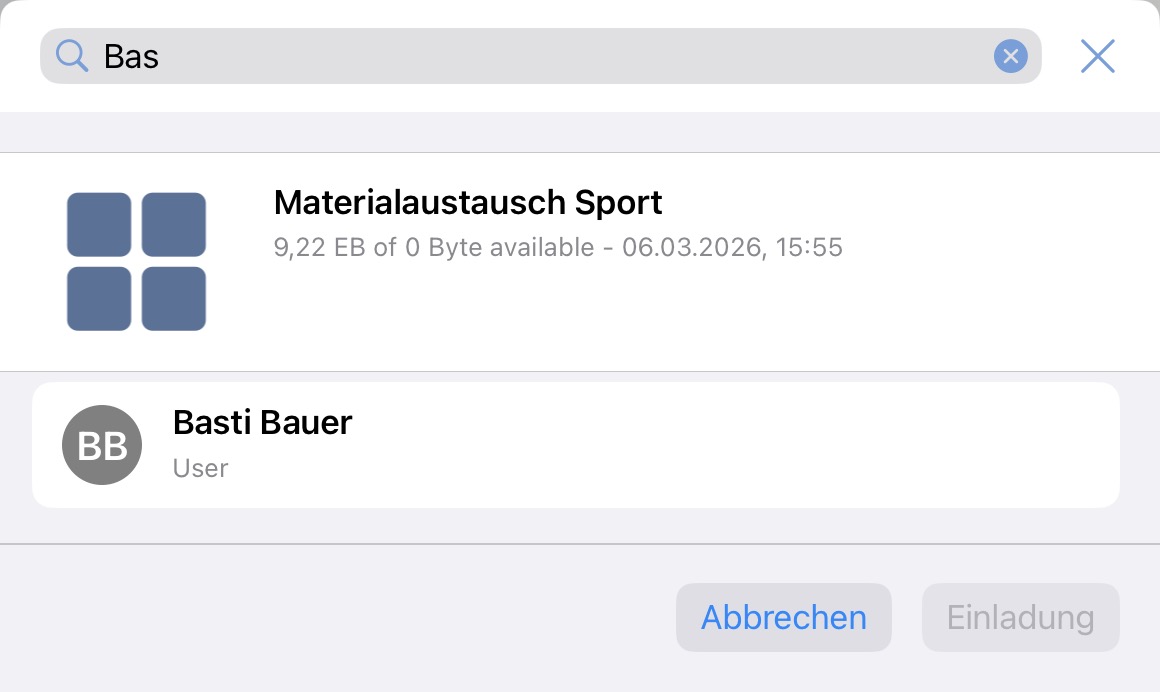
Nachdem Sie Einladung gewählt haben, erscheint ein Pop-up-Fenster. Tippen Sie im Textfeld unter Suche den Namen einer Person oder Gruppe (z. B. Klasse) Ihrer eigenen Einrichtung ein. Ab der Eingabe des zweiten Zeichens wird eine Vorschlagsliste angezeigt, aus der Sie Personen oder Gruppen auswählen können.
Wenn Sie jemanden aus einer anderen Instanz (z. B. andere Schule) einladen möchten, benötigen Sie beim ersten Mal seine instanzübergreifende ID. Geben Sie diese im Suchfeld ein.
Tippen Sie auf den Namen der Person/Gruppe, die Sie einladen möchten, um weitere Einstellungen vorzunehmen.
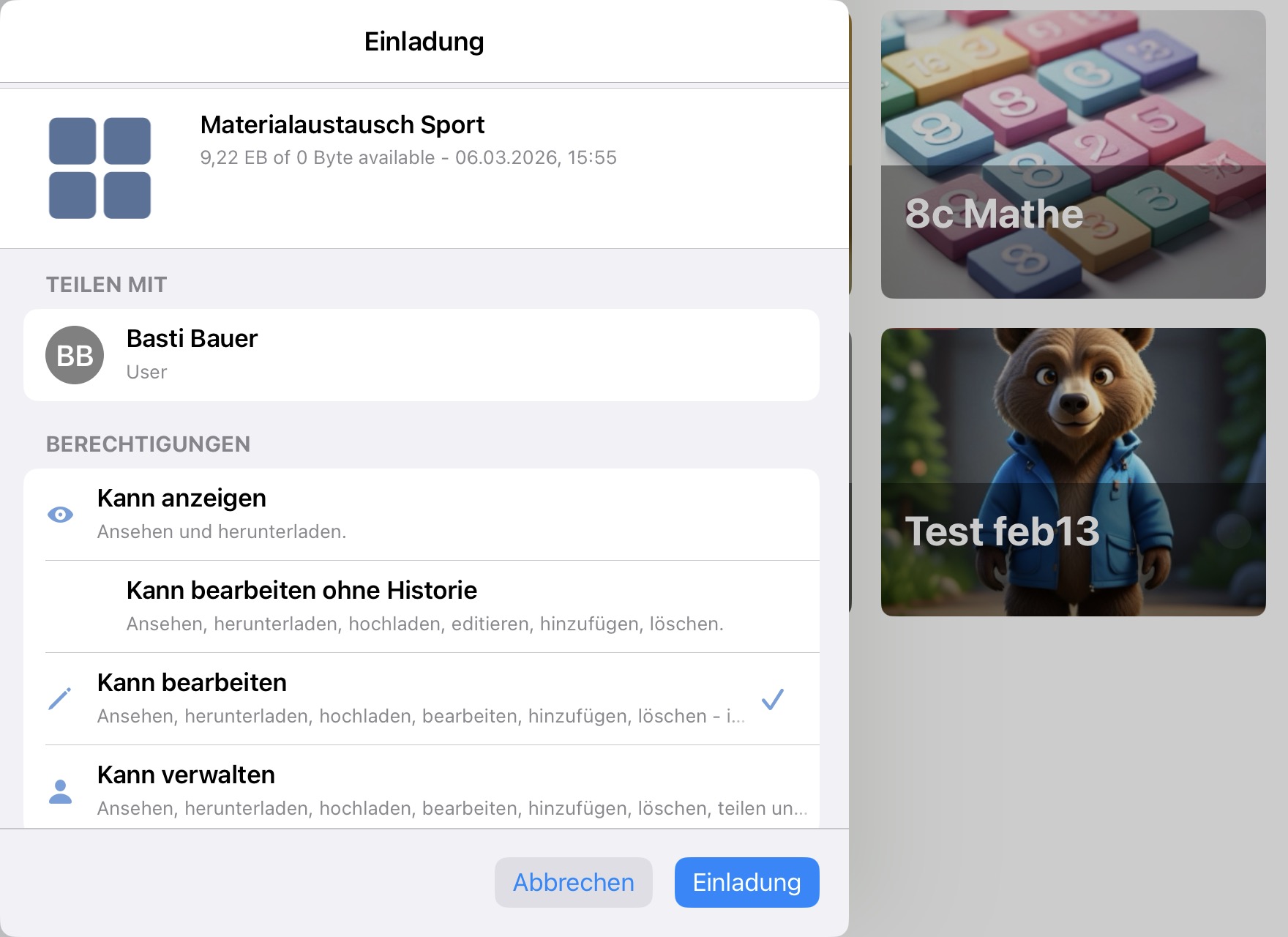
Entscheiden Sie sich nun dafür, welche Berechtigungen Sie vergeben möchten: Kann anzeigen, Kann bearbeiten ohne Historie, Kann bearbeiten, Kann verwalten. Bestätigen Sie Ihre Eingaben mit Einladung. Sie kehren dadurch wieder ins Members-Menü zurück.
Tippen Sie dort auf eine Person oder Gruppe, um die Berechtigungen für diese zu ändern, die Freigabe zeitlich zu begrenzen oder direkt zu beenden. Bestätigen Sie Ihre Auswahl mit Änderung speichern.
Externe Mitglieder einladen:
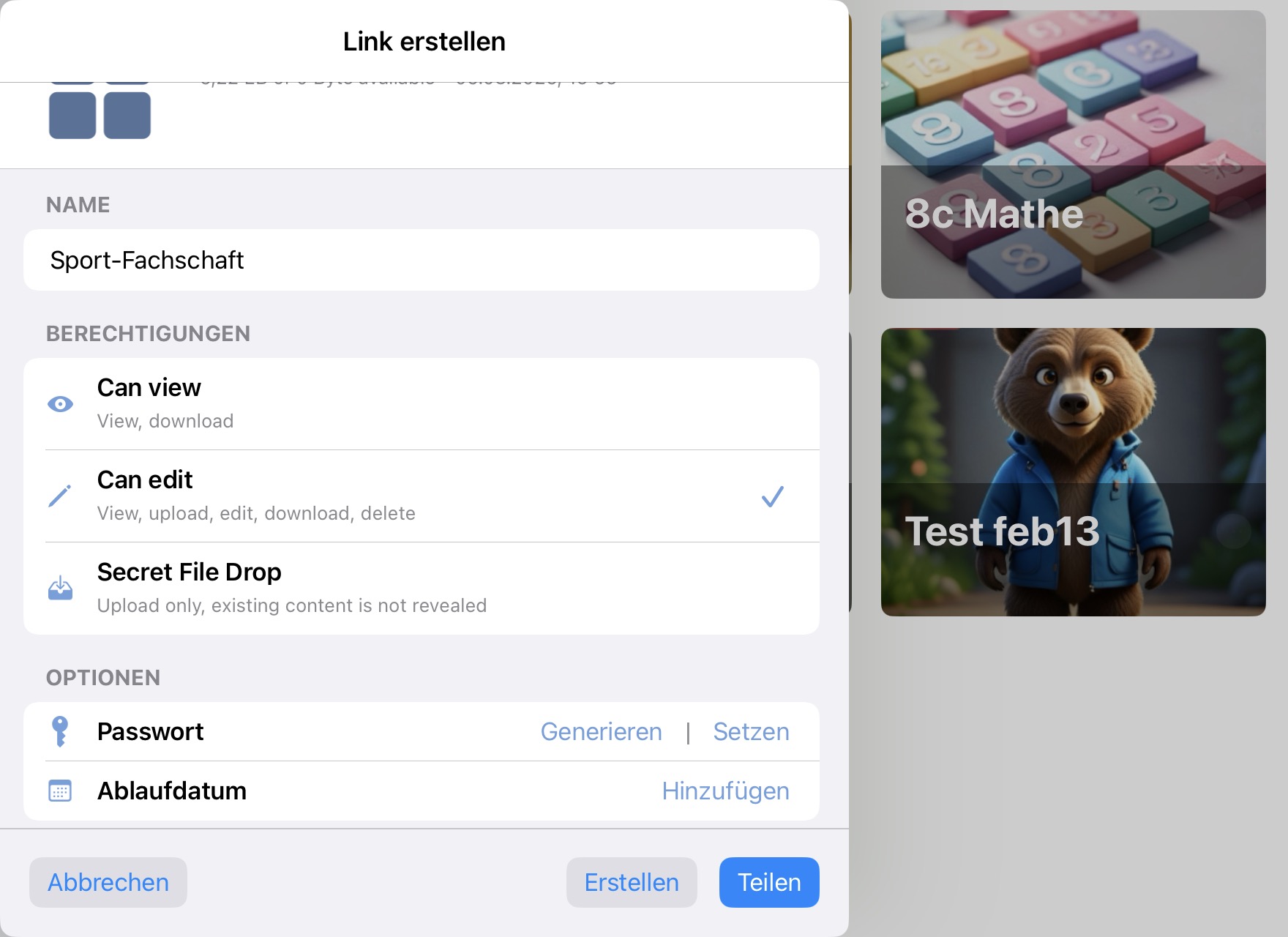
Nachdem Sie Link erstellen gewählt haben, erscheint ein Pop-up-Fenster. Geben Sie dem Link einen Namen, um zuzuordnen, mit welchen Personen (-gruppen) Sie den Space teilen. Wählen Sie anschließend die gewünschte Berechtigung:
- Can view: Kann anzeigen und herunterladen
- Can edit: Kann ansehen, hochladen, bearbeiten, herunterladen und entfernen
- Secret File Drop: Kann nur hochladen, bereits vorhandene Inhalte werden nicht angezeigt (eignet sich z. B. für das Einsammeln von Arbeiten Ihrer Schülerinnen und Schüler)
In den Optionen lassen Sie ein Passwort entweder automatisch generieren, um es dann zu kopieren, oder legen ein eigenes Passwort fest. Fügen Sie bei Bedarf ein Ablaufdatum für den Freigabelink hinzu.
Mit Teilen bestätigen Sie die Eingaben nicht nur, sondern entscheiden zusätzlich, wie Sie die Zugangsdaten zum Space direkt teilen. Mit Erstellen bestätigen Sie Ihre Eingaben und kehren in das Members-Menü zurück. Speichern Sie dort den Link zum Space mit Kopieren in Ihrer Zwischenablage.
Tippen Sie im Members-Menü auf einen Link, um die gewählten Einstellungen zu ändern oder die Freigabe zu beenden. Bestätigen Sie Ihre Auswahl mit Änderung speichern.
