Dateien einsammeln (iOS)
Sie möchten in der ByCS-Drive-App auf iOS Dateien vertraulich einsammeln, zum Beispiel Übungen Ihrer Klasse? In diesem Tutorial erfahren Sie, wie Ihnen das gelingt.
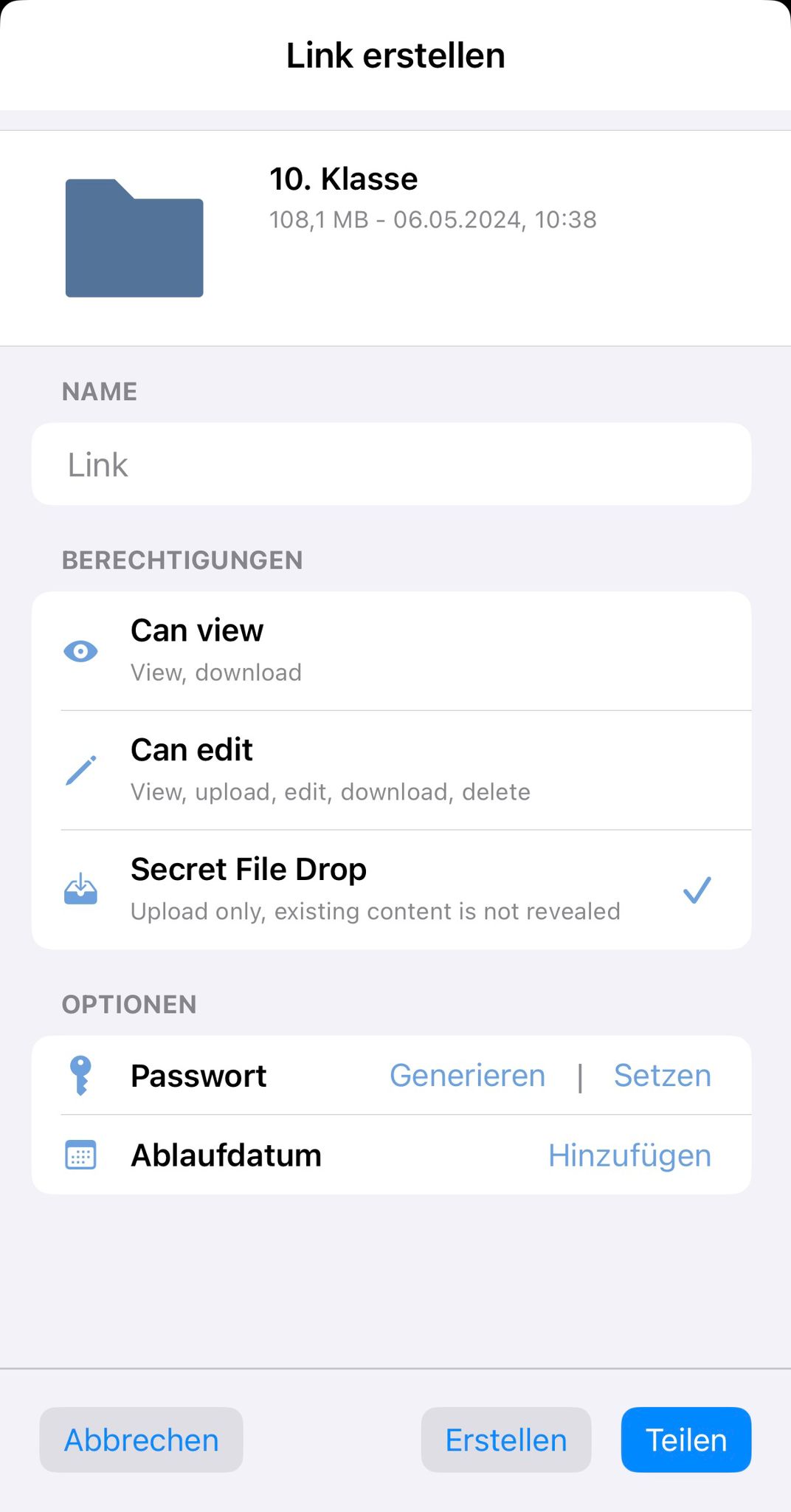
Sie befinden sich in der App Drive. Öffnen Sie den Ordner, in welchem Sie später Dateien Ihrer Lernenden einsammeln möchten. Tippen Sie auf das 3-Punkte-Menü dieses Verzeichnisses und wählen im Kontextmenü die Option Teilen.
In der sich öffnenden Ansicht Teilen tippen Sie auf + Link erstellen und wählen die Berechtigung Secret File Drop.
Erstellen Sie optional ein Ablaufdatum für den File-Drop-Link.
Lassen Sie ein Passwort generieren oder erstellen Sie ein eigenes. Ein selbst gesetztes Passwort muss entsprechend folgende Kriterien erfüllen:
- Zwischen 10 und 72 Zeichen
- Mindestens ein Kleinbuchstabe
- Mindestens ein Großbuchstabe
- Mindestens 1 Ziffer
- Mindestens ein Sonderzeichen !“#$%&‘ ()*+,-./:;<=>?@{ \ }[ | ]~
- Maximal 72 Bytes
Tippen Sie im Bereich Optionen unter Passwort auf Setzen, wenn alle Sicherheitsanforderungen an das Passwort erfüllt sind.
Mit dem Button Teilen wird der Link zum File Drop generiert.
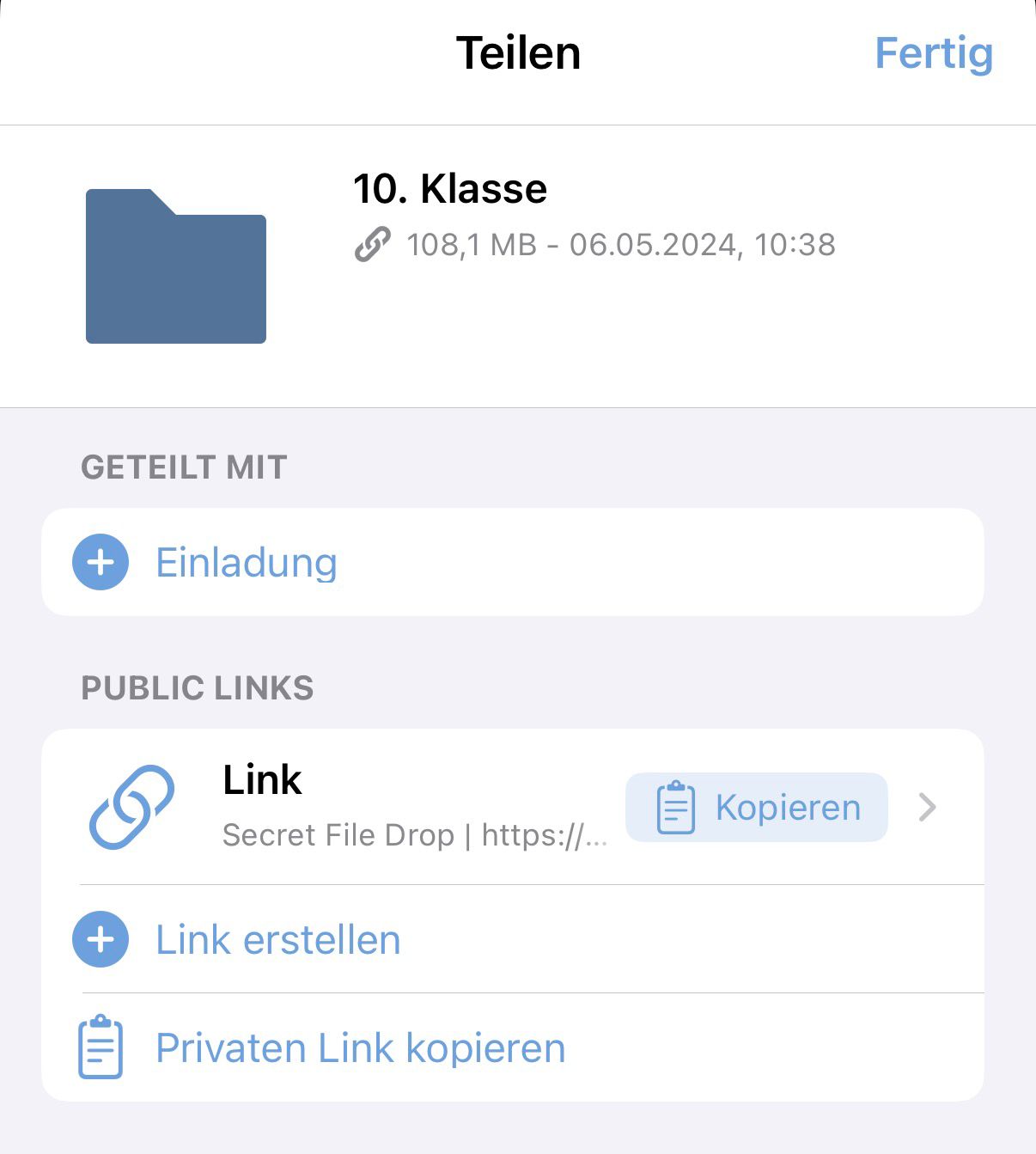
Der Link für den Abgabeordner erscheint nun in der Linkliste und wird mit Kopieren in die Zwischenablage gelegt. Die Lernenden benötigen sowohl den Link als auch das Passwort, um Dateien im File Drop abzulegen.
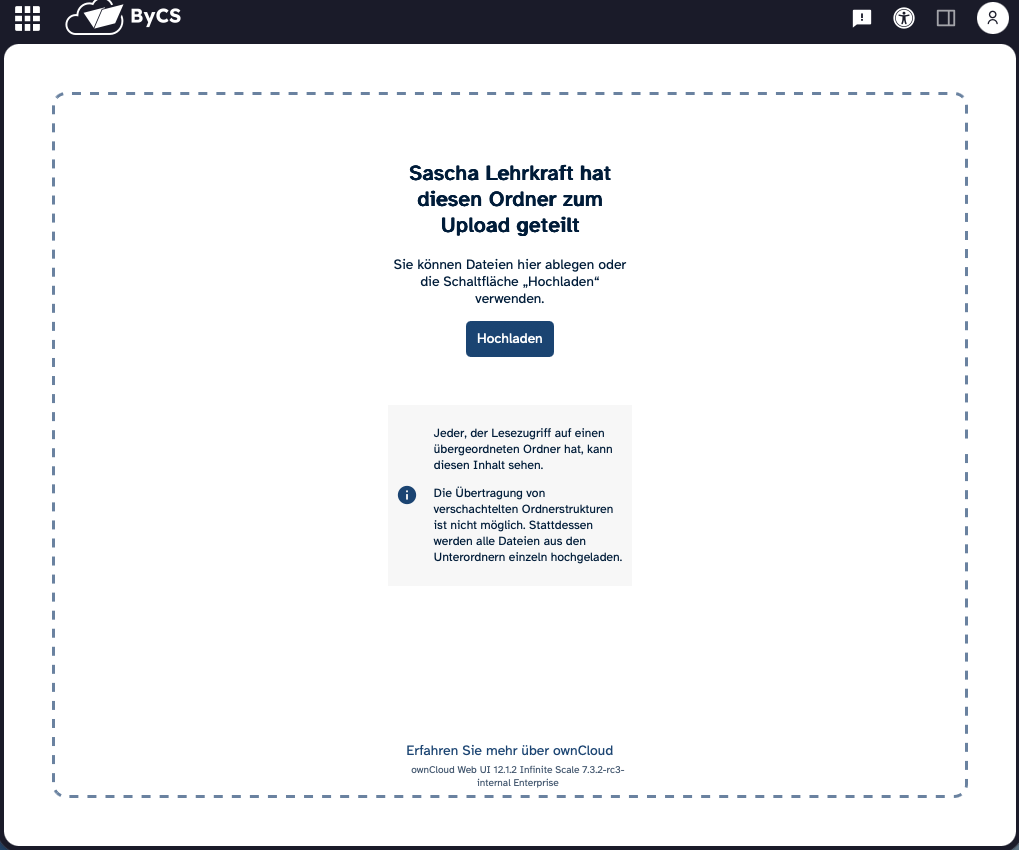
Dateien lassen sich je nach Gerät per Drag-and-drop oder über Hochladen abgeben.
Personen mit diesem File-Drop-Link sehen nur die eigenen hochgeladenen Dateien. Die Dateien anderer Personen bleiben verborgen.
Hinweis: Schülerinnen und Schüler können nur lokal gespeicherte Dateien hochladen, zum Beispiel aus der App auf iOS, Android oder dem Desktop. Ein Zugriff über den Web-Client ist nicht möglich.
Die Lehrkraft, die den File Drop erstellt hat, sieht alle hochgeladenen Inhalte.
