Installation und Anmeldung Windows (Desktop-Client)
In diesem Tutorial erfahren Sie, wie Sie den Drive Desktop-Client unter Windows installieren und sich anschließend anmelden.
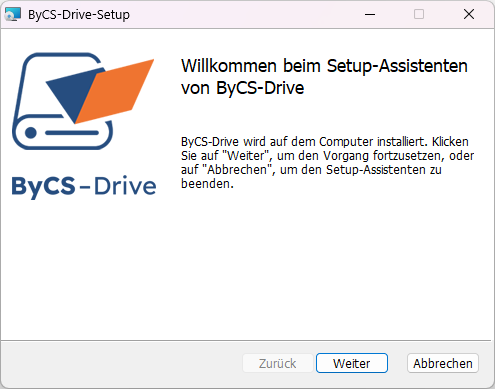
Laden Sie das Installationsprogramm für Ihr Betriebssystem unter Client für eigenes Endgerät herunter. Starten Sie die Installation mit einem Doppelklick auf die heruntergeladene Datei. Die Datei finden Sie in der Regel im Download-Ordner Ihres Computers. Das Installationsfenster öffnet sich. Klicken Sie auf Weiter.
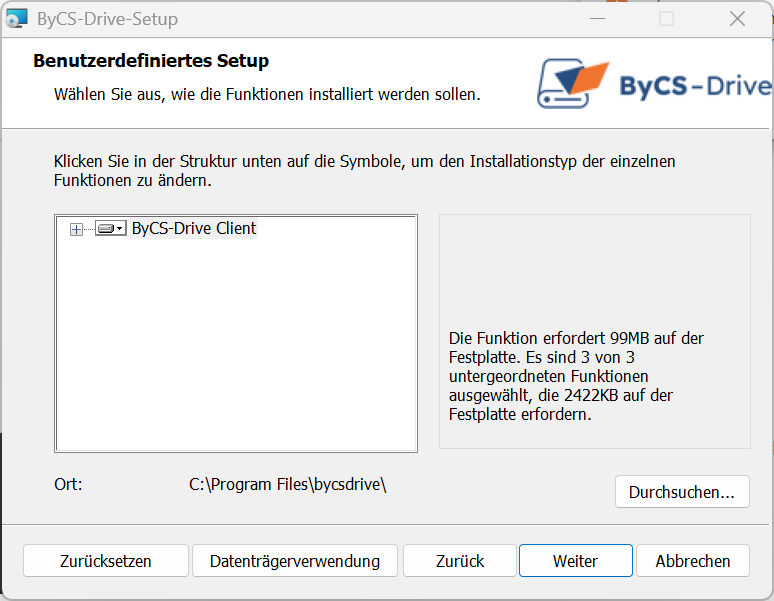
Im Fenster Benutzerdefiniertes Setup können Sie die Installation anpassen. In der Regel ist es empfehlenswert, die Standardeinstellungen beizubehalten. Klicken Sie dazu auf Weiter, um die Installation zu starten.
Wenn Sie Änderungen an den Standardeinstellungen vornehmen möchten, stehen Ihnen vor dem Klick auf Weiter folgende Optionen zur Verfügung:
- Installierte Funktionen ändern: Öffnen Sie das Menü über das Pfeil-Symbol neben ByCS-Drive Client, um festzulegen, welche Funktionen installiert werden.
- Installationsdatenträger ändern: Wählen Sie Datenträgerverwendung, um den Speicherort der Installation festzulegen.
- Zielordner anpassen: Klicken Sie auf Durchsuchen… , um einen anderen Ordner auszuwählen.
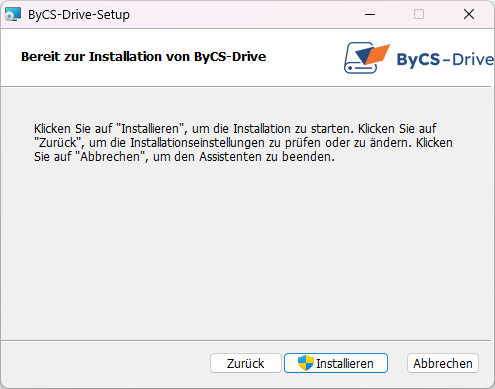
Das Installationsfenster Bereit zur Installation von ByCS-Drive öffnet sich. Sie haben hier die Möglichkeit, nochmals Zurück zu gehen, um vorher eingestellte Konfigurationen erneut abzuändern.
Klicken Sie auf Installieren, um den Installationsprozess zu starten. Eine Systembenachrichtigung öffnet sich. Bestätigen Sie die Sicherheitsabfrage von Windows, damit die Installation fortgesetzt werden kann. Im nächsten Fenster können Sie den Installationsfortschritt beobachten bzw. diesen abbrechen.
Klicken Sie im letzten Schritt auf Fertigstellen, um den Installationsprozess abzuschließen. Nach Abschluss der Installation starten Sie Ihren Computer neu, um die volle Funktionalität sicherzustellen.
Richten Sie jetzt den Desktop-Client auf Ihrem Gerät ein. Starten Sie die App mit einem Doppelklick auf das ByCS-Drive-Symbol auf dem Desktop.
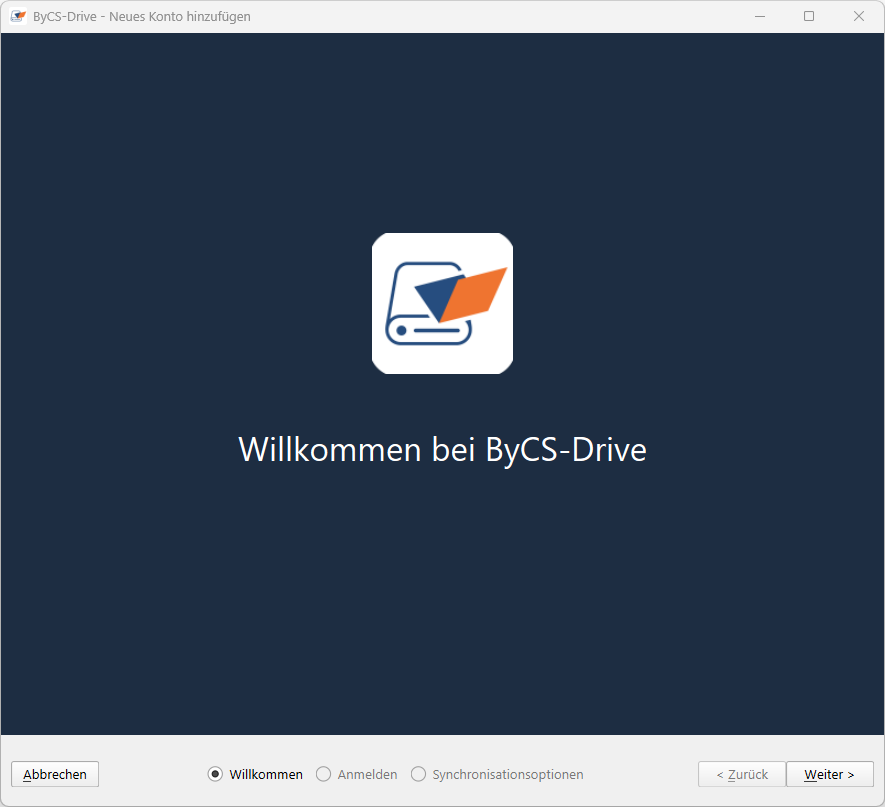
Im Begrüßungsfenster klicken Sie auf Weiter. Es erscheint der Hinweis, den Browser zu öffnen, um sich anzumelden. Klicken Sie auf Webbrowser öffnen.
Die Anmeldeseite der BayernCloud Schule öffnet sich automatisch im Browser. Geben Sie Ihre ByCS-Kennung und Ihr ByCS-Passwort ein. Nach erfolgreicher Anmeldung wird im Einrichtungsassistent der Status Fertiggestellt angezeigt. Die Fortschrittsanzeige am unteren Fensterrand zeigt Ihnen, an welchem Schritt der Einrichtung Sie sich befinden.
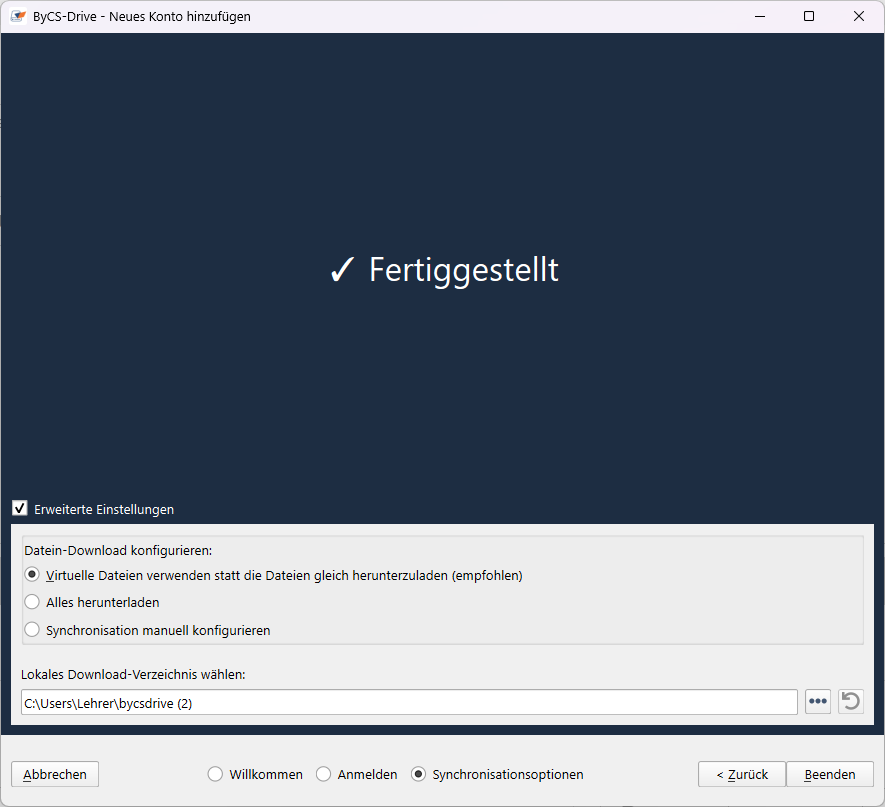
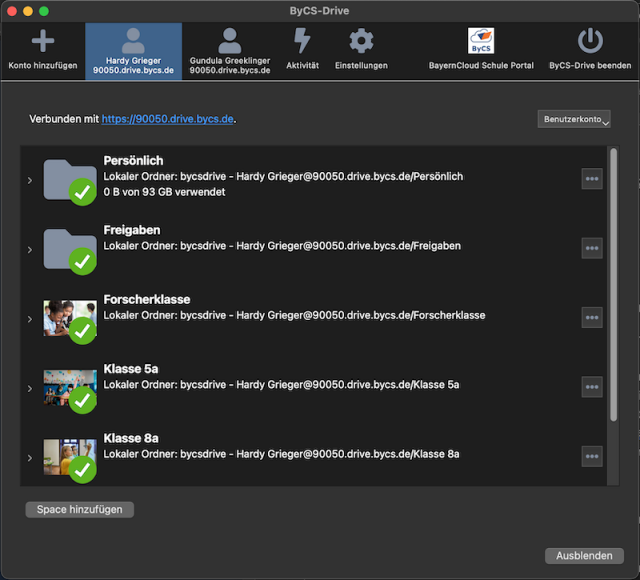
Über Erweiterte Einstellungen legen Sie fest, wie die Synchronisierung zwischen dem Drive Cloud-Speicher und Ihrem lokalen Speicher des Gerätes erfolgt. Sie haben drei Möglichkeiten:
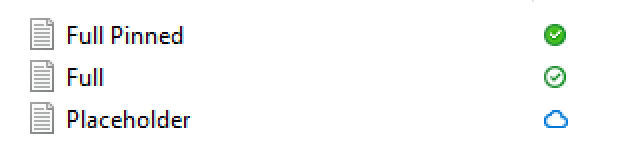
- Standardmäßig werden die Dateien nur virtuell in Ihren lokalen Dateimanager eingefügt, statt sie gleich herunterzuladen. Dies empfiehlt sich dann, wenn Ihr Festplattenspeicher nicht ausreicht, um alle Dateien herunterzuladen oder Sie zum Arbeiten nur bestimmte Ordner oder Dateien benötigen.
- Durch die Option Alles herunterladen werden sämtliche Dateien aus Ihrem ByCS-Drive lokal auf Ihrem Gerät verfügbar und dauerhaft synchronisiert.
- Durch Auswahl der Option Synchronisation manuell konfigurieren öffnet sich ein Fenster mit der Übersicht aller Spaces. Nun können Sie gezielt auswählen, welche Inhalte synchronisiert werden sollen.