Konto hinzufügen (Desktop-Client)
Sie befinden sich im Desktop-Client von Drive der BayernCloud Schule und möchten dort ein weiteres Konto hinzufügen? Erfahren Sie hier, wie Sie dabei vorgehen.

Beachten Sie bitte, dass Sie nicht mit dem bereits verbundenen ByCS-Konto im Browser angemeldet sein dürfen, da sonst das Hinzufügen eines weiteren Kontos nicht möglich ist.
Um dem Desktop-Client ein weiteres Benutzerkonto hinzuzufügen, klicken Sie in der Symbolleiste auf + Konto hinzufügen. Der Vorgang ist derselbe wie bei der Einrichtung des ersten Kontos durch den Einrichtungsassistenten. Klicken Sie im folgenden Fenster, das Sie willkommen heißt, auf die Schaltfläche Weiter.
Es erscheint die Aufforderung Webbrowser öffnen, um sich in der BayernCloud Schule mit Ihren weiteren Zugangsdaten anzumelden. Durch Anklicken öffnet sich die Anmeldemaske der ByCS automatisch in Ihrem Browser.
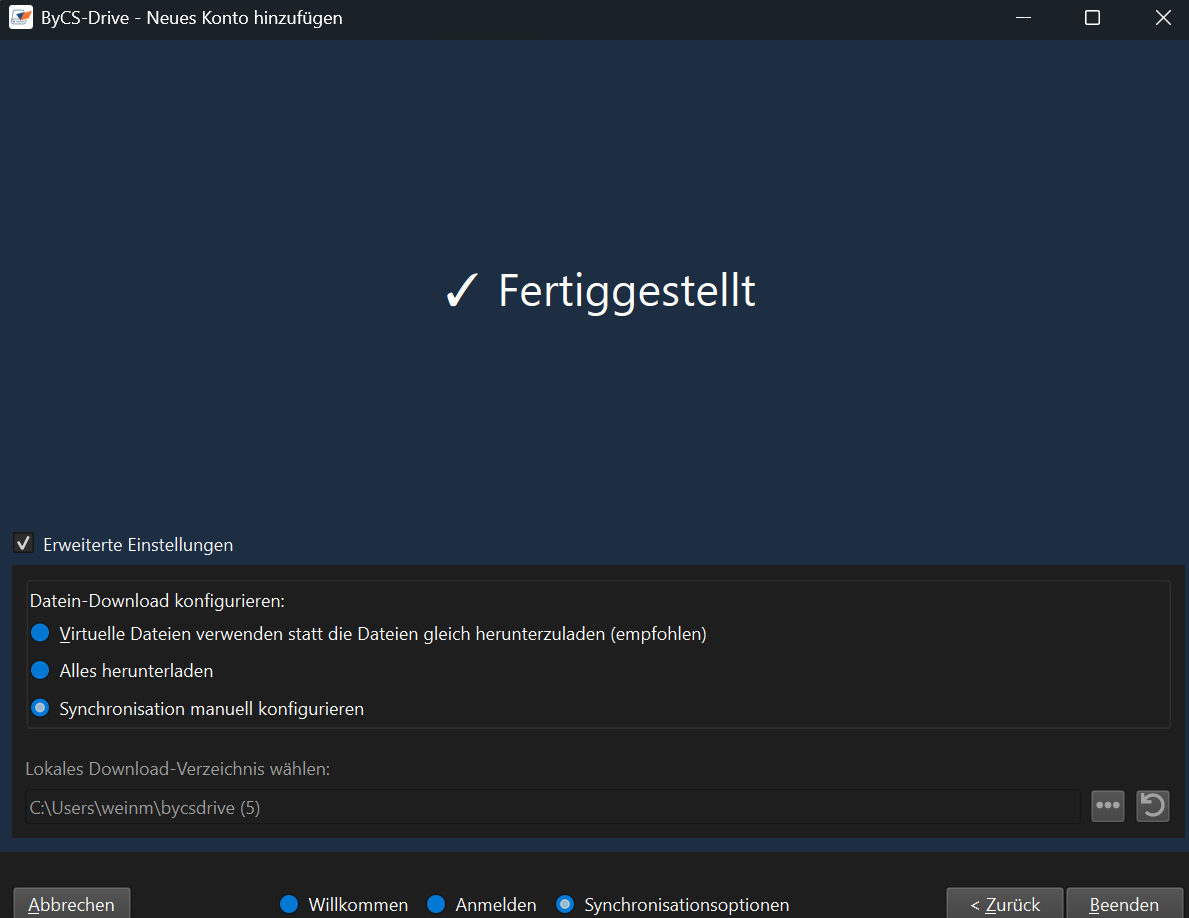
Nachdem Sie Ihre ByCS-Kennung und Ihr Passwort eingegeben haben, bestätigt der Einrichtungsassistent die neue Verknüpfung mit Fertiggestellt.
Durch das Setzen eines Häkchens vor Erweiterte Einstellungen können Sie nun entscheiden, ob Sie alle Objekte synchronisieren oder eine manuelle Synchronisierung konfigurieren wollen.
Klicken Sie dazu entweder auf Virtuelle Dateien verwenden statt die Dateien gleich herunterzuladen (empfohlen), Alles herunterladen oder auf Synchronisation manuell konfigurieren. Schließen Sie Ihre Auswahl mit Klick auf Beenden ab.
Wenn Sie Synchronisation manuell konfigurieren gewählt haben, werden Ihnen im nächsten Schritt alle Ordner und Dateien des neu verknüpften Accounts angezeigt. Wählen Sie nun, welche Objekte Sie synchronisieren möchten und schließen Sie die Konfiguration mit einem Klick auf Weiter und anschließend auf Synchronisation hinzufügen ab.
Nach erfolgreicher Synchronisation werden Ihnen unter Ihrem Benutzerkonto alle ausgewählten Verzeichnisse und Dateien angezeigt und Sie können die Dateien in Ihrem Dateien-Ordner des Desktops öffnen.