Medieninhalte automatisch hochladen (Android)
Sie möchten aufgenommene Medieninhalte in der Android-App von Drive automatisch hochladen? In diesem Tutorial erfahren Sie, welche Schritte dafür nötig sind.
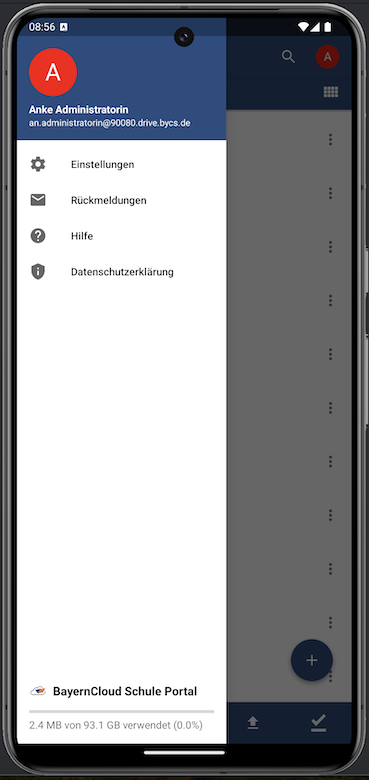
Öffnen und entsperren Sie Ihre ByCS-Drive Applikation und tippen Sie das Burgermenü in der Menüleiste oben links an. Wählen Sie die Option Einstellungen aus.
Im Anschluss navigieren Sie zur Option Bilder automatisch hochladen bzw. Videos automatisch hochladen.
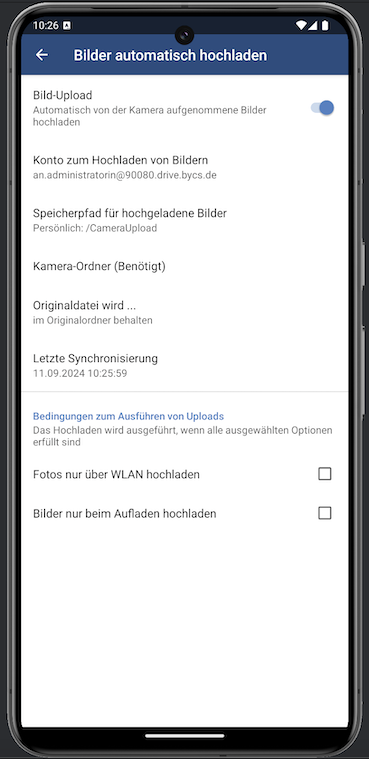
Hier finden Sie jeweils die entsprechenden Einstellungen, um das Hochladen von Medien zu automatisieren.
Wählen Sie Bilder automatisch hochladen, um das Verwaltungsmenü der folgenden Einstellungen zu öffnen:
- Bild-Upload: Bei Aktivierung werden automatisch von der Kamera aufgenommene Fotos hochgeladen.
- Konto zum Hochladen von Bildern: Wählen Sie das Konto, welches zum Hochladen der Fotos verwendet wird.
- Speicherpfad für hochgeladene Bilder: Wählen oder erstellen Sie einen Ordner, in welchem die Fotos hochgeladen werden.
- Kamera-Ordner (Benötigt): Legen Sie hier den lokalen Ordner auf Ihrem Smartphone fest, in dem Bilder und Videos gespeichert werden.
- Originaldatei wird...: Wählen Sie, ob das Foto auf Ihrem Gerät gespeichert werden soll oder nur innerhalb des vorher konfigurierten Speicherpfades.
- Letzte Synchronisierung: Diese Einstellung erzeugt die Anzeige eines Zeitstempels, welcher den Zustand der letzten Aktualisierung des Speicherpfades anzeigt.
Bestimmen Sie nun Bedingungen zum Ausführen von Uploads:
- Fotos nur über WLAN hochladen: Ihr Gerät wird Fotos nur hochladen, wenn eine WLAN-Verbindung besteht.
- Bilder nur beim Aufladen hochladen: Ihr Gerät wird Fotos nur hochladen, wenn der Akku geladen wird.
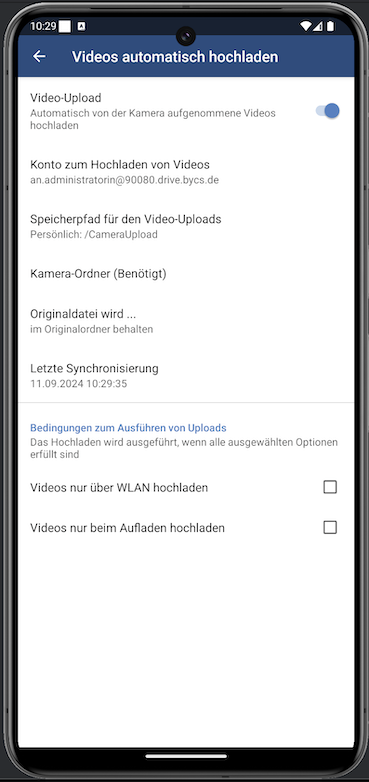
Wählen Sie Videos automatisch hochladen, um das Verwaltungsmenü der folgenden Einstellungen zu öffnen:
- Video-Upload: Bei Aktivierung werden automatisch von der Kamera aufgenommene Videos hochgeladen.
- Konto zum Hochladen von Videos: Wählen Sie das Konto, welches zum Hochladen der Dateien verwendet wird.
- Speicherpfad für hochgeladene Videos: Wählen oder erstellen Sie einen Ordner, in welchem die Videos hochgeladen werden.
- Kamera-Ordner (Benötigt): Legen Sie hier den lokalen Ordner auf Ihrem Smartphone fest, in dem Bilder und Videos gespeichert werden.
- Originaldatei wird...: Wählen Sie, ob das Video auf Ihrem Gerät gespeichert werden soll oder nur innerhalb des vorher konfigurierten Speicherpfades.
- Letzte Synchronisierung: Diese Einstellung erzeugt die Anzeige eines Zeitstempels, welcher den Zustand der letzten Aktualisierung des Speicherpfades anzeigt.
Bestimmen Sie auch hier Bedingungen zum Ausführen von Uploads:
- Videos nur über WLAN hochladen: Ihr Gerät wird Videos nur hochladen, wenn eine WLAN-Verbindung besteht.
- Videos nur beim Aufladen hochladen: Ihr Gerät wird Videos nur hochladen, wenn der Akku geladen wird.