Öffentlichen Freigabelink erstellen (iOS)
Sie nutzen die iOS-App und möchten öffentliche Freigabelinks erstellen, um Inhalte mit Personen zu teilen, die nicht Ihrer eigenen Einrichtung angehören? In diesem Tutorial erfahren Sie, welche Schritte dazu nötig sind.
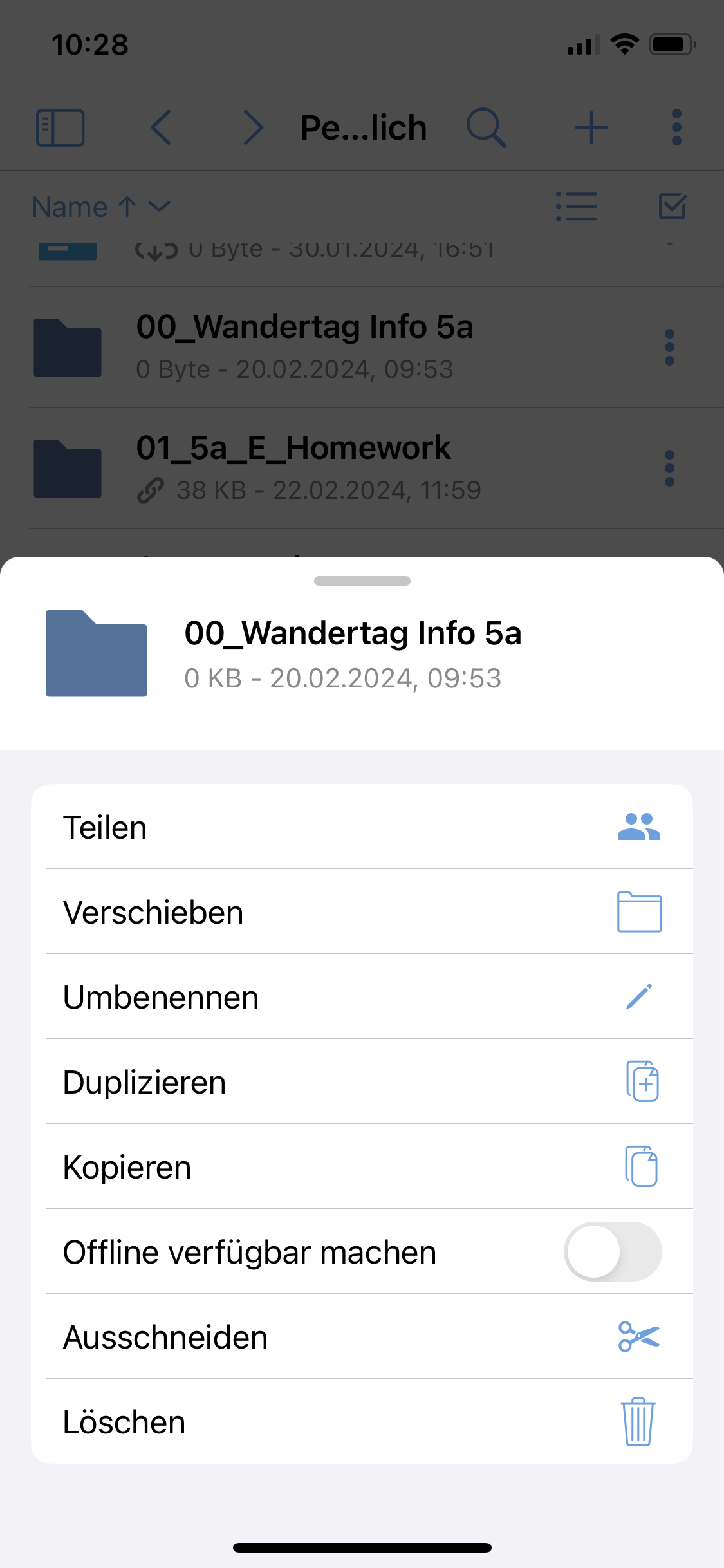
Wählen Sie eine Datei oder ein Verzeichnis in der iOS-App aus und tippen Sie in der Dateiübersicht in den erweiterten Aktionen neben dem Objekt auf das Drei-Punkte-Menü. Wählen Sie im Kontextmenü die Option Teilen.
Hinweis: Falls Sie die Teilen Option nicht angezeigt bekommen, müssen Sie sich zunächst anmelden. Dies geschieht im Hauptmenü der App.
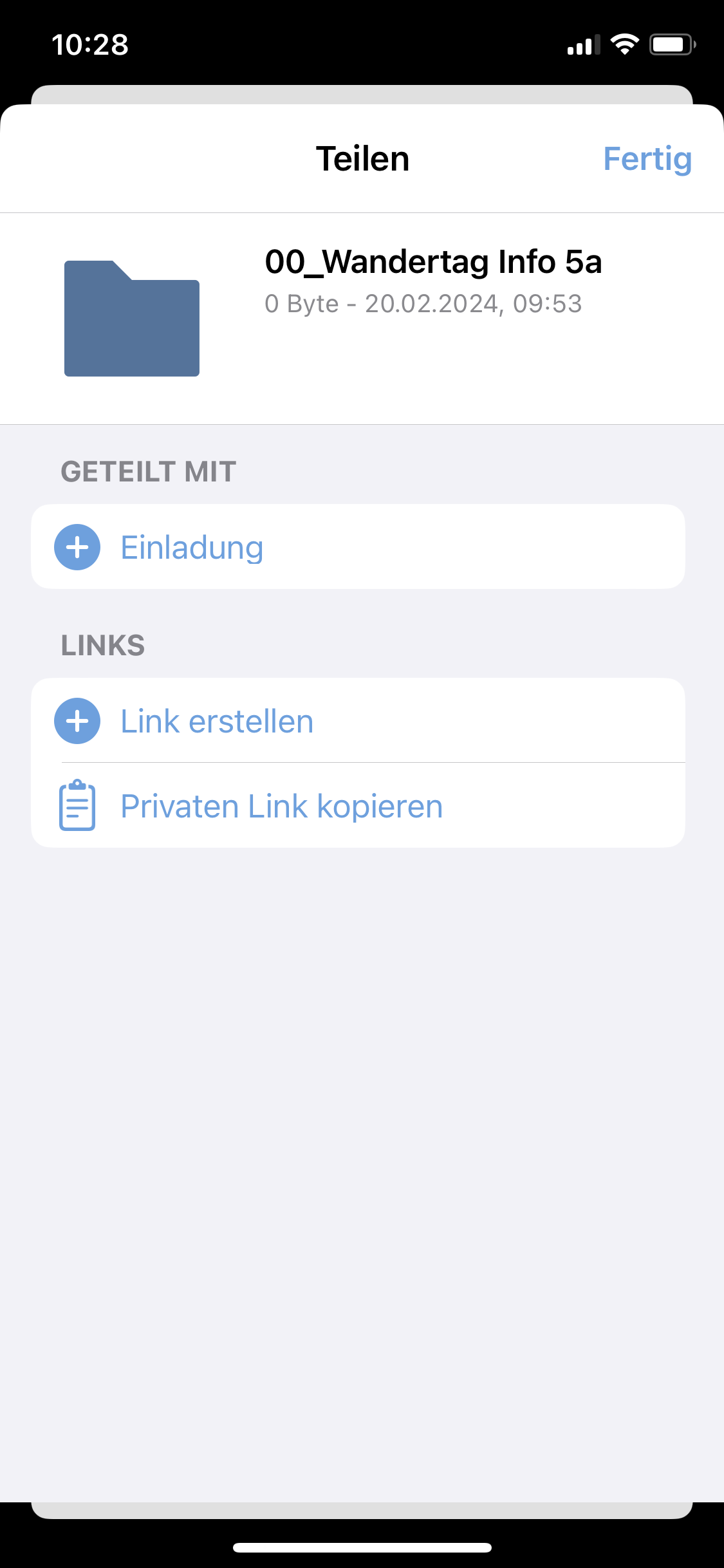
In der sich öffnenden Ansicht Teilen tippen Sie auf + Link erstellen erstellen.
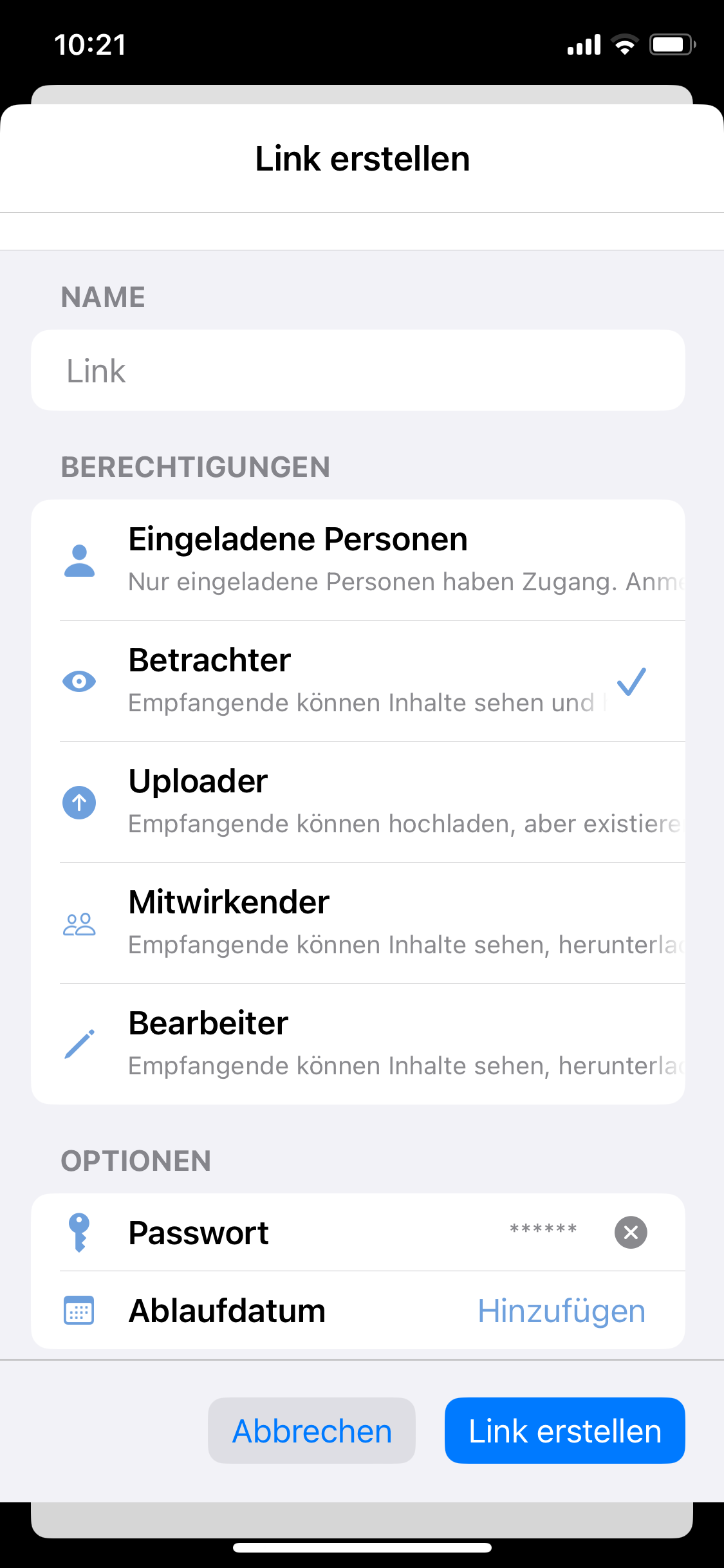
Wählen Sie unter den nun erscheinenden Optionen die gewünschte Berechtigung aus. Es stehen Ihnen zwei bzw. drei Berechtigungen zur Verfügung, Sie müssen eine davon anklicken:
- Can view: Das geteilte Objekt kann nur betrachtet werden.
- Can edit: Gibt den Eingeladenen das Recht zum Betrachten, Hochladen, Bearbeiten, Downloaden und Löschen von Obkjekten.
- Secret File Drop: Die Option steht nur für Ordner zur Verfügung. In diesen Ordner können nur Dateien hochgeladen werden. Existierende und hochgeladene Dateien werden nicht angezeigt.
Es muss ein Passwort über den Button Generieren oder mit entsprechend folgenden Richtlinien über den Button Setzen erstellt werden:
- Mindestens zehn Zeichen
- Mindestens ein Großbuchstabe
- Mindestens ein Sonderzeichen !“#$%&‘ ()*+,-./:;<=>?@{ \ }[ | ]~
Werden Sicherheitsanforderungen an das Passwort nicht erfüllt, erscheint ein konkreter Hinweis auf noch fehlende Elemente im Passwort. Erst wenn alle Anforderungen erfüllt sind, kann mit Tippen auf Setzen ein Link generiert werden.
Sie können optional ein Ablaufdatum für den Link erstellen.
Klicken Sie auf Erstellen, um den Link zu generieren, er erscheint nun in der Linkliste und kann mit Tippen auf Kopieren in die Zwischenablage kopiert werden.
Oder klicken Sie auf Teilen, um den Link direkt an die gewünschte Person zu verschicken.
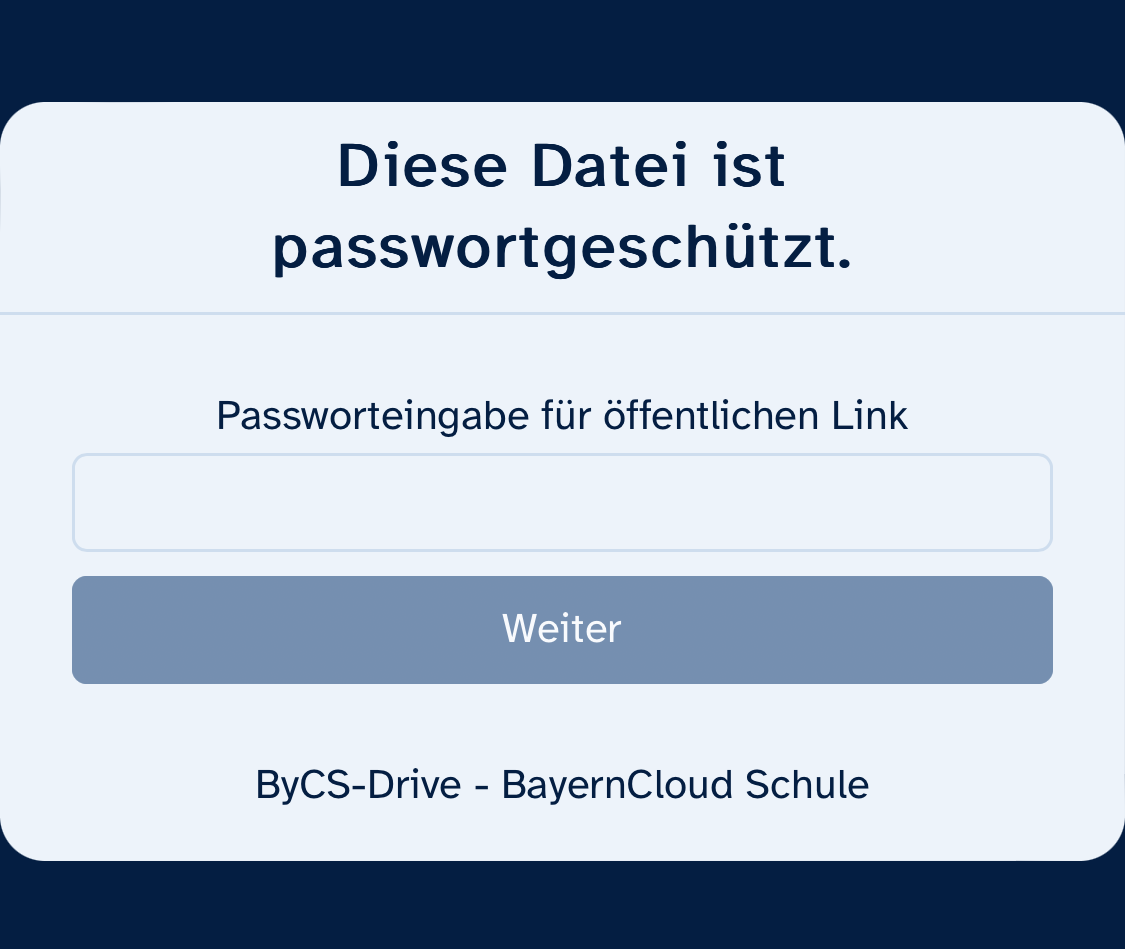
Klickt die Empfängerin oder der Empfänger nun auf den Link, wird zur Eingabe des Passwortes aufgefordert. Erst mit Eingabe des korrekten Passwortes lassen sich die Inhalte hinter dem Link einsehen.