Spaces anpassen (Web-Client)
Sie befinden sich in Drive und möchten einen Space im Browser bearbeiten? Hier zeigen wir Ihnen die wichtigsten Schritte.
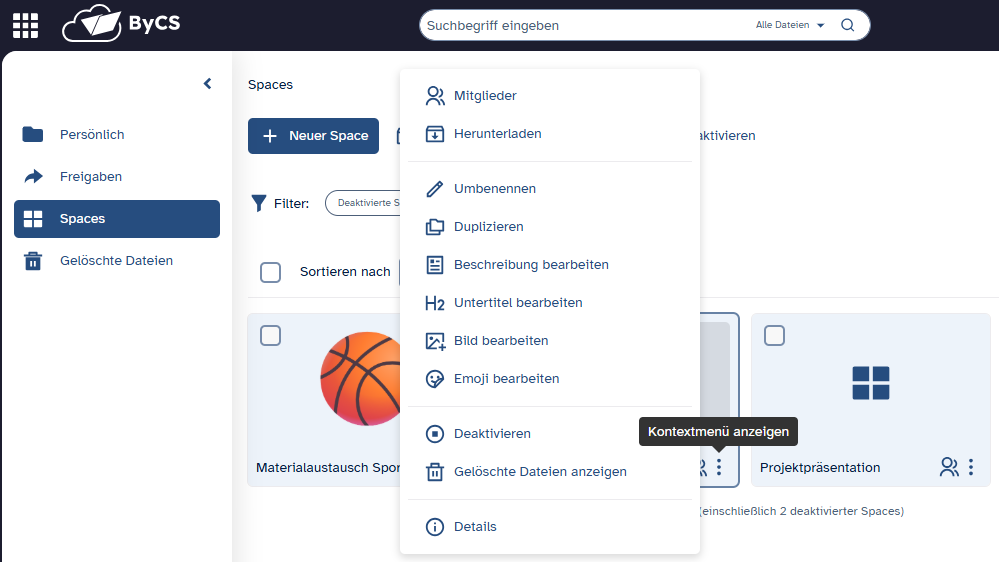
Öffnen Sie zunächst über das Seiten-Menü die Spaces-Übersicht. Klicken Sie in der Kachel des Spaces, den Sie bearbeiten möchten, auf das 3-Punkte-Symbol.
Es öffnet sich ein Kontextmenü, in dem sich verschiedene Änderungen vornehmen lassen.
Über die Buttons Umbenennen und Untertitel bearbeiten lassen sich Titel und Untertitel hinzufügen oder ändern.
Um ein Titelbild für Ihre Space-Kachel zu erstellen, wählen klicken Sie auf Bild bearbeiten und wählen Sie aus Ihren Bilddateien eines aus. Alternativ können Sie über Emoji bearbeiten die Emoji-Auswahlliste öffnen und vom dort auswählen.
Durch Klicken auf Beschreibung bearbeiten öffnet sich eine Markdown-Datei mit einem Editor-Fenster und einem Vorschaufenster.
Geben Sie den gewünschten Inhalt im Editor-Fenster ein. Zur Formatierung nutzen Sie die Aktionsleiste des Editors. Im Vorschaufenster sehen Sie das Ergebnis der Formatierung.
Speichern Sie den Vorgang mithilfe des Speichern-Symbols und schließen Sie das Fenster mit dem Schließen-Symbol.

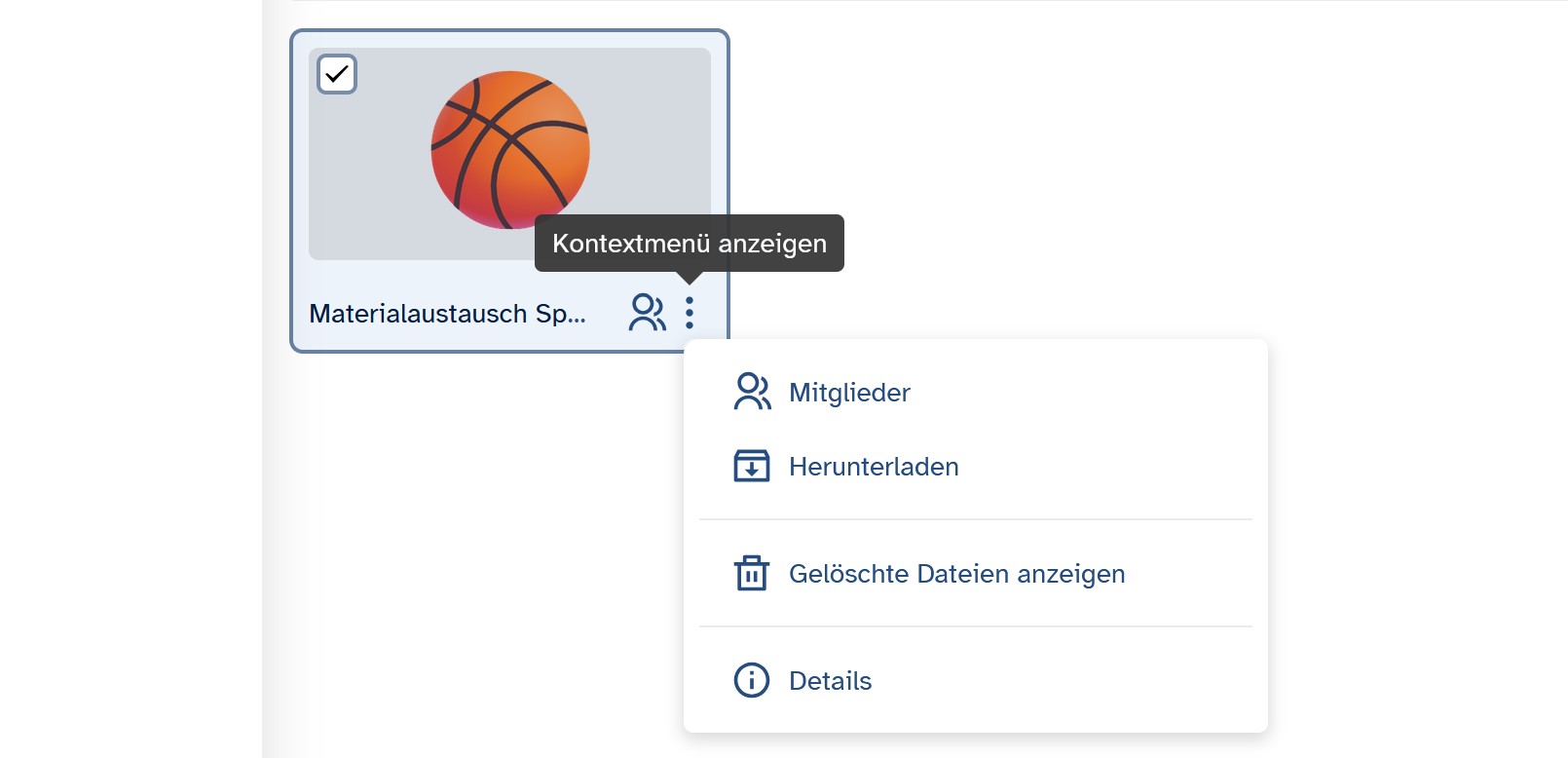
Wenn im Kontextmenü die Optionen zum Bearbeiten fehlen, haben Sie keine Administrationsrechte für diesen Space. Das ist z. B. der Fall, wenn Sie eingeladen wurden. Titel, Beschreibung und Titelbild lassen sich dann nicht ändern.
Die Beschreibung oder das Titelbild des Spaces lassen sich auch auf folgende Art ändern:
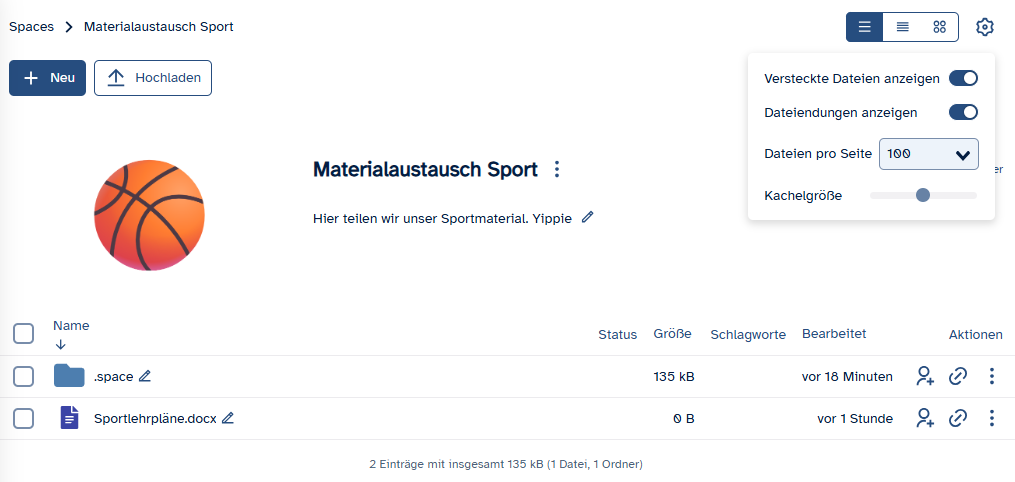
Öffnen Sie den Space und klicken Sie in der Aktionsleiste auf das Zahnrad-Symbol. Aktivieren Sie im Pop-up-Menü den Schieberegler Versteckte Dateien anzeigen. Daraufhin wird der Ordner .space angezeigt. Darin finden Sie das Titelbild Ihres Spaces als PNG-Datei sowie die zugehörige Beschreibung in der Datei readme.md.