Zu Inhalt springen Zu Fußbereich springen
  • Drive

    Spaces aktivieren oder deaktivieren (iOS)

    Sie möchten einen Space aktivieren oder deaktivieren? Hier erfahren Sie, wie Ihnen das gelingt.
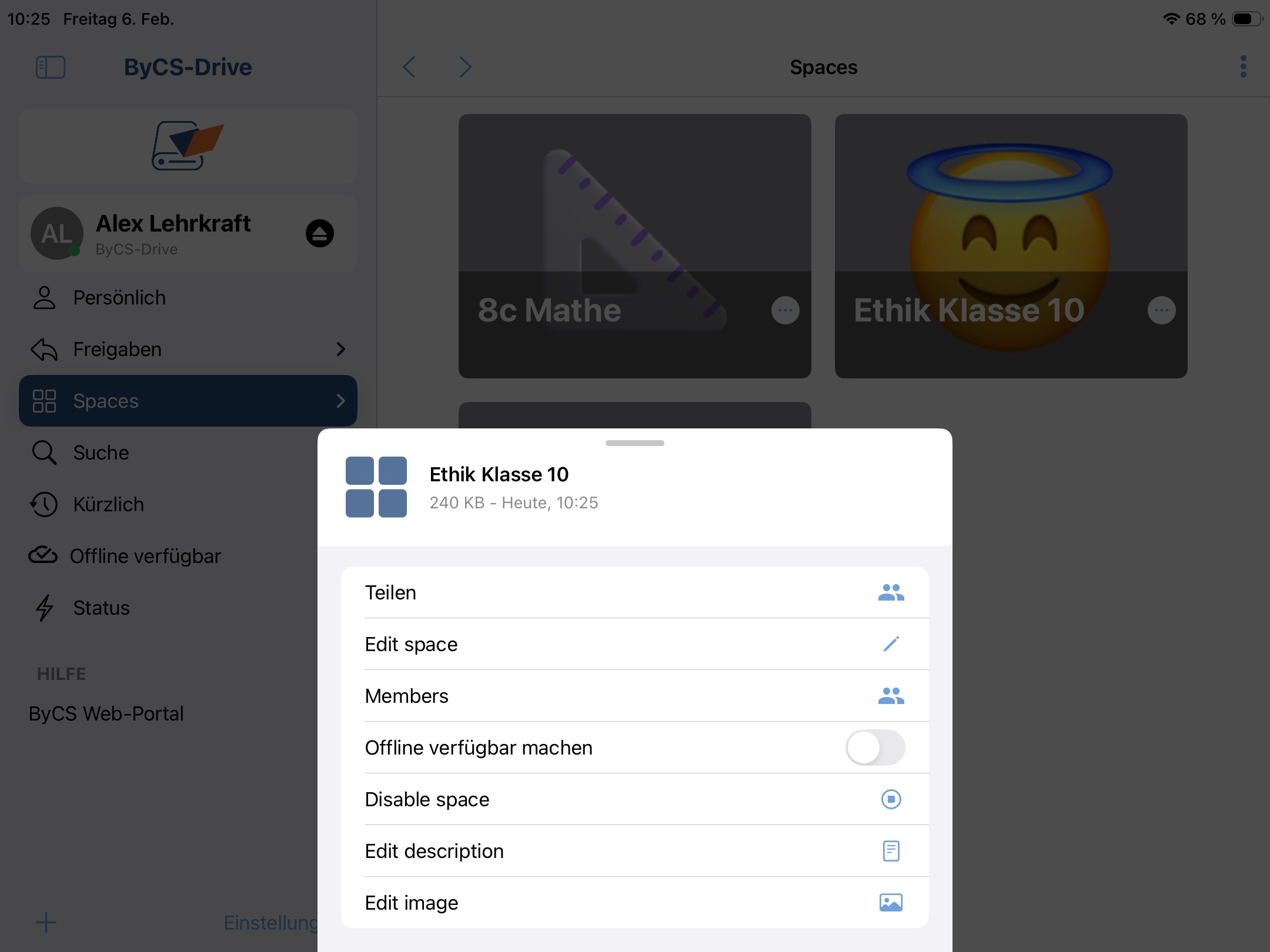
    Öffnen Sie über das Seitenmenü die Spaces Übersicht.

    Hinweis: Das Aktivieren und Deaktivieren eines Spaces ist nur mit entsprechenden Verwaltungsrechten möglich.

    Zunächst werden Ihnen die aktiven Spaces angezeigt. Um einen Space zu deaktivieren, öffnen Sie beim gewünschten Space das Drei-Punkte-Menü und wählen Disable space (Space deaktivieren). Der Space wird anschließend aus Ihrer Übersicht ausgeblendet.

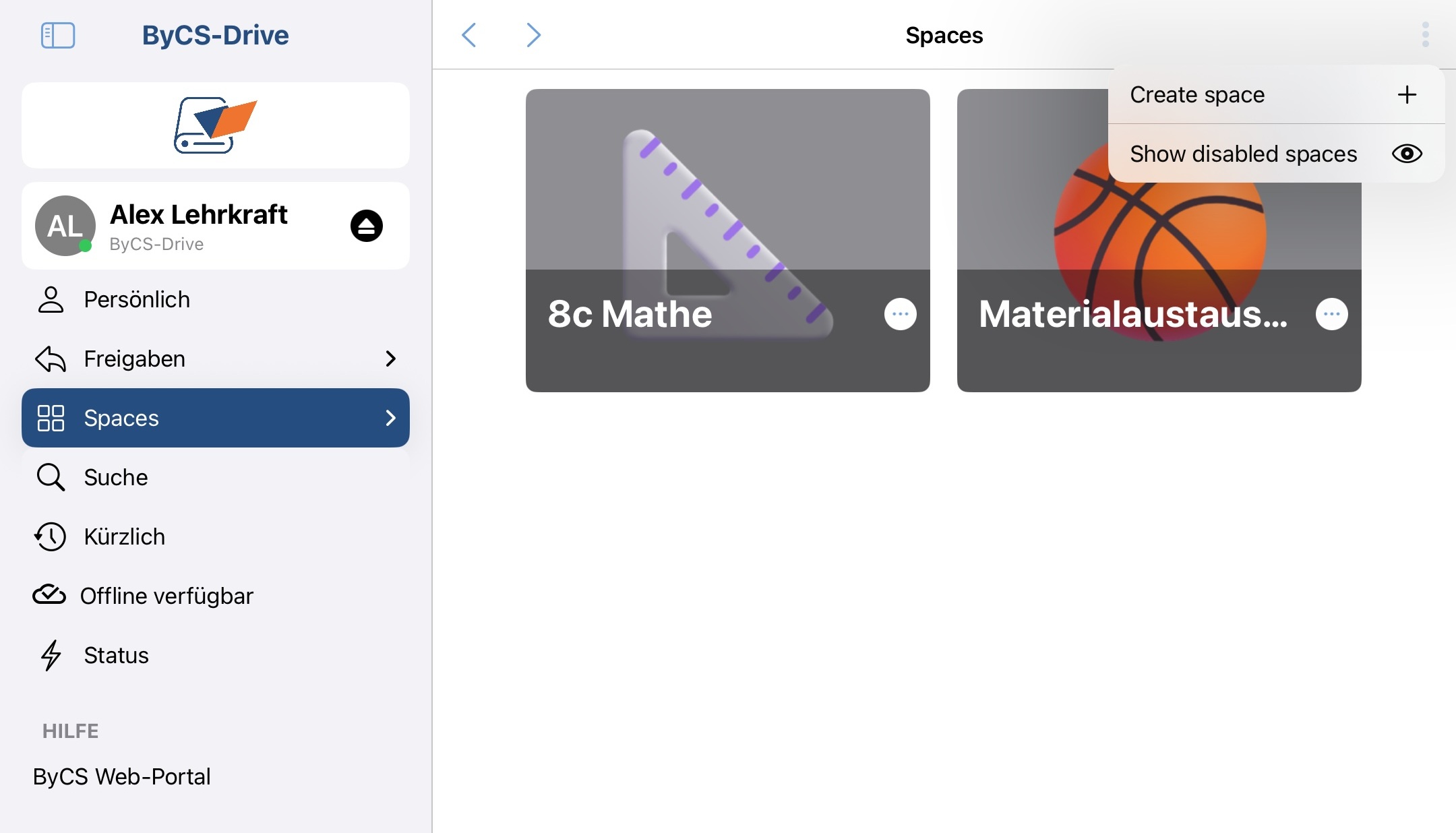
    Öffnen Sie in der Topbar das Drei-Punkte-Menü und wählen Sie Show disabled spaces, um alle aktivierten und deaktivierten Spaces anzuzeigen.
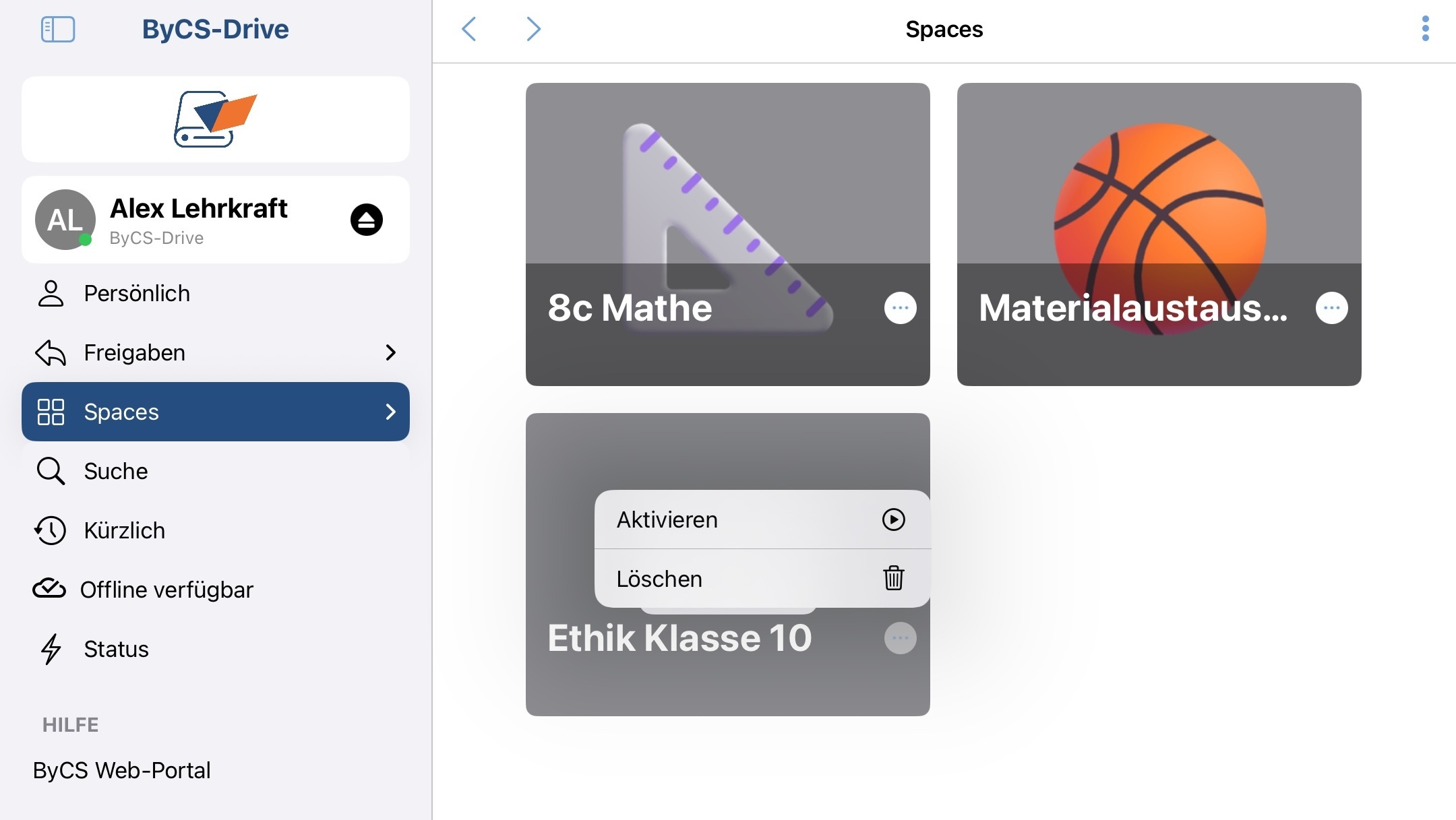
    Deaktivierte Spaces erkennen Sie am Hinweis Disabled. Über das Drei-Punkte-Menü lassen sich deaktivierte Spaces wieder aktivieren und damit erneut nutzen.

    Dies könnte Sie auch interessieren...

    Spaces löschen (iOS)

    Sie sind Space-Managerin oder Space-Manager und möchten einen (deaktivierten) Space endgültig löschen? Hier zeigen wir Ihnen die wichtigsten Schritte mit dem Betriebssystem iOS.

    Spaces anpassen (iOS)

    Sie befinden sich in der App ByCS-Drive für iOS und möchten Ihren Space individuell gestalten. Ändern Sie Name, Beschreibung oder Titelbild. Hier erfahren Sie, wie Ihnen das gelingt.

    Space-Berechtigungen verwalten (iOS)

    Sie möchten in der Drive-App die Berechtigungen von Space-Mitgliedern bearbeiten? Hier zeigen wir Ihnen die wichtigsten Schritte dazu.

    Spaces kennenlernen (iOS)

    Sie befinden sich im iOS Mobile-Client von Drive und möchten Spaces nutzen? Hier zeigen wir Ihnen die wichtigsten Schritte.