Zu Inhalt springen Zu Fußbereich springen
  • Drive

    Spaces löschen (iOS)

    Sie sind Space-Managerin oder Space-Manager und möchten einen (deaktivierten) Space endgültig löschen? Hier zeigen wir Ihnen die wichtigsten Schritte mit dem Betriebssystem iOS.

    Öffnen Sie in der App ByCS-Drive oben links das Dropdown-Menü und navigieren Sie zu Spaces

    Um einen Space zu löschen, muss dieser zunächst deaktiviert worden sein. Wählen Sie dazu als Erstes in Ihrer Space-Übersicht den Space aus, den Sie endgültig löschen möchten. Klicken Sie nun auf die drei Punkte, die rechts innerhalb des Space angezeigt werden. 

    Wählen Sie im angezeigten Menü die Option Disable space. Der Space ist nun deaktivert und nicht mehr sichtbar.


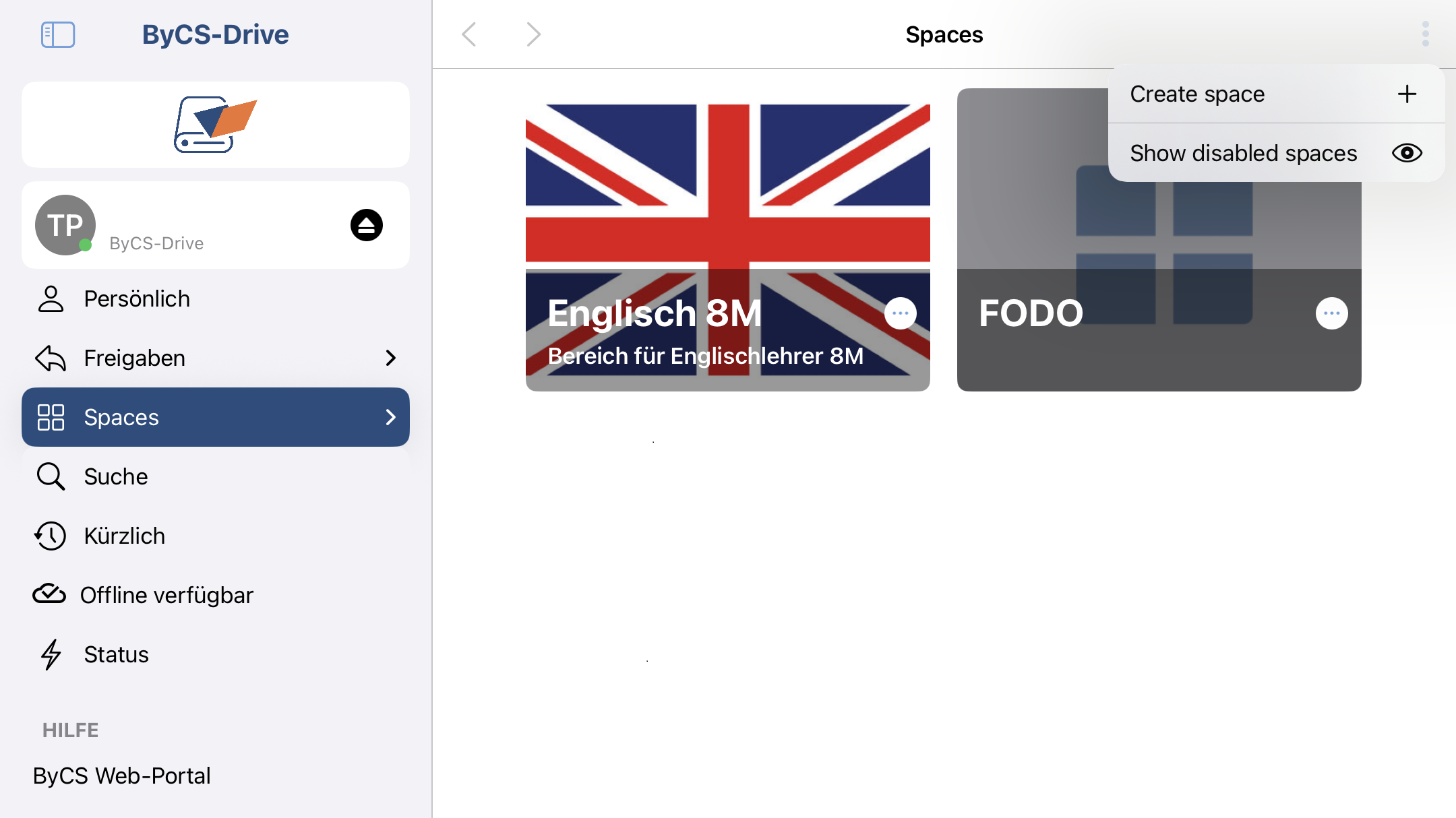
    Sie sehen nun nur noch ihre aktiven Spaces. Um den deaktiverten Space endgültig zu löschen, navigieren Sie in der App oben rechts über die drei senkrechten Punkte auf Show disabled spaces

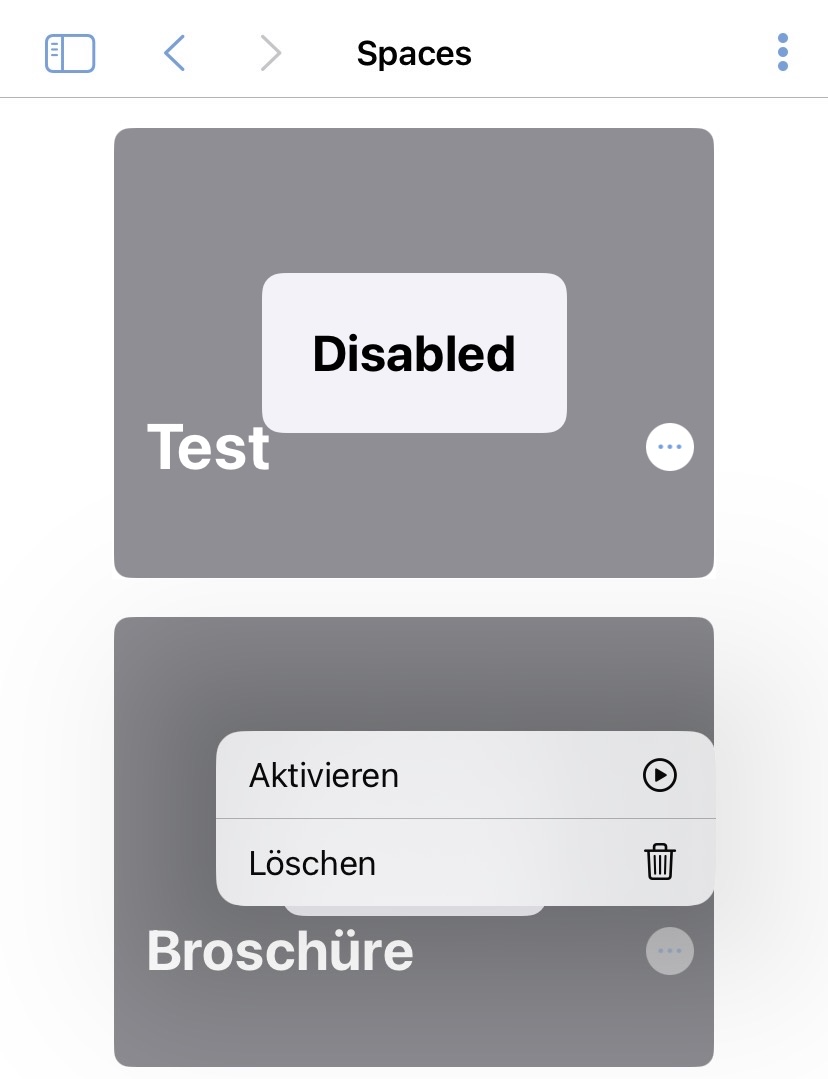
    Klicken Sie abschließend erneut auf die drei Punkte, die rechts innerhalb des Space angezeigt werden. Im nun erscheinenden Menü wählen Sie die Option Löschen. Bestätigen Sie im Pop-up-Fenster den Vorgang erneut mit Löschen. Achtung: An dieser Stelle haben Sie letztmalig die Möglichkeit, den Vorgang abzubrechen! 

    Der Space ist nun endgültig gelöscht und erscheint auch nicht mehr bei Gelöschte Dateien.

    Dies könnte Sie auch interessieren...

    Spaces nutzen (iOS)

    Sie befinden sich im iOS Mobile-Client von Drive und möchten Spaces nutzen? Hier zeigen wir Ihnen die wichtigsten Schritte.

    Berechtigungen für Space bearbeiten (iOS)

    Sie befinden sich im iOS Mobile-Client von Drive und möchten die Berechtigungen von Space-Mitgliedern bearbeiten? Hier zeigen wir Ihnen die wichtigsten Schritte dazu.

    In Space einladen (iOS)

    Sie befinden sich im iOS Mobile-Client von Drive und möchten Personen in einen Space einladen? Hier zeigen wir Ihnen die wichtigsten Schritte.