Space-Berechtigungen verwalten (iOS)
Sie möchten in der Drive-App die Berechtigungen von Space-Mitgliedern bearbeiten? Hier zeigen wir Ihnen die wichtigsten Schritte dazu.
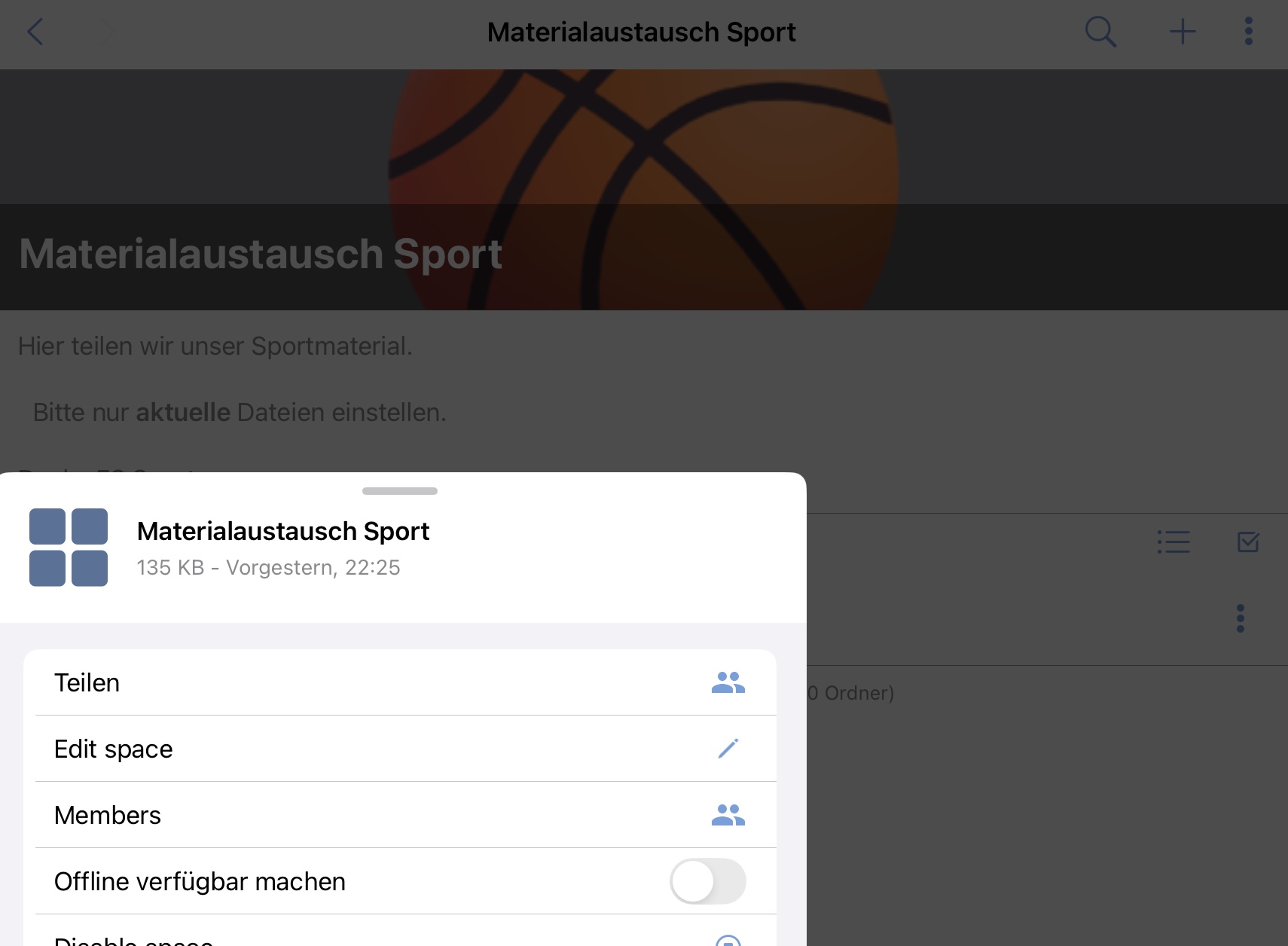
Öffnen Sie zunächst über das Seiten-Menü die Spaces-Übersicht. Klicken Sie in der Kachel des Spaces, in dem Sie die Berechtigungen bearbeiten möchten, auf das 3-Punkte-Symbol.
Wählen Sie nun im Kontextmenü Members oder Teilen.
Sie sehen alle Mitglieder mit Zugriff auf den Space. Aufgeführt sind auch die zugewiesenen Rechte.
Darunter finden Sie verschiedene Optionen, um Ihrem Space weitere Personen hinzuzufügen:
- Einladung
- Link erstellen
- Privaten Link kopieren
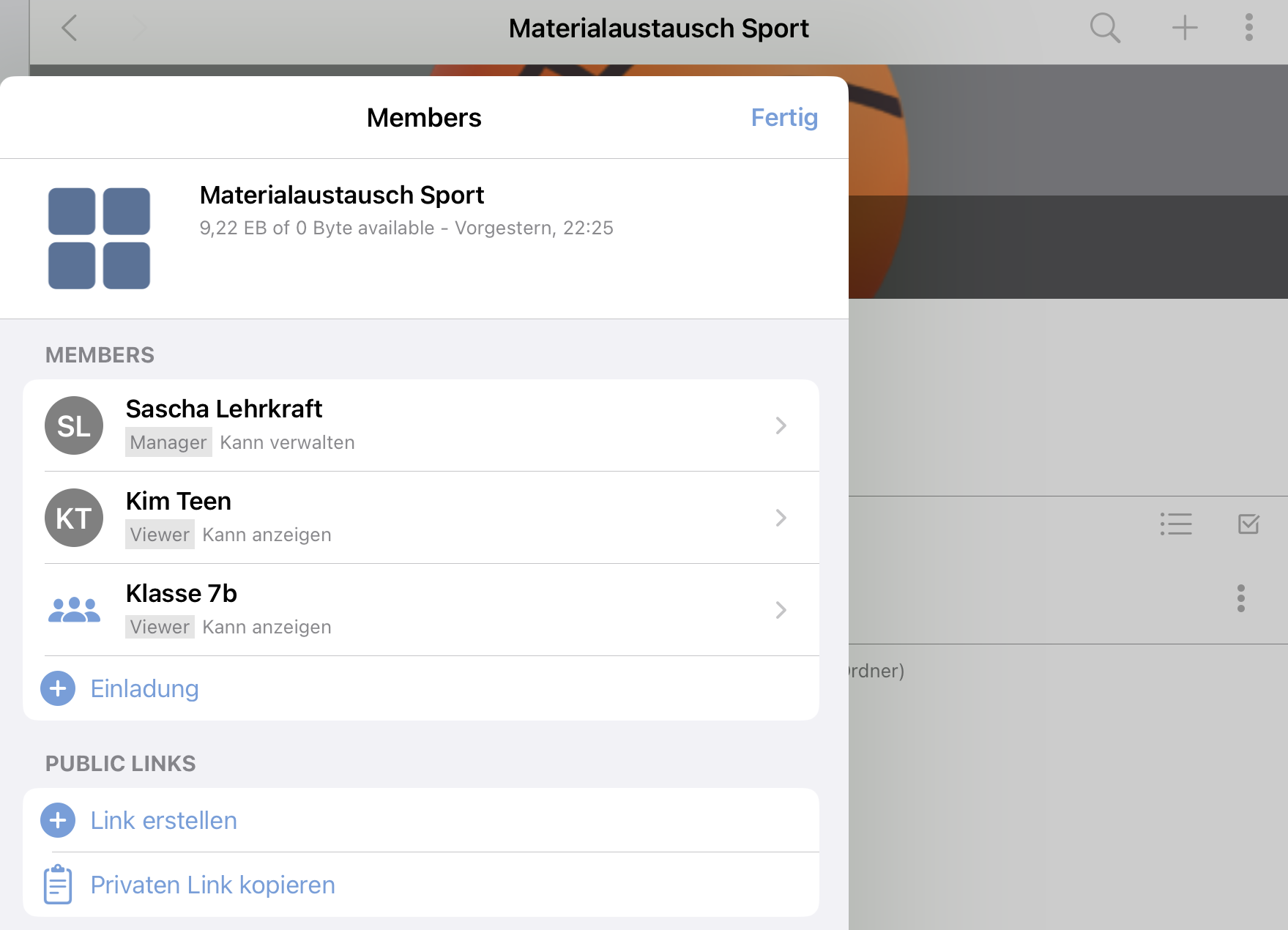
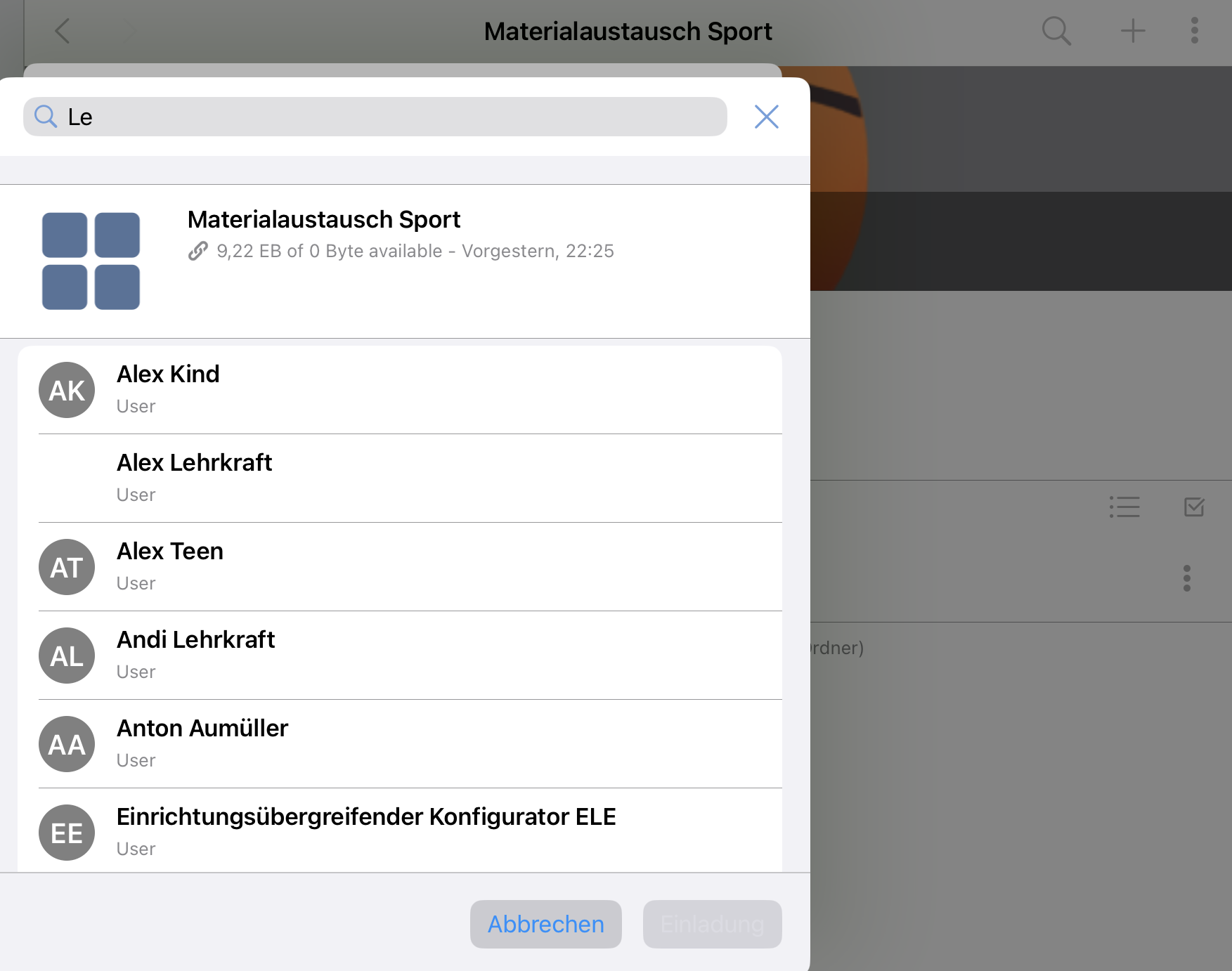
Tippen Sie im Menü Members auf + Einladung, um weitere Personen zum Space hinzuzufügen.
Nutzen Sie im sich öffnenden Fenster die Suchleiste, indem Sie einen Buchstaben eingeben. Passende Personen und Gruppen werden automatisch angezeigt. Tippen Sie auf den Namen der gewünschten Person, um diese zur Mitarbeit einzuladen.
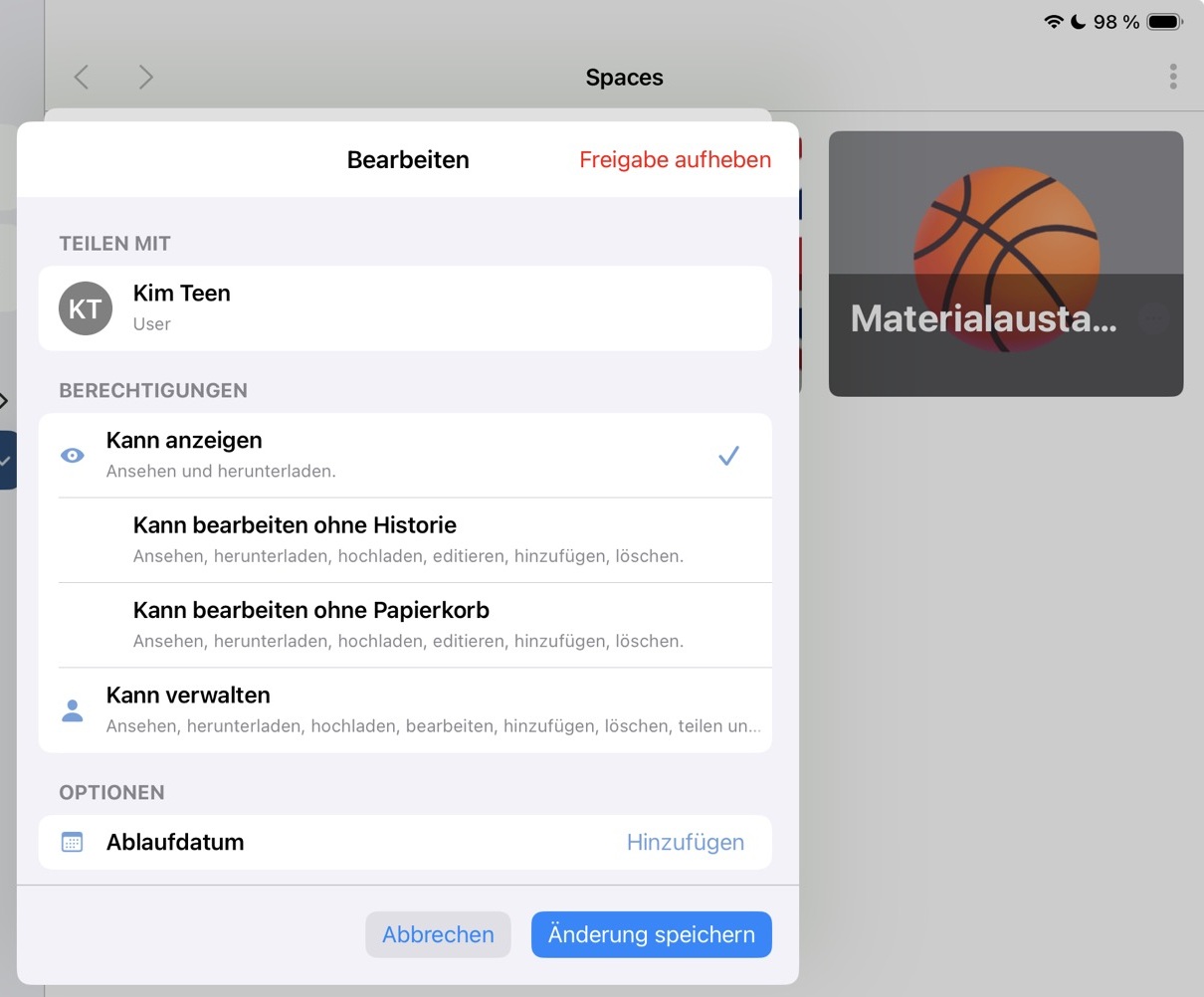
Wählen Sie dann die gewünschte Berechtigung (Kann anzeigen, Kann bearbeiten ohne Historie, Kann bearbeiten, Kann verwalten) und und tippen Sie auf auf Einladung.
Soll eine Berechtigung geändert werden, tippen Sie im Members-Menü auf das Pfeil-Symbol hinter der gewünschten Person und wählen Sie eine der angebotenen Berechtigungen (Kann anzeigen, Kann bearbeiten ohne Historie, Kann bearbeiten ohne Papierkorb, Kann verwalten) aus. Die jeweiligen Rechte stehen als Informationstext unter der Option.
Legen Sie gegebenenfalls ein Ablaufdatum fest, das den Zugriff auf den Space beendet, und tippen Sie auf Änderung speichern. Über Freigabe aufheben stoppen Sie den Zugriff auf den Space sofort.
Hinweis: Ein Space muss mindestens eine Managerin oder einen Manager besitzen. Sollten Sie als einziges Mitglied die Verwaltung des Spaces innehaben, so können Sie diese Berechtigung erst dann reduzieren, wenn Sie vorher einer anderen Person die Verwaltung des Spaces übertragen.
Auch Schülerinnen und Schüler können die Verwaltung eines Spaces übernehmen.
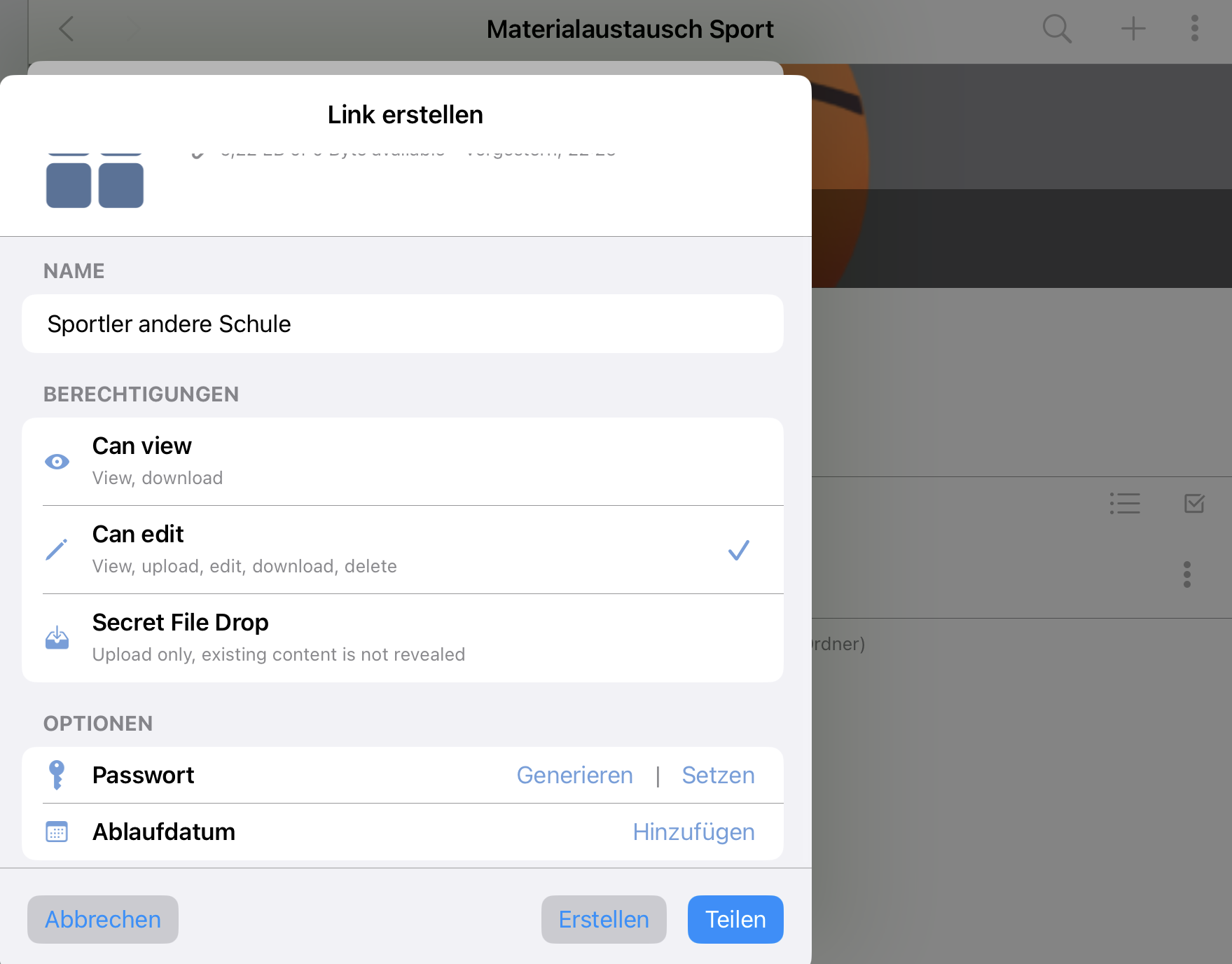
Ebenso können Sie den Zugriff über einen Link ermöglichen. Wählen Sie
- + Privaten Link kopieren, um den Zugang um eine URL zu erzeugen, die schulintern verwendbar ist.
- + Link erstellen, um externen Personen Zugang zu Ihrem Space zu gewähren.
Benennen Sie in letzterem Fall den Link im Feld Name, um bei mehreren Links den Überblick über Berechtigungen und eingeladene Nutzergruppen zu behalten. Wählen Sie dann bei Berechtigungen die gewünschte Option:
- Can view: Dateien können angesehen oder heruntergeladen werden
- Can edit: Dateien können angesehen, heruntergeladen, bearbeitet und gelöscht werden
- Secret File Drop: Dateien können hochgeladen werden; bereits hochgeladene werden aber nicht gesehen (eignet sich zum Beispiel, um Dateien von Schülerinnen und Schülern einzusammeln)
Sobald Sie eine Berechtigung gewählt haben, werden Ihnen die Optionen Passwort und Ablaufdatum angezeigt. Außerdem werden dadurch die Buttons Erstellen und Teilen sichtbar.
Die Vergabe eines Passworts ist verpflichtend. Tippen Sie auf Generieren, um ein Passwort vorgeschlagen zu bekommen. Alternativ können Sie selbst ein Passwort festlegen, indem Sie auf Setzen klicken.
Soll der Link nur für einen gewissen Zeitraum nutzbar sein, können Sie ein Ablaufdatum festlegen. Tippen Sie auf Hinzufügen und legen Sie im Kalender den gewünschten Termin fest.
- Zur Bestätigung wählen Sie Erstellen. Dadurch wird ein Link generiert. Anschließend erscheint der Button Kopieren. Damit speichern Sie den Link in der Zwischenablage.
- Tippen Sie auf Teilen, um den Link direkt in einer App Ihrer Wahl weiterzugeben.