Spaces einbinden (Desktop-Client)
Sie möchten im Desktop-Client Spaces von Drive einbinden, damit Sie darauf auch lokal zugreifen können? Hier zeigen wir Ihnen, wie Ihnen das in wenigen Schritten gelingt.
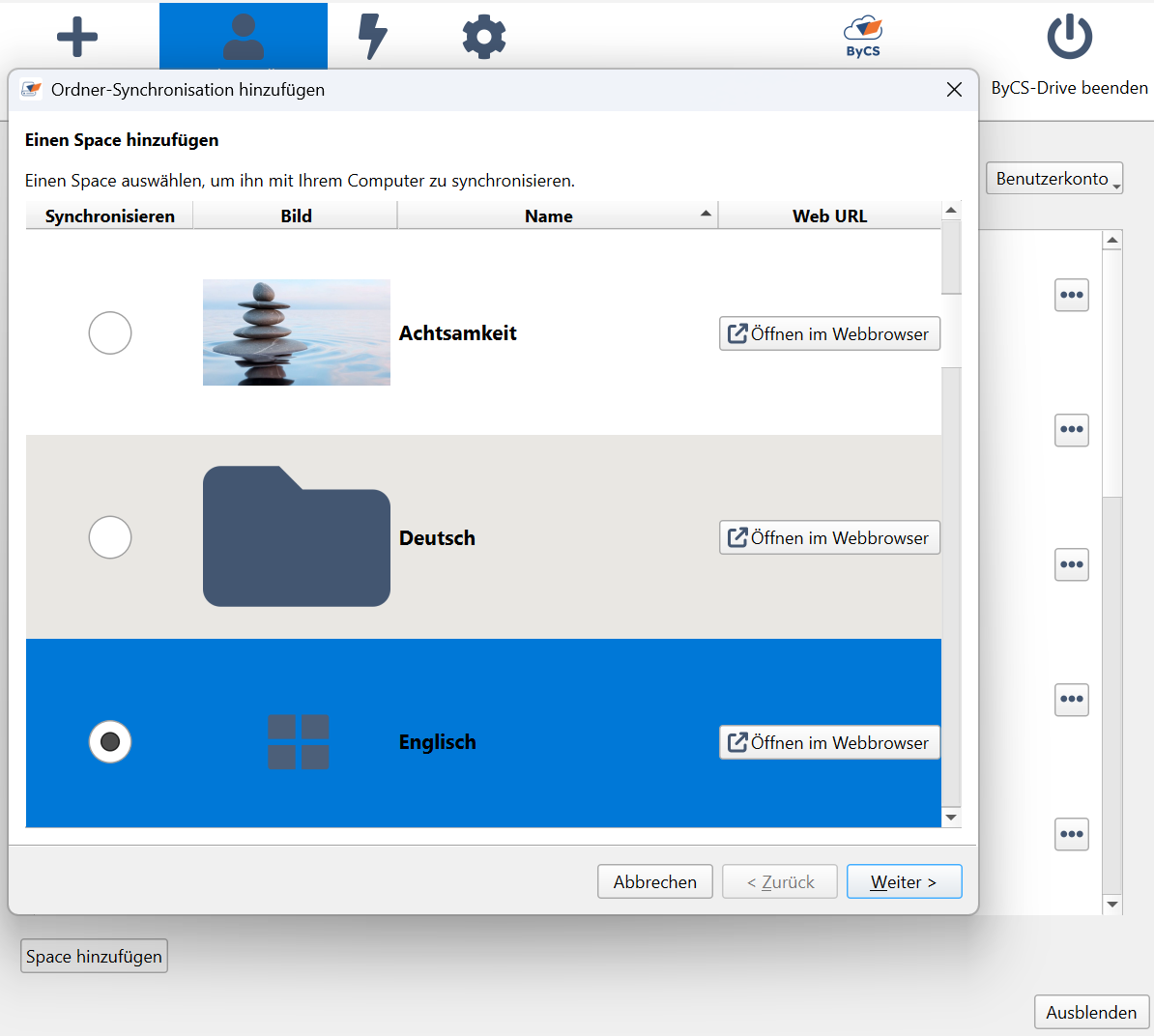
Öffnen Sie den Desktop-Client von Drive und klicken Sie auf Space hinzufügen. Dadurch öffnet sich ein neues Fenster, in dem Ihnen alle Spaces, auf die Sie Zugriff haben, angezeigt werden.
Klicken Sie auf den Button neben dem Space, den Sie synchronisieren möchten, und bestätigen Sie Ihre Auswahl mit Weiter. Wählen Sie dann einen Speicherort für die Dateien des Spaces auf Ihrem Endgerät und bestätigen Sie wiederum mit Weiter.
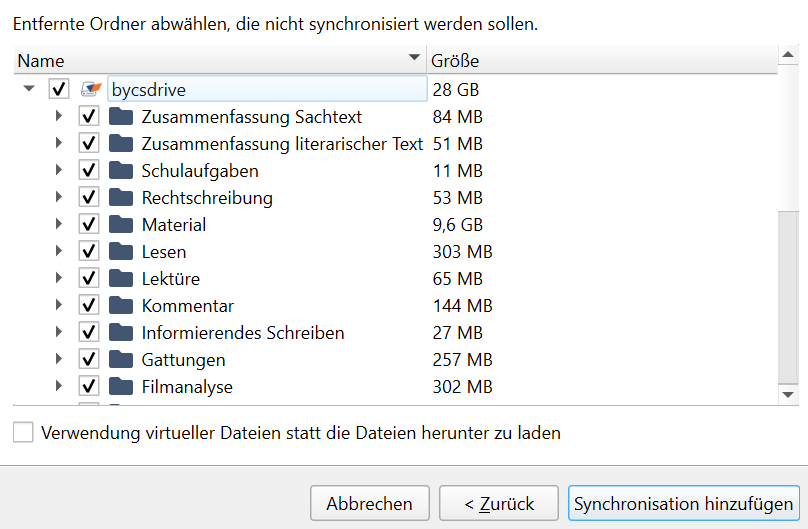
Standardmäßig ist im nächsten Fenster die Checkbox Verwendung virtueller Dateien statt die Dateien herunter zu laden aktiviert, damit Spaces weniger Datenvolumen auf Ihrem Gerät benötigen. Klicken Sie auf die Checkbox, um stattdessen manuell zu entscheiden, welche Ordner im Space synchronisiert werden sollen.
Wählen Sie abschließend Synchronisation hinzufügen. Sie werden dadurch wieder zur Übersicht der synchronisierten Spaces geleitet und der gewünschte Space wird nun wie gewohnt in Ihrem Dateisystem aufgeführt.
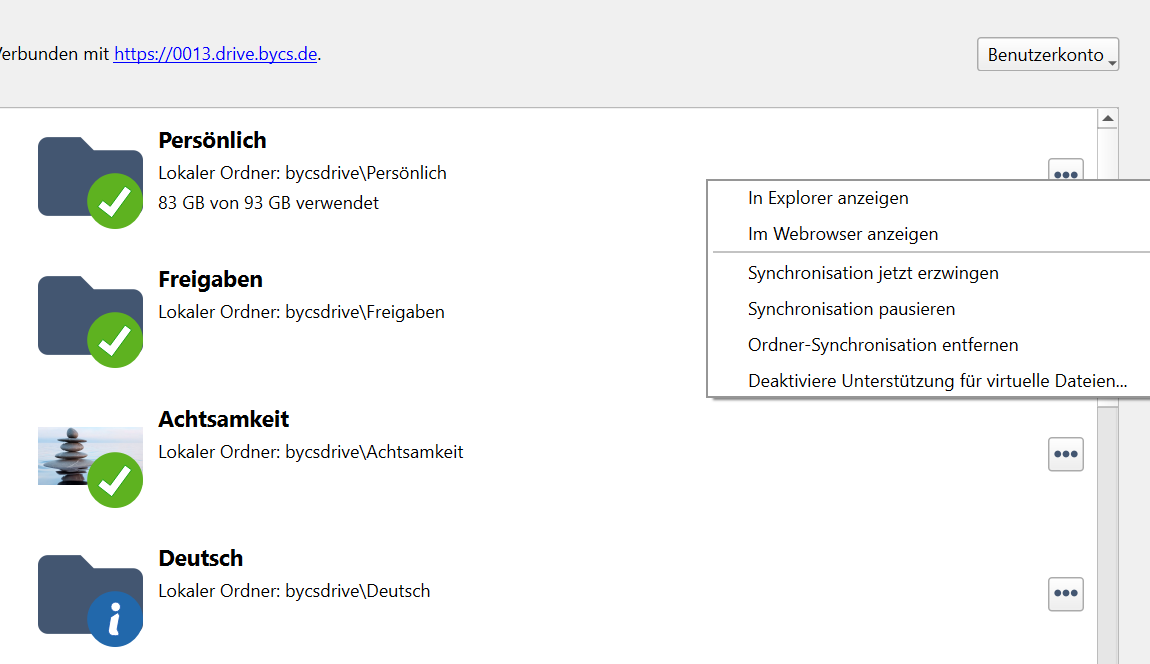
Möchten Sie einen Space nicht länger im Desktop-Client einbinden, klicken Sie auf das Drei-Punkte-Menü des entsprechenden Ordners. Wählen Sie anschließend Ordner-Synchronisation entfernen. Bestätigen Sie im Hinweisfenster mit einem nochmaligen Klick auf Ordner-Synchronisation entfernen.
Hinweis: Auf die Dateien im Space haben Sie weiterhin z. B. über den Web-Client Zugriff.