Verknüpfung erstellen (Android)
Sie möchten in der Android Drive-App eine Verknüpfung erstellen, um darüber auf Inhalte in anderen Verzeichnissen in Drive oder auf Webinhalte außerhalb von Drive zugreifen zu können? In diesem Tutorial erfahren Sie, welche Schritte dazu nötig sind.
Kopieren Sie gegebenenfalls, bevor Sie beginnen, die zu verknüpfende URL in die Zwischenablage Ihres mobilen Gerätes.
Diese kann auf eine Quelle aus dem Internet oder direkt auf eine Datei oder einen Ordner in Drive verweisen.
Rufen Sie diese in Ihrem Browser auf und kopieren Sie die Adresse auf die übliche Art in den Speicher Ihres digitalen Endgerätes.
Achten Sie bei einer Verknüpfung innerhalb von Drive darauf, dass die erforderlichen Berechtigungen korrekt sind.
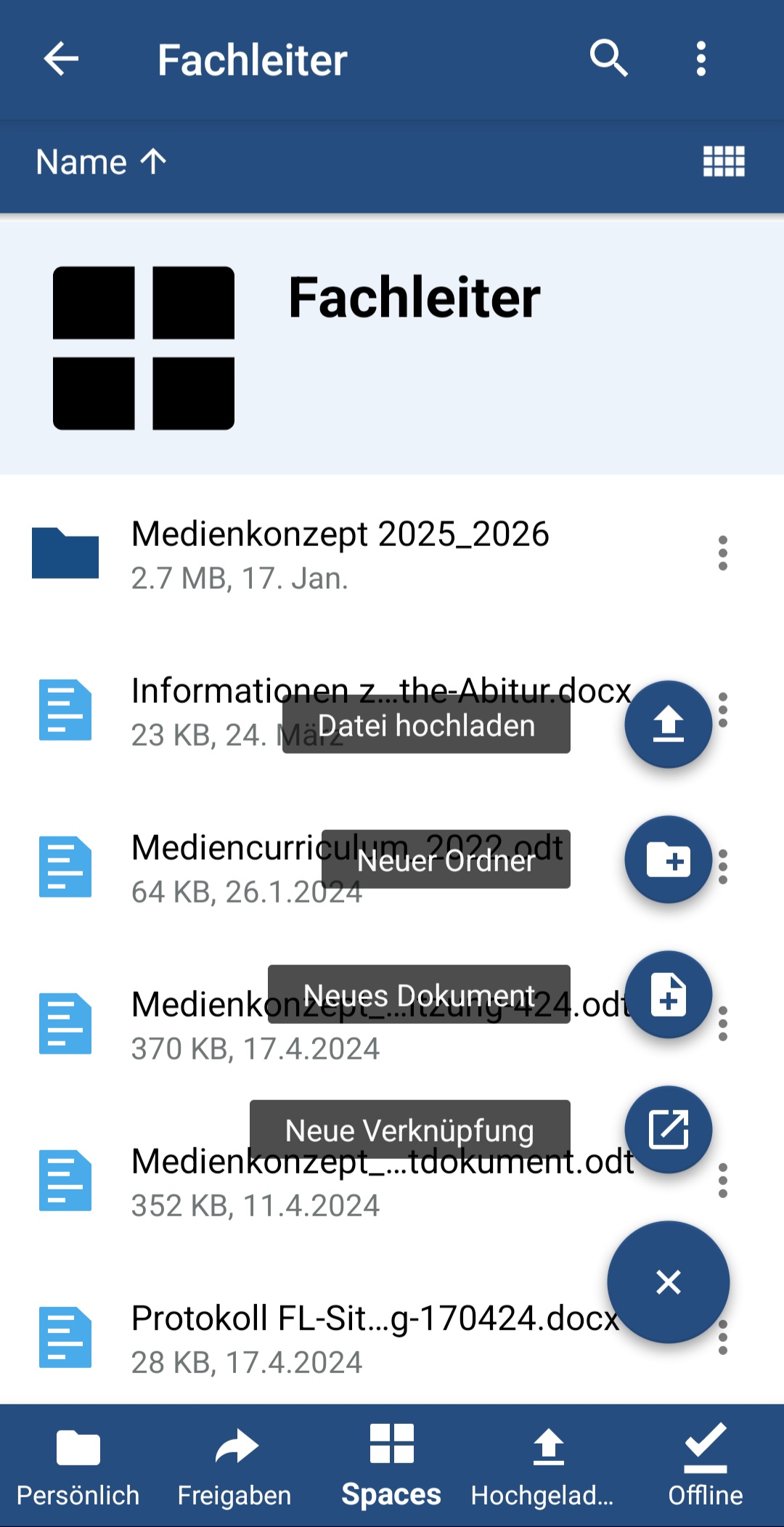
Navigieren Sie im Anschluss in das Zielverzeichnis, in dem die Verknüpfung erstellt werden soll. Dazu eignen sich die Bereiche Persönlich und Spaces sowie deren Unterverzeichnisse.
Beachten Sie allerdings, dass die Option Neue Verknüpfung Ihnen nur zur Verfügung steht, wenn Sie im ausgewählten Verzeichnis hierzu auch berechtigt sind.
Zum Erstellen der Verknüpfung wählen Sie das Plus-Symbol rechts unten und nutzen Sie anschließend die Option Neue Verknüpfung.
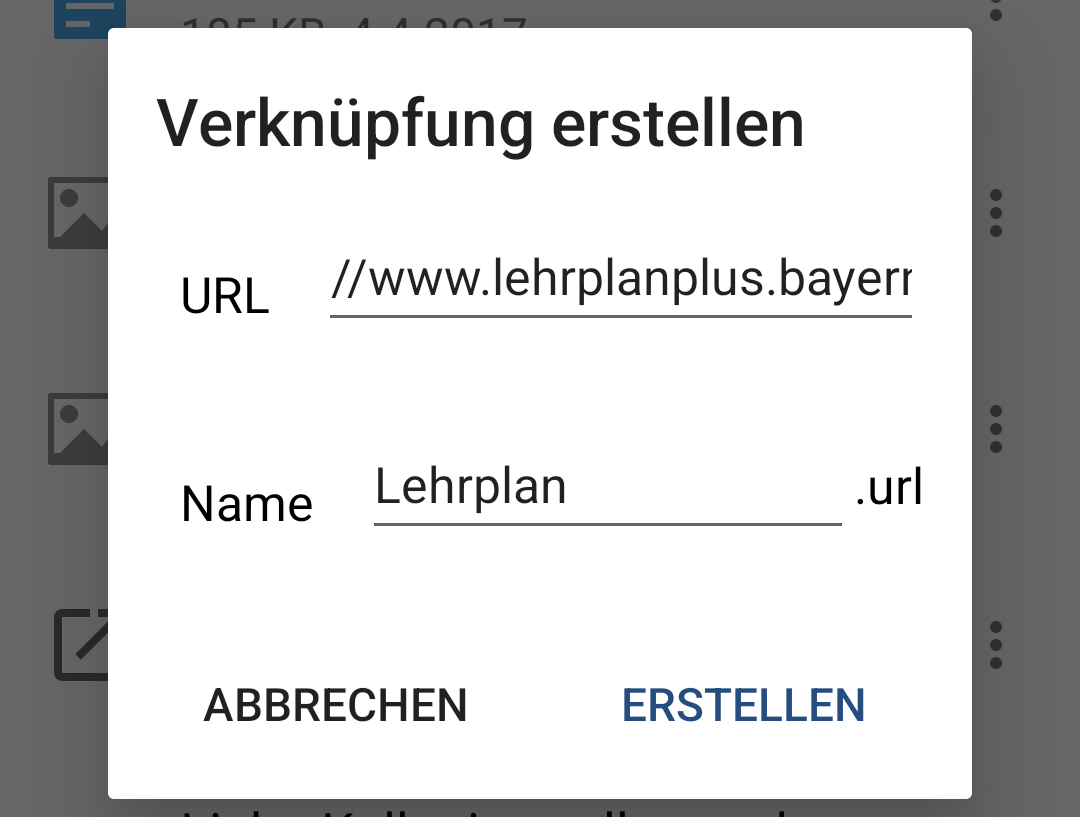
Im eingeblendeten Eingabefenster tragen bzw. fügen Sie in das Feld URL die Webadresse der gewünschten Verknüpfung ein.
In das Feld Name geben Sie eine aussagekräftige Bezeichnung ein, die Sie der Verknüpfung zuweisen möchten.
Klicken Sie anschließend auf ERSTELLEN, um die Verknüpfung zu speichern.
Die neue Verknüpfung wird nun unter dem gewählten Namen im aktuellen Verzeichnis abgelegt.
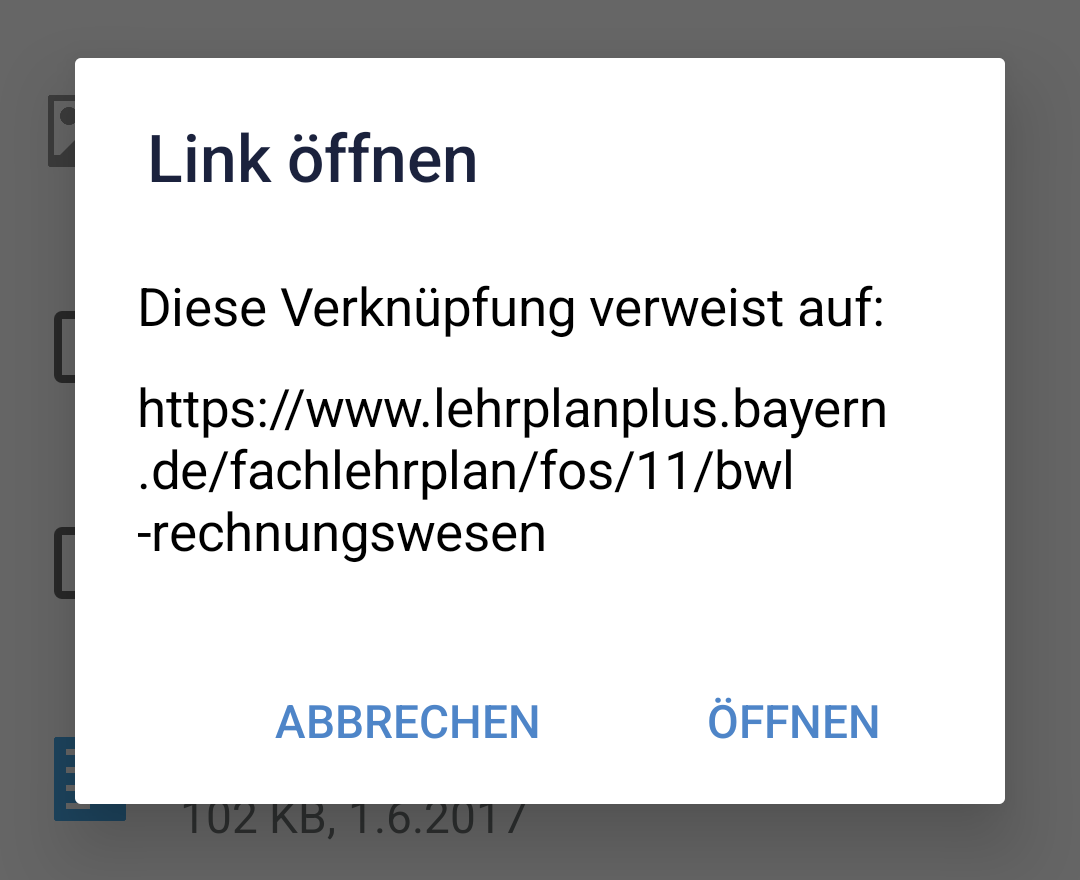
Tippen Sie auf die Verknüpfung, um diese zu öffnen. Es erscheint das Fenster Link öffnen, in dem die hinterlegte Zieladresse der Verknüpfung zu angezeigt wird. Sie haben zwei Optionen:
- ABBRECHEN, um zum Verzeichnis in Drive zurückzukehren, in dem die Verknüpfung gespeichert ist.
- ÖFFNEN, um die hinterlegte Zieladresse zu öffnen.