Verknüpfung erstellen (iOS)
Sie möchten im Mobile-Client von Drive eine Verknüpfung erstellen, um über diesen Link auf Inhalte in Drive oder auf Webinhalte außerhalb von Drive zugreifen zu können? In diesem Tutorial erfahren Sie, welche Schritte dazu nötig sind.
Öffnen und entsperren Sie den Mobile-Client und navigieren Sie in das Zielverzeichnis, in dem die Verknüpfung erstellt werden soll. Dazu eignen sich die Bereiche Persönlich und Spaces.
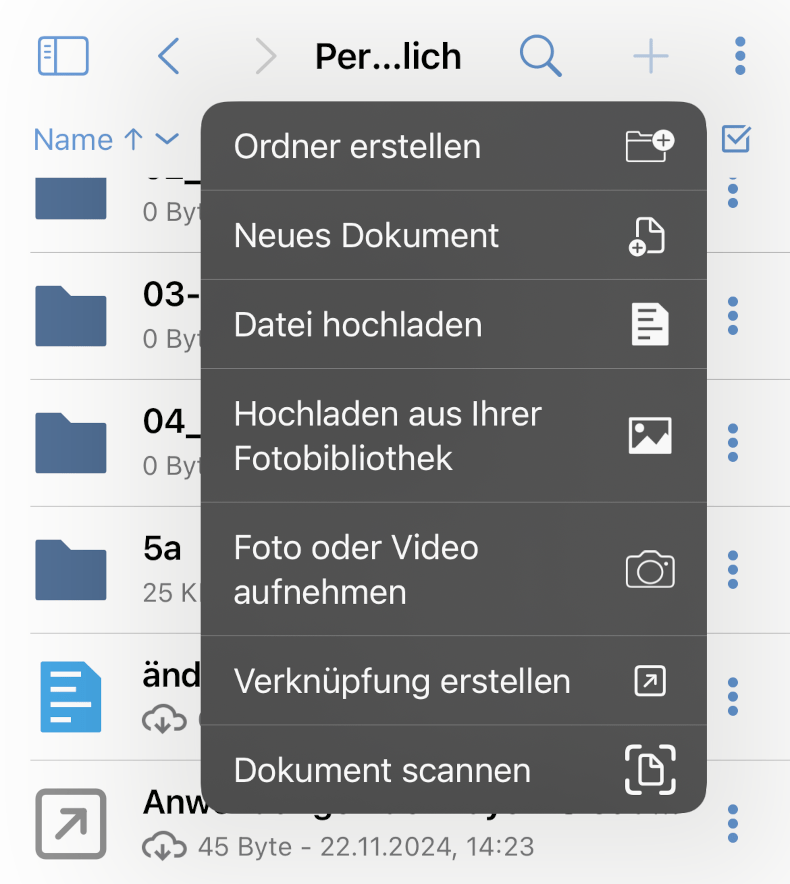
Zum Erstellen der Verknüpfung wählen Sie das Symbol + rechts oben aus und wählen Sie im erscheinenden Drop-down-Menü Verknüpfung erstellen aus.
Hinweis:
In einem Space steht die Option Verknüpfung erstellen nur zur Verfügung, wenn Sie im ausgewählten Verzeichnis dazu berechtigt sind.
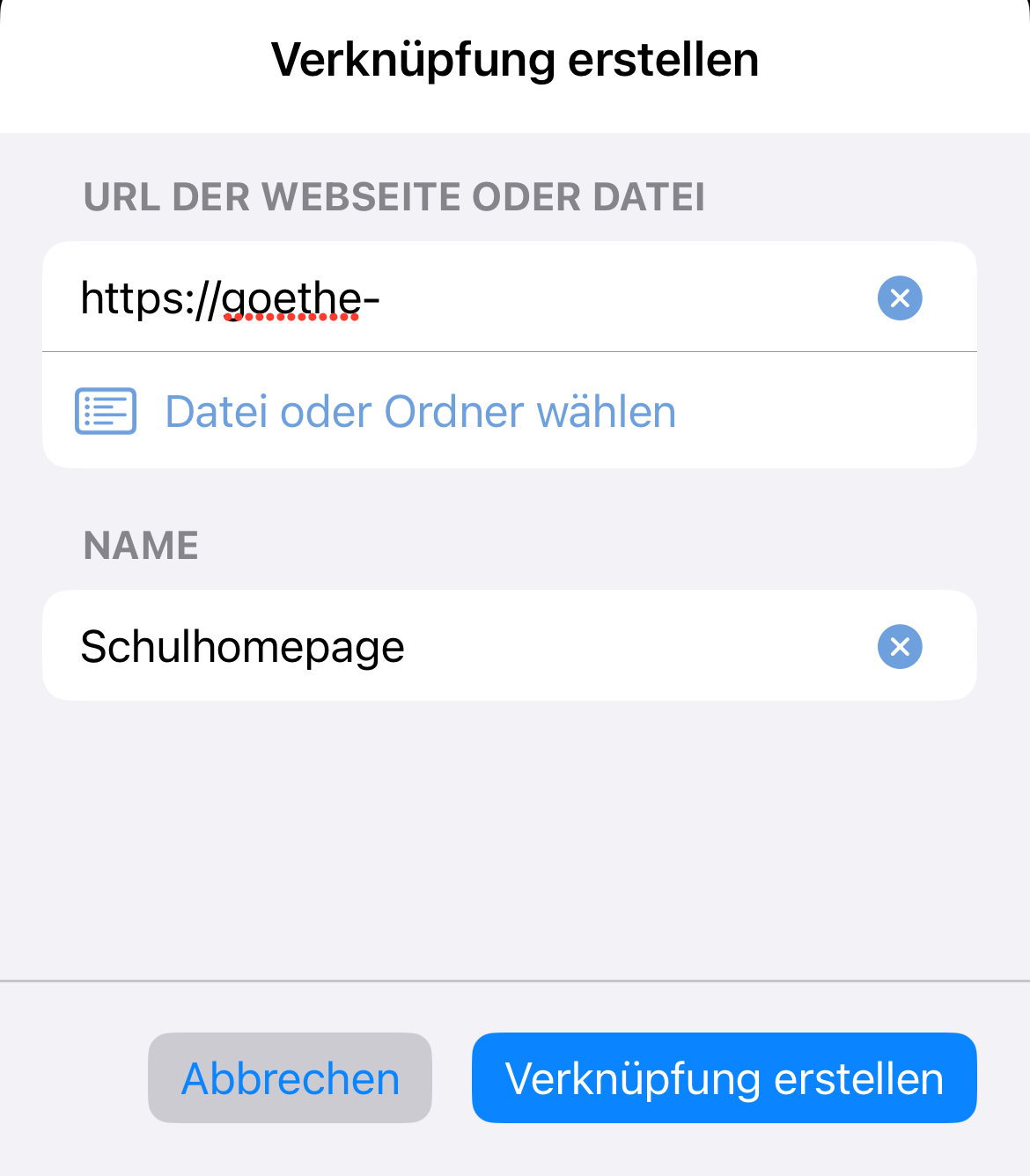
Ihnen stehen zwei Optionen zur Verfügung:
- Unter URL können Sie die gewünschte Webadresse einfügen.
- Indem Sie auf Datei oder Ordner wählen tippen, können Sie in Drive eine Datei oder einen Ordner festlegen, den Sie verknüpfen möchten.
Geben Sie unten im Bereich Name einen Namen für die Verknüpfung ein. Bestätigen Sie die Eingaben abschließend mit Verknüpfung erstellen.
Tippen Sie auf die Verknüpfung. Wenn die Verknüfung auf einen in Drive gespeicherten Inhalt verweist, wird dieser direkt geöffnet. Andernfalls erscheint ein Fenster Link öffnen, in dem die hinterlegte Zieladresse der Verknüpfung zu sehen ist.
An dieser Stelle haben Sie zwei Optionen:
- Abbrechen, um wieder in das Verzeichnis in Drive zu gelangen, in dem die Verknüpfung liegt.
- Link öffnen, um den Link zu öffnen.