Animation mit Vibecoding erstellen
Sie benötigen eine passgenaue Animation für Ihren Unterricht? Erstellen Sie selbst in wenigen Schritten eine KI-generierte Animation und fügen Sie diese in Ihren Kursraum ein!
Bitte beachten Sie folgende, wichtigen Hinweise:
- Wenn Sie Vibecoding in der Lernplattform nutzen, erlischt der Supportanspruch für den betroffenen Kurs. Fügen Sie deshalb neu erstellte Animationen am besten zunächst in einen leeren Kurs ein.
- Geeignete Aktivitäten bzw. Materialien für das Einbinden von Vibecoding sind die Datei und die Textseite, da sie bei Fehlern nach Bedarf einfach wieder gelöscht werden können. Nutzen Sie nicht das Text - und Multimediafeld: im Falle von Fehlern kann es passieren, dass dieses (und damit der ganze Kurs!) nicht mehr erreichbar sind.
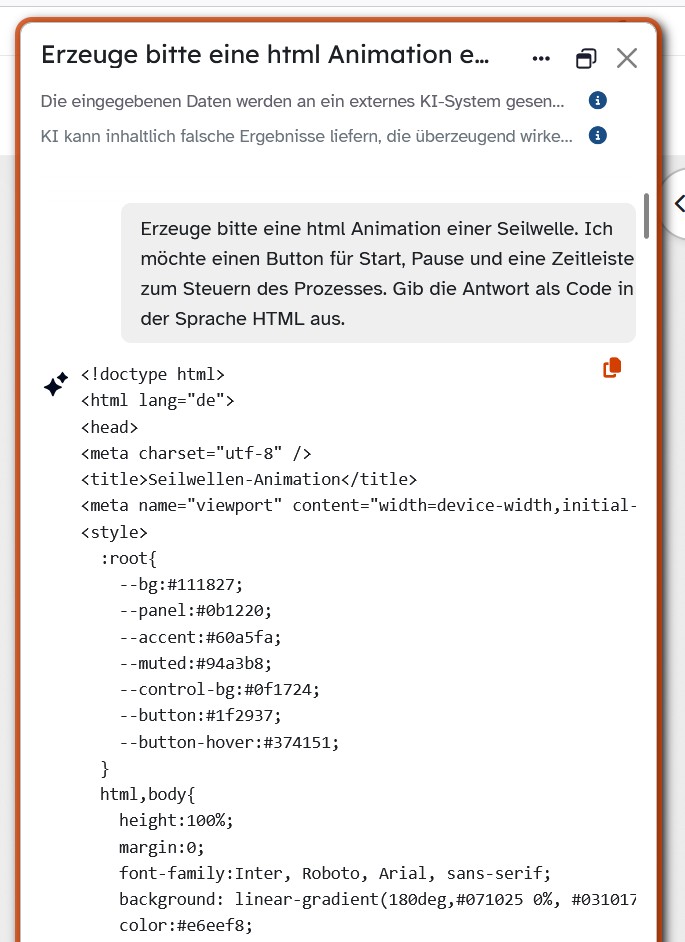
Nutzen Sie zur Erzeugung des benötigten Codes beispielsweise die KI-Funktionen eines Kursraums. Aktivieren Sie dazu, falls noch nicht geschehen, die KI-Funktionalitäten in den Einstellungen des Kursraums und rufen Sie den KI-Chatbot auf.
Beschreiben Sie die gewünschte Animation möglichst genau und fordern Sie eine Ausgabe des Codes durch einen Klick auf die Pfeil-Taste an.
Kopieren Sie die erhaltene Ausgabe mit Hilfe der Kopieren-Schaltfläche in den Zwischenspeicher.
Im folgenden haben Sie z. B. zwei Möglichkeiten, den Programmiercode in Ihrem Kursraum zur Verfügung zu stellen:
Möglichkeit 1: Textseite
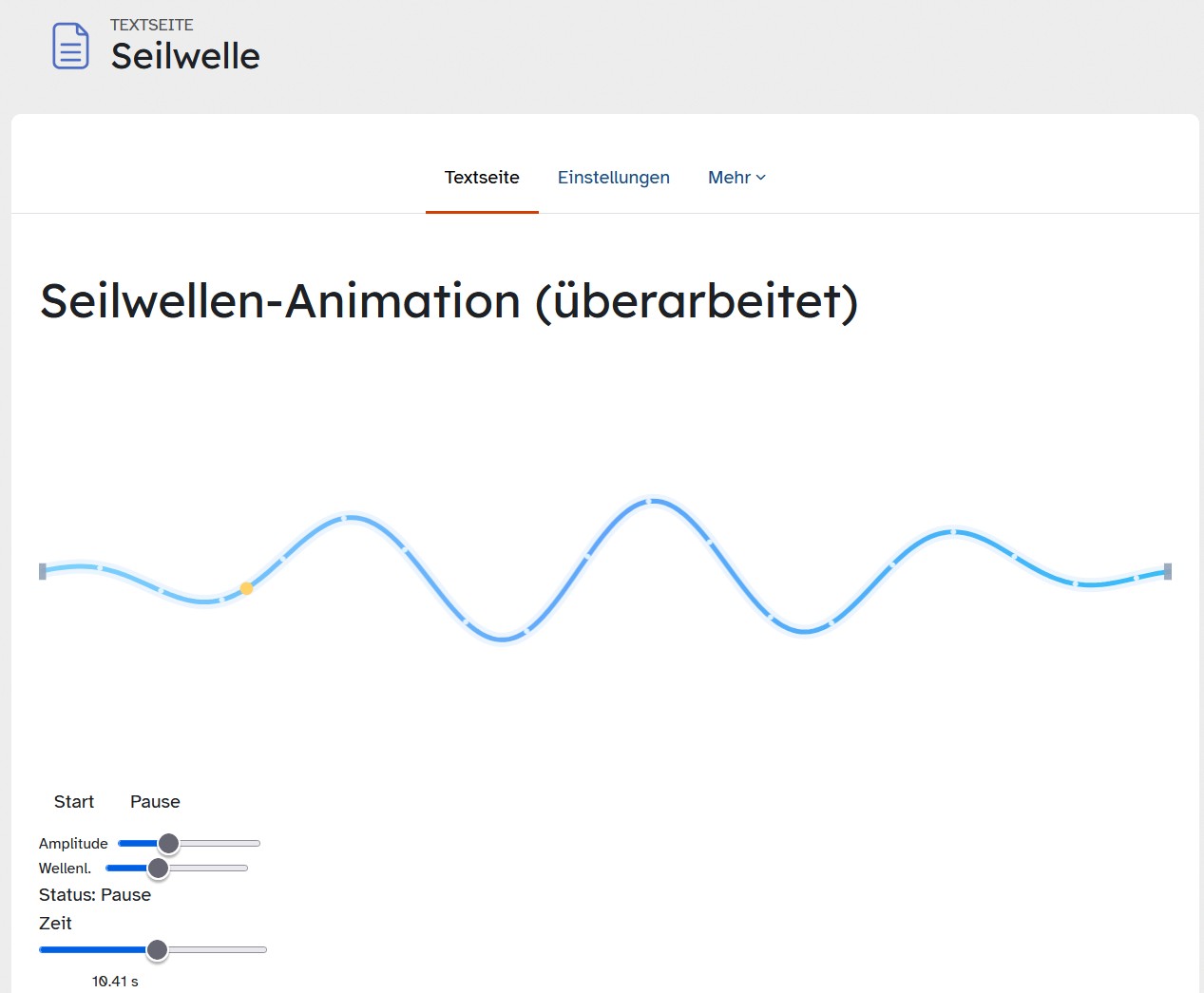
Legen Sie eine Textseite an und gehen Sie im Feld Seiteninhalt zu Ansicht, Quellcode. Fügen Sie nun den Code aus dem Zwischenspeicher ein und speichern Sie. Sie sehen eine (ggf. unvollständige) Vorschau der Animation.
Wählen Sie Speichern und anzeigen, um die Funktion der Animation weiter zu überprüfen.
Möglichkeit 2: Datei
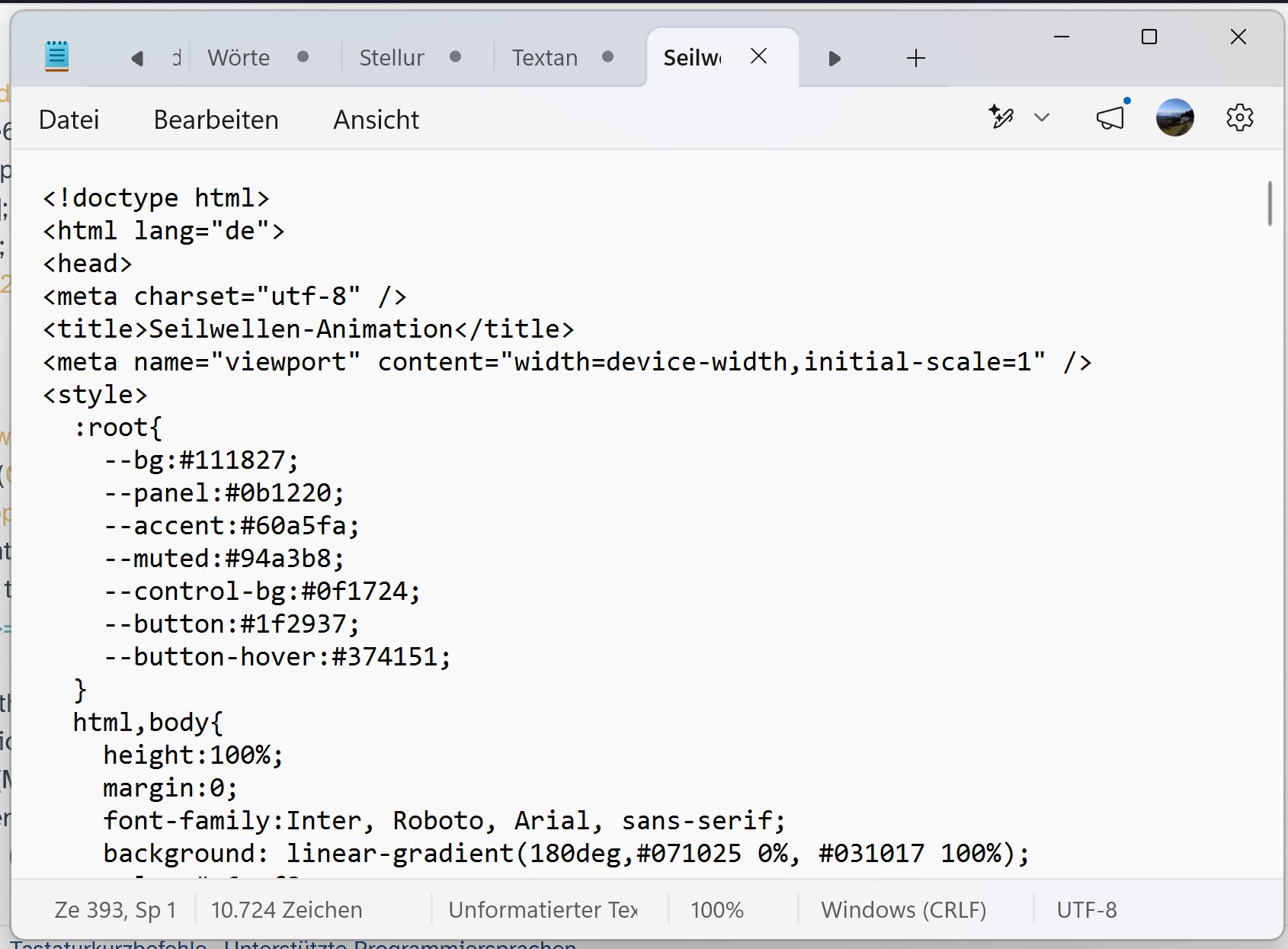
Nutzen Sie das Drive (z. B. mit Dateityp .md Markdown, später umbenennen in .html) oder einen Texteditor, um den Code aus dem Zwischenspeicher in einer Datei zu speichern.
Legen Sie das Material Datei an und hinterlegen Sie die erzeugte Datei.
Falls Ihnen eine KI mehrere Dateien erzeugt hat, fügen Sie alle in das Material Datei ein. Beachten Sie, dass die Hauptdatei den Namen index.html tragen sollte.
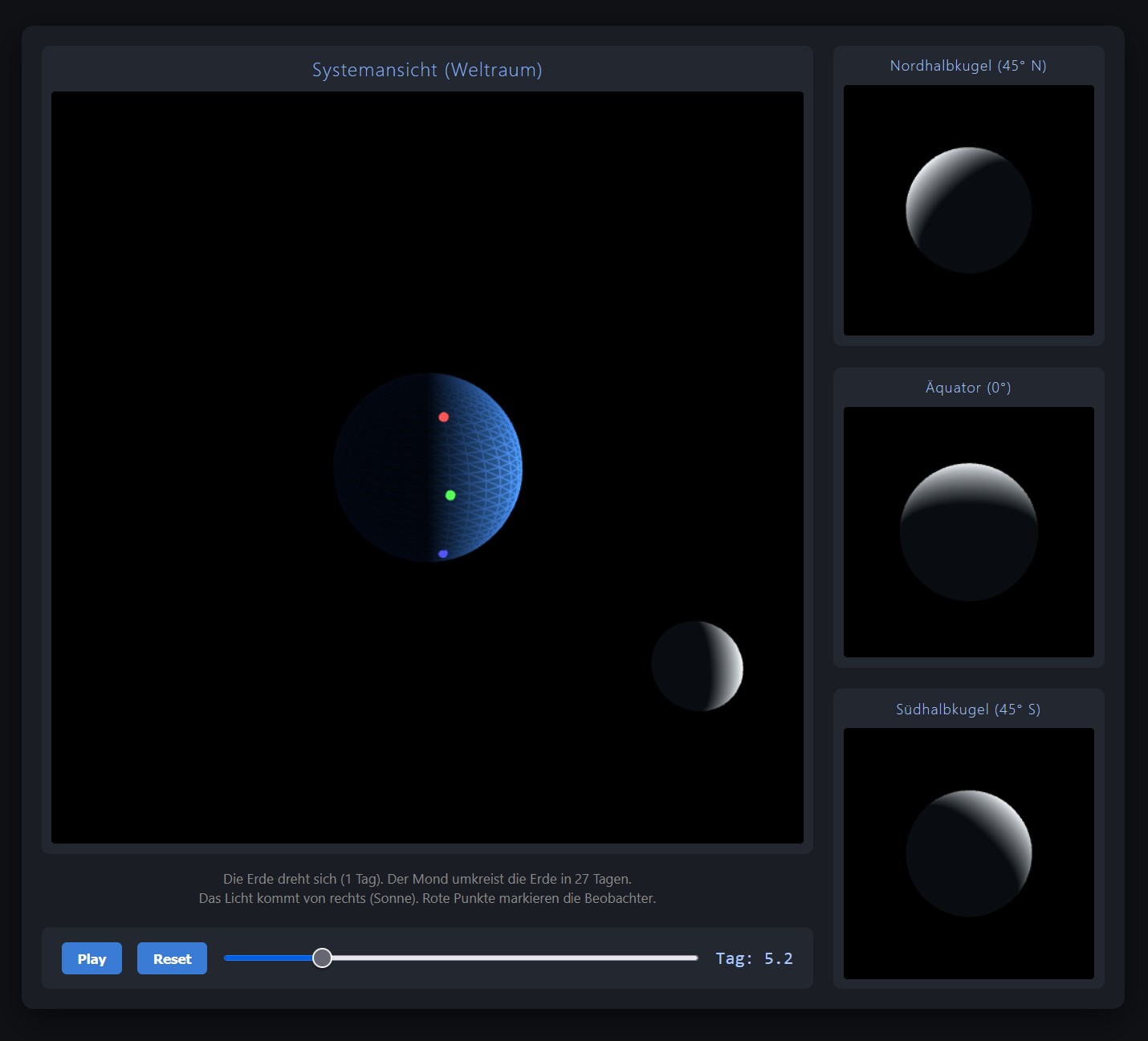
Bei diesem Vorgehen über das Material Datei können Sie die Ansicht besser steuern (z. B. Darstellung, Anzeigen, Als Popup-Fenster o. ä.).
Dies könnte Sie auch interessieren...
KI Texterkennung verwenden in KI-Chat und -Aktivität
Sie möchten Ihre Schülerinnen und Schüler die Texterkennungsfunktion der KI nutzen lassen, um Text aus einem Foto oder Screenshot zu digitalisieren und anschließend für weitere Funktionen wie z. B. KI-Feedback weiterzuverwenden? Hier erfahren Sie, wie das geht.