Aufgabe - Notenstufen verwenden
Die Aktivität Aufgabe ermöglicht eine Bewertung der eingereichten Leistung, zum Beispiel anhand von Kriterien oder mithilfe einer Bewertungstabelle. Falls gewünscht, kann über Notenstufen die passende Note ermittelt und angezeigt werden. Erfahren Sie hier, wie Sie in wenigen Schritten Ihren Bewertungsprozess beschleunigen.
Hinweis: In diesem Tutorial lernen Sie einen Workflow kennen, mit dem Sie eine Aufgabe erstellen, die die Eingaben der Schülerinnen und Schüler (z. B. in einer Bewertungstabelle) automatisch bewertet und die erreichte Punktzahl sowie die zugehörige Note direkt anzeigt. Zu einzelnen Arbeitsschritten finden Sie bei Bedarf passende weiterführende Tutorials, die direkt im Dokument oder am Ende verlinkt sind.
Öffnen Sie den gewünschten Kurs und legen Sie die Aktivität Aufgabe an. Passen Sie die Einstellungen der Aufgabe an Ihre individuellen Kriterien an - im Folgenden finden Sie unsere Empfehlungen:
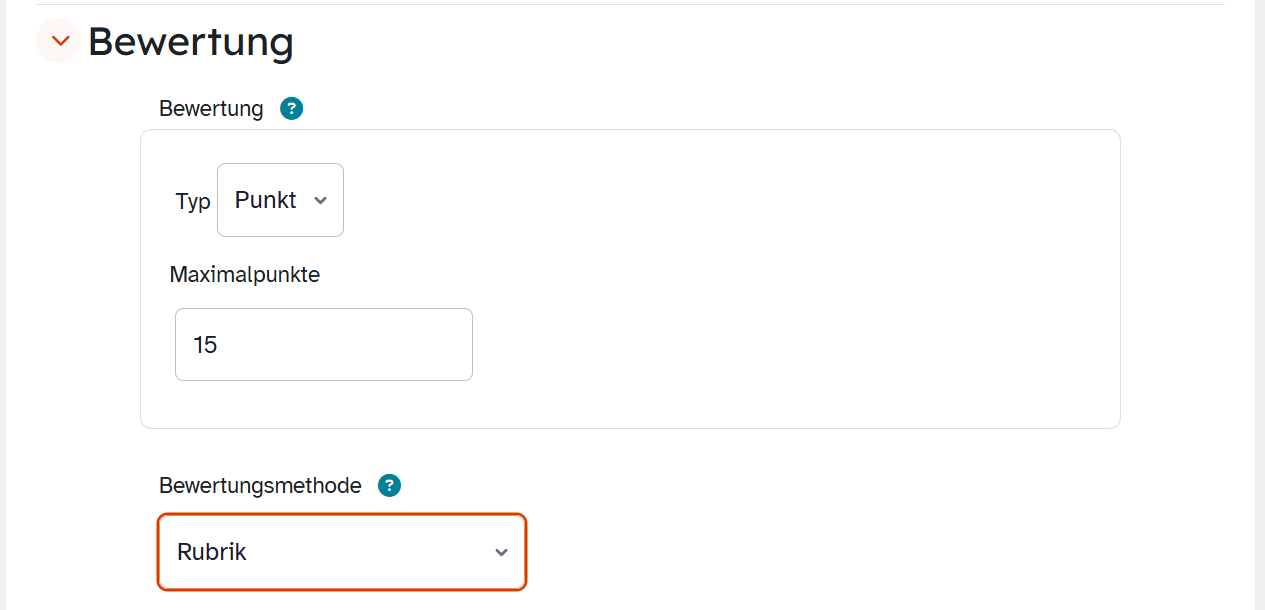
- Um einen hohen Grad an Automatisierung zu erreichen, empfiehlt sich bei Bewertung die Wahl der Bewertungsmethode Bewertungsrichtlinie (Bewertung anhand von bestimmten Kriterien mit Textbausteinen) oder Rubrik (Bewertung von bestimmten Kriterien in Form einer Tabelle bzw. Matrix). Sollten Sie noch keine Rubrik erstellt haben, hilft Ihnen das untenstehende Tutorial weiter.
- Beachten Sie, dass Ihnen der Agent als Teil der KI-Funktionalität z. B. auch bei der Erstellung von Levels in der Rubrik hilft.
- Um die Ergebnisse erst am Ende Ihrer gesamten Korrektur an alle Teilnehmenden zu senden, nutzen Sie den Bewertungsworkflow. Klicken Sie hierzu im entsprechenden Drop-down-Menü auf Ja.
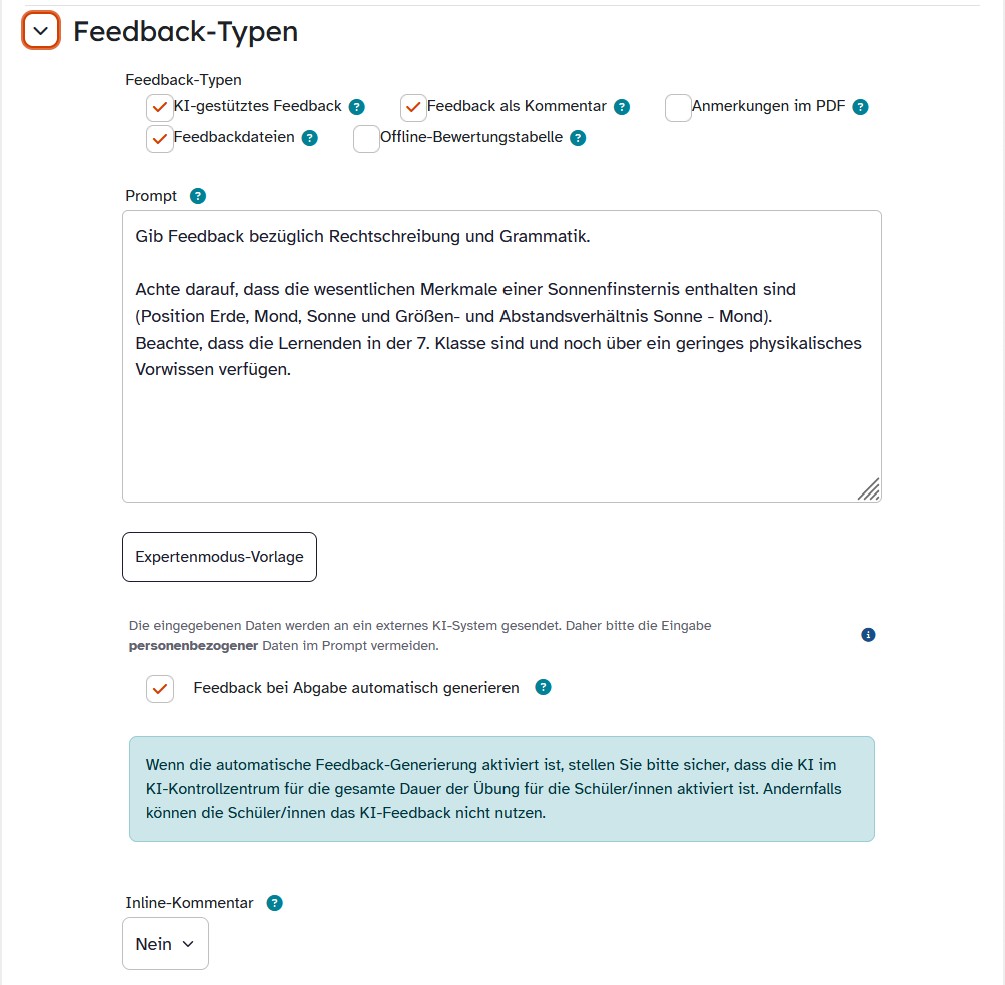
Die KI-Funktionalitäten eines Kurses unterstützen Sie, falls gewünscht, bei der Erstellung von Feedback. Die Rückmeldung wird dabei sofort nach der Abgabe oder später nach der Durchsicht durch die Lehrkraft erstellt.
Dabei kann z. B. eine Bewertungsmatrix (also Rubrik) in das Feedback von der KI mit einbezogen werden.
Beachten Sie , dass Ihre pädagogische Entscheidung bei Notenentscheidungen maßgeblich ist. KI-Feedback ersetzt deshalb nicht die genaue Durchsicht durch die Lehrkraft, ist aber z. B. in einer Vorbereitungsphase hilfreich.
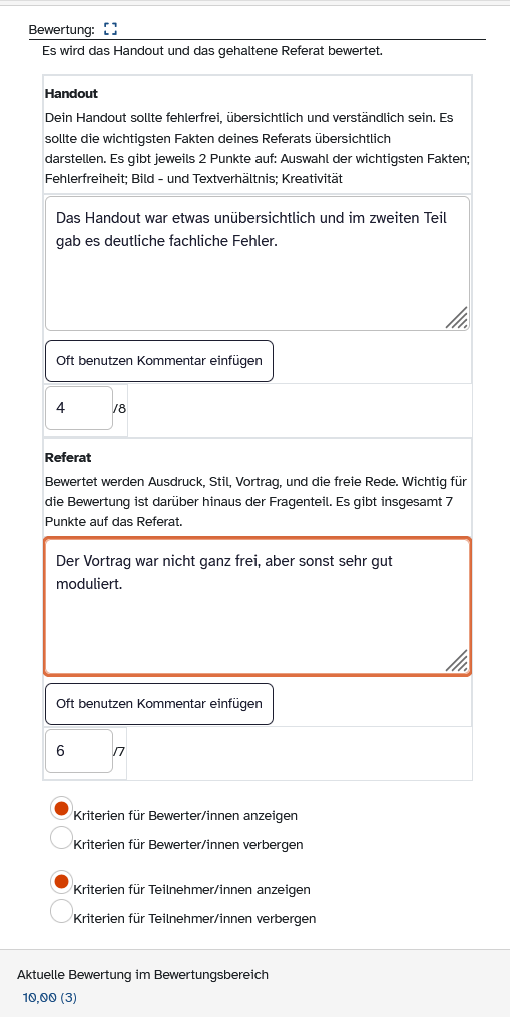
Nach der Abgabe der Arbeiten korrigieren Sie diese wie gewohnt, etwa indem Sie die Abgaben herunterladen oder die erweiterte Bewertungsseite verwenden. Für die Beurteilung der Leistungen greifen Sie auf Ihre Bewertungstabelle (Rubrik) zurück.
Bei einer automatisieren Korrektur durch die KI kann durch einen geschickten Prompt erreicht werden, dass das Feedback die Rubrik aufgreift und die Bewertung in den Levels darstellt. Die Rubrik der Aufgabe selbst wird dabei aber nicht angekreuzt.
Die Aktivität erstellt nun die Summe der erreichten Punkte (im Bild 10 Punkte).
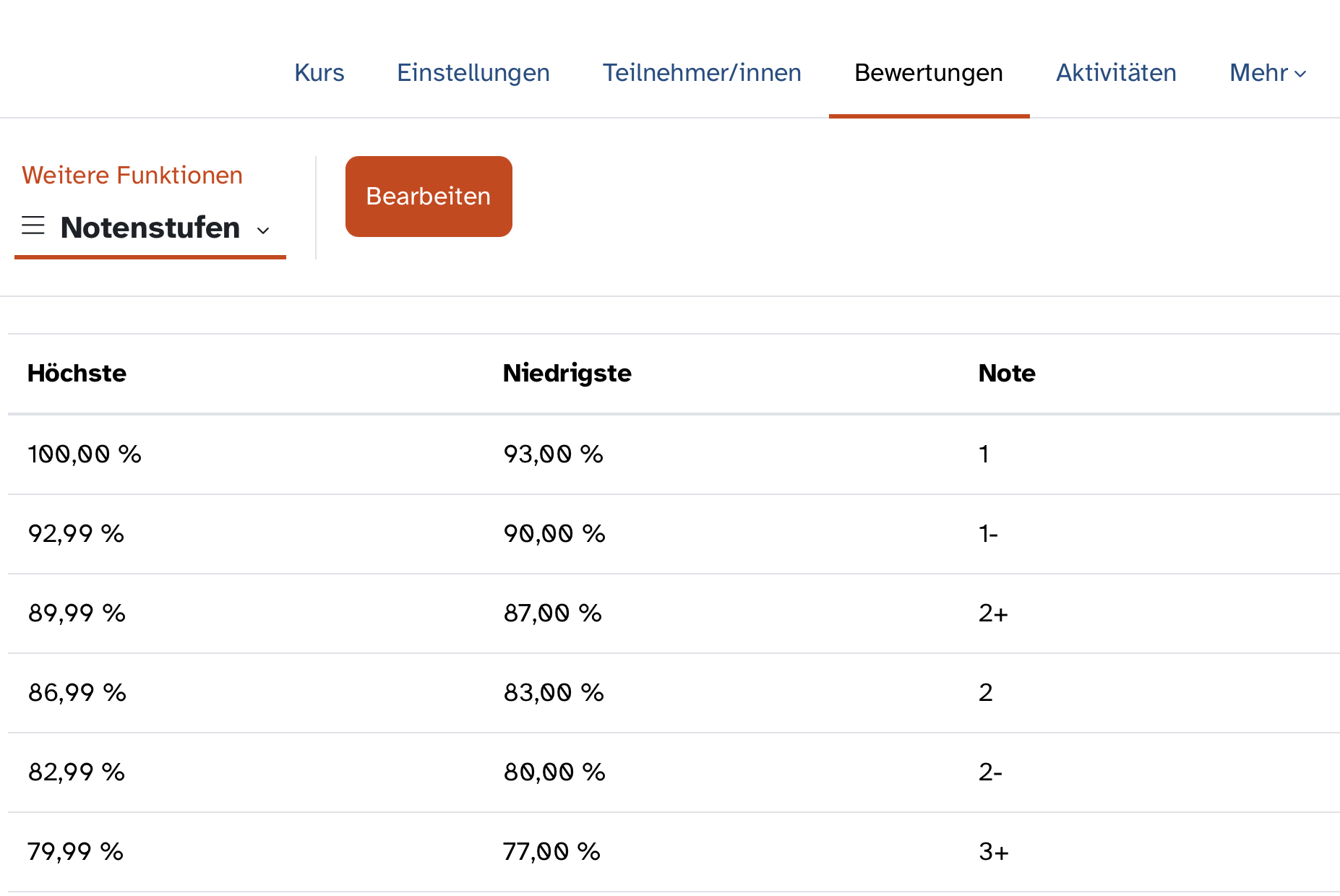
Um neben den erreichten Punkten den Schülerinnen und Schülern auch eine sofortige Mitteilung über die erhaltene Note zu senden, wechseln Sie im Kursraum in der sekundären Navigationsleiste auf Bewertungen. Im Drop-down-Menü finden Sie die Option Notenstufen. Hier passen Sie den Notenschlüssel nach Ihren Wünschen an. Klicken Sie hierzu auf Bearbeiten. Die eingestellten Notenstufen gelten für den gesamten Kursraum.
Greifen Sie alternativ dazu auf voreingestellte Notenskalen zurück. Achten Sie dabei auf deren Ausrichtung: Einige Skalen sind aufsteigend, andere absteigend angelegt – eine hohe Punktzahl kann je nach Skala also zu einer schlechteren oder zu einer besseren Note führen.
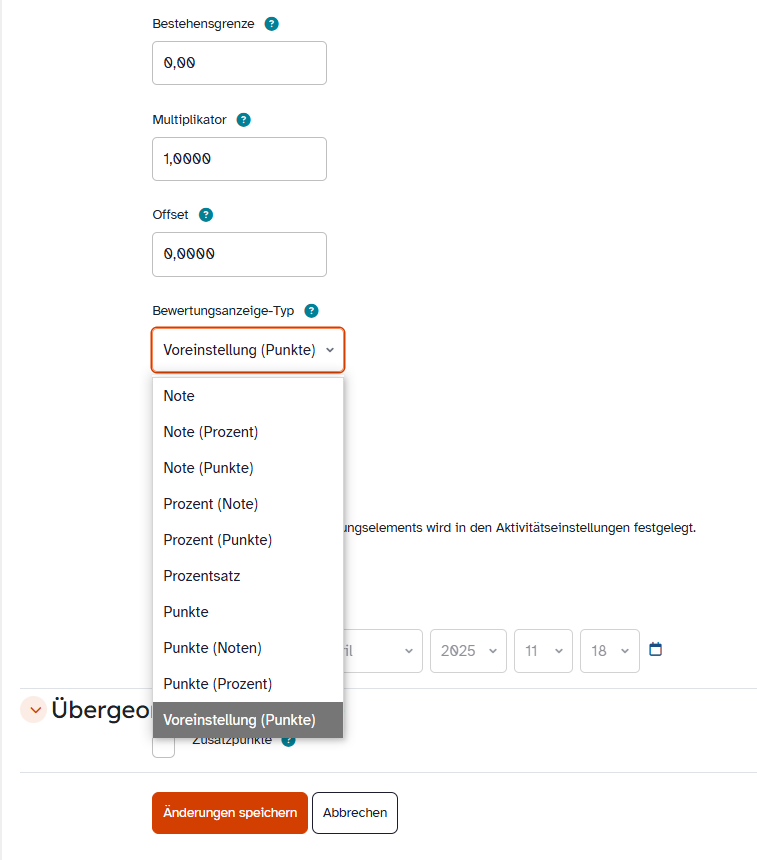
Um festzulegen, welche Informationen den Schülerinnen und Schülern in der finalen Übersicht angezeigt werden (nur Punktzahl, Punktzahl und Note, nur Note etc.), passen Sie im Bereich Bewertung den Bewertungsaspekt der Aufgabe nach Ihren Wünschen im Drop-down-Menü Bewertungsanzeige-Typ an. Hierdurch vermeiden Sie etwaige Zwischenschritte über beispielsweise Rechenblätter und ermöglichen den Lernenden die Einsicht in zum Beispiel erreichte Punkte und Noten direkt in der Lernplattform.
Dies könnte Sie auch interessieren...
Aufgabe - Bewertungsworkflow nutzen
Ihre Lerngruppe hat in der Aktivität Aufgabe Material abgegeben, das Sie - für die Lernenden zunächst nicht einsehbar - bewerten möchten. Die einzelnen Lernenden sollen erst zum Abschluss der Bewertung der gesamten Lerngruppe ihre individuellen Ergebnisse erhalten. Erfahren Sie, wie Sie der Bewertungsworkflow hierbei unterstützt.
Aufgabe - Bewertungsrichtlinie verwenden
Die Schülerinnen und Schüler haben eine Aufgabe analog oder digital erledigt und diese soll digital bewertet werden. Sehen Sie hier, wie Sie für die digitale Bewertung ein eigenes Bewertungsschema verwenden. Durch vorab erstellte Feedback-Formulierungen nehmen Sie die Wertung zügig vor.