
Zu Inhalt springen Zu Fußbereich springen
  • Lernplattform

    Aufgabe - Rubrik mit KI erstellen

    Die Aktivität Aufgabe erlaubt es, Schülerinnen und Schülern Feedback in Form einer Tabelle oder Matrix zu geben. Der KI-Agent unterstützt Sie dabei, dieses Bewertungsformular schnell zu erstellen. Sehen Sie hier, wie Sie dabei vorgehen. 

    Vergewissern Sie sich zu Beginn, dass Sie die KI-Funktionalitäten in Ihrem Kursraum in den Kurseinstellungen aktiviert haben.

    Begeben Sie sich im Bearbeitungsmodus an die gewünschte Stelle in Ihrem Kursraum, an dem Sie die Aufgabe einfügen möchten. Wählen Sie nach einem Klick auf +, Aktivität oder Material die Option Aufgabe aus (z. B. zu finden über das Suchfeld).

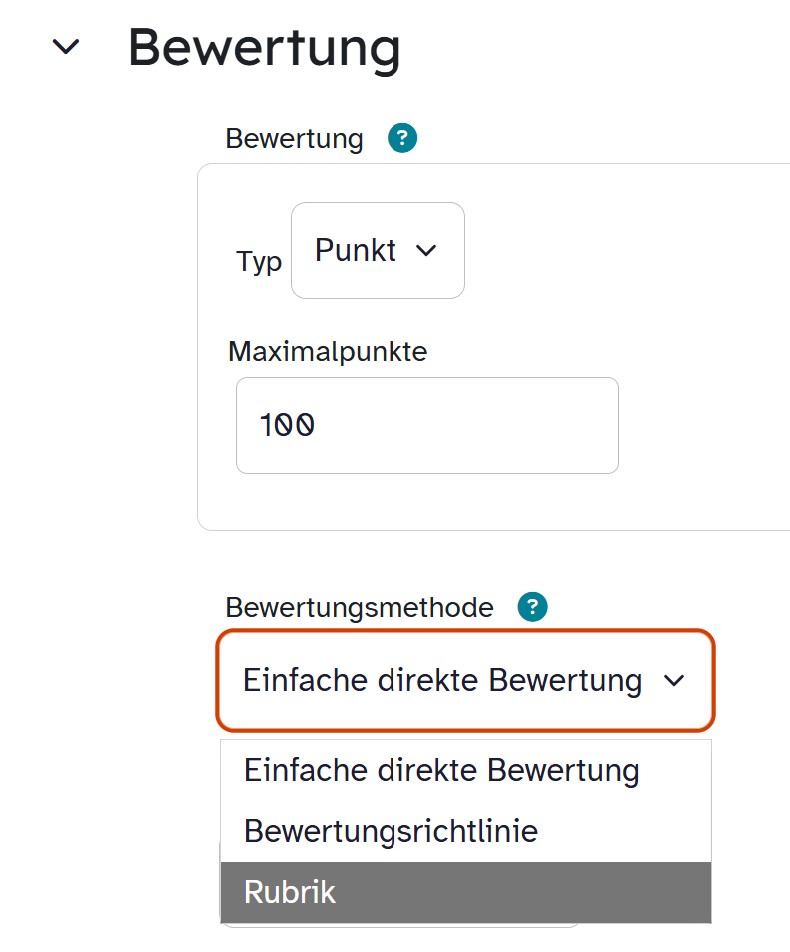
    Rufen Sie in der Aufgabe die Einstellungen auf und stellen Sie unter der Überschrift Bewertung die Bewertungsmethode Rubrik ein. Schließen Sie den Vorgang mit Speichern und anzeigen ab.

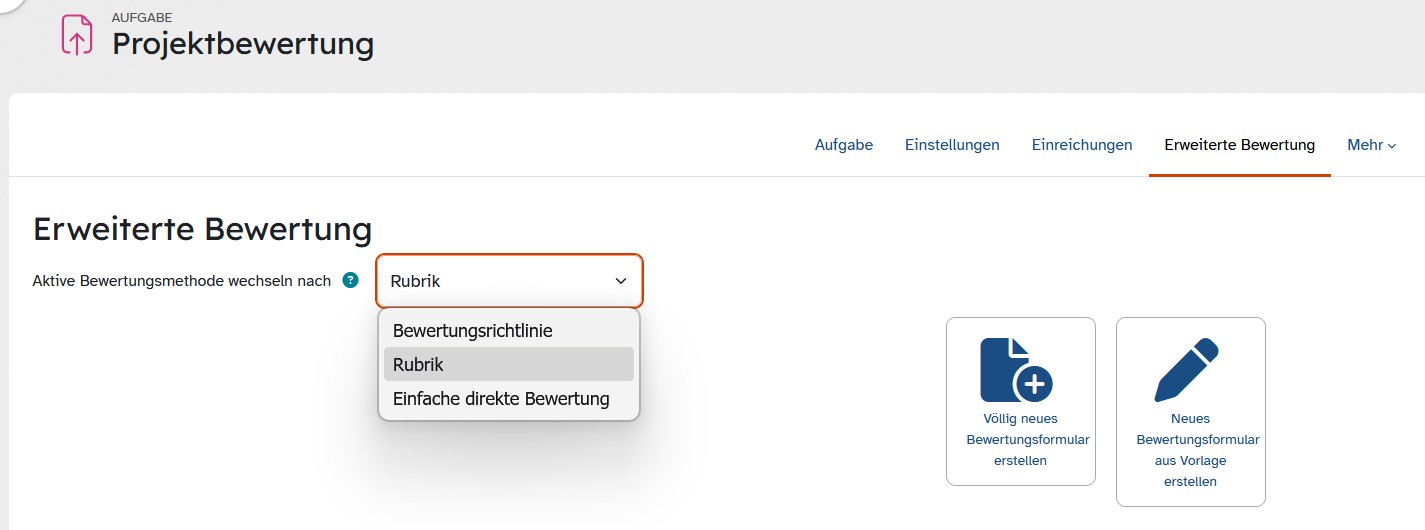
    Wechseln Sie nun in der sekundäre Navigationsleiste zu Erweiterte Bewertung und rufen Sie im Drop-Down-Menü den Eintrag Rubrik auf. 

    Es erscheinen im Anschluss zwei Auswahlfelder. Falls Sie das Bewertungsformular neu erarbeiten, klicken Sie auf Völlig neues Bewertungsformular erstellen

    Geben Sie dem Bewertungsformular einen aussagekräftigen Namen.

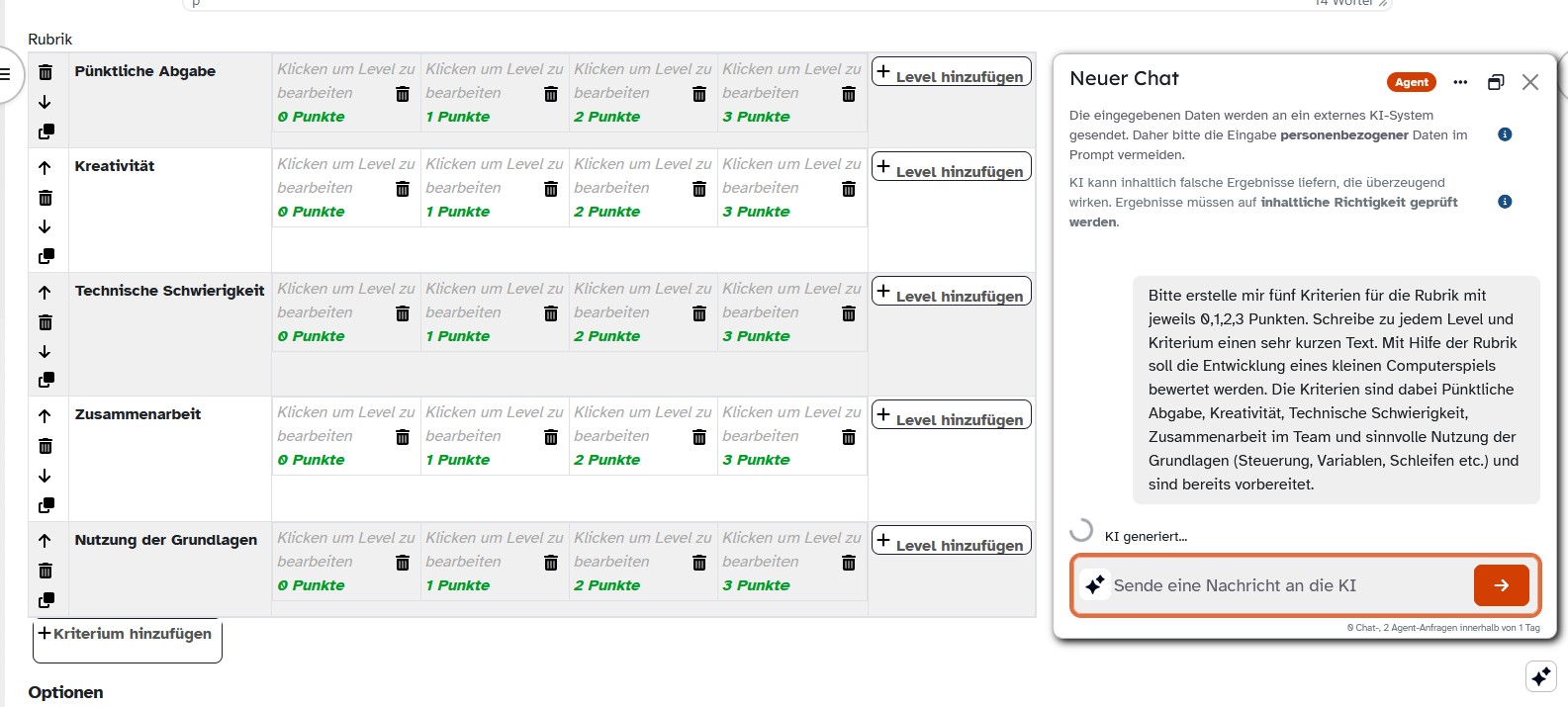
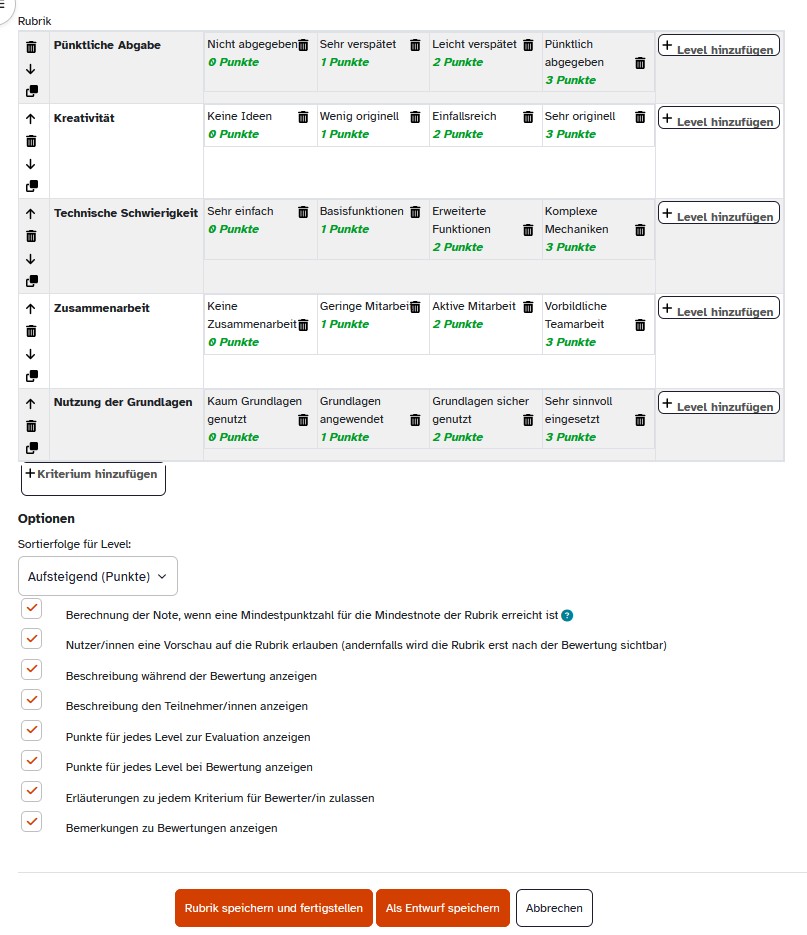
    Bereiten Sie die Rubrik nun nach Ihren Wünschen vor: Erstellen Sie die gewünschten Kriterien mit +Kriterium hinzufügen (ggf. nach einer ersten Anfrage an die KI) und geben Sie die richtige Anzahl an Levels (mit Löschen-Symbol oder + Level hinzufügen) vor - dadurch gelingt der Einsatz des Agenten zuverlässiger. 

    Rufen Sie nun über den Floating Button die KI-Funktionalitäten auf. Über einen Klick auf Chat wechseln Sie in den Modus Agent. Am oberen Rand des KI-Eingabe-Fensters ist nun ein Button mit der Beschriftung Agent zu sehen. 

    Formulieren Sie Ihre Anfrage an den Agent, wie Sie Ihre Bewertungstabelle gefüllt haben möchten und starten Sie die Erstellung mit einem Klick auf die Pfeiltaste

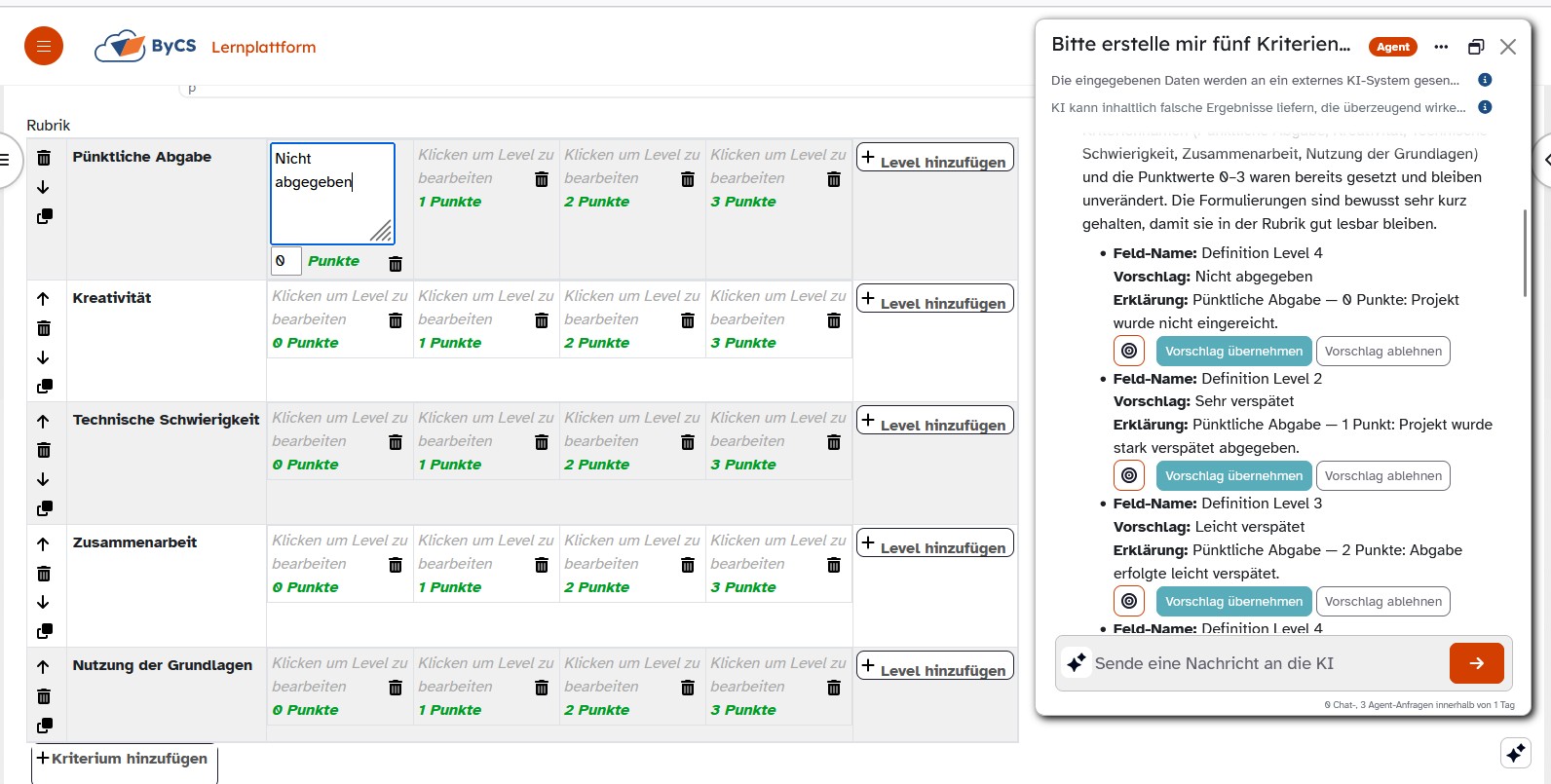
    Der Agent erarbeitet nun Vorschläge nach Ihren Wünschen, mit denen die Tabelle gefüllt werden kann. Akzeptieren Sie die Ideen jeweils mit einem Klick auf Vorschläge übernehmen. Die Einfügungen können jederzeit überarbeitet werden. 

    Bitte beachten Sie: die Ansicht in der Rubrik wird nicht sofort aktualisiert! Erst nach einem Klick in die Felder werden die Übernahmen aus dem Agenten angezeigt.

    Fügen Sie so nach Wunsch alle Anregungen ein und ändern Sie diese je nach Bedarf. 

    Schließen Sie die Erstellung des Bewertungsformulars mit Als Entwurf speichern ab. Alternativ wählen Sie, sobald alle Arbeiten ganz abgeschlossen sind und Sie die Bewertungstabelle einsetzen möchten, die Option Rubrik speichern und fertigstellen

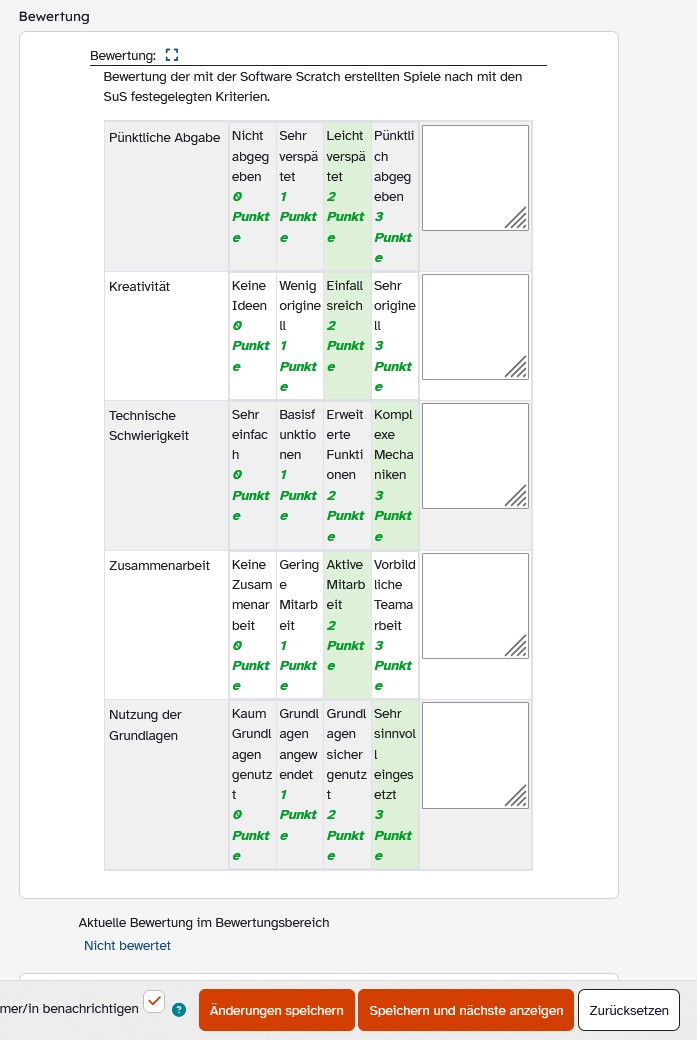
    Rufen Sie nun über Bewerten oder über Einreichungen und Aufruf einer Abgabe die Bewertungssseite auf. Durch Antippen der gewünschten Unterbewertungen vergeben Sie nun Punkte auf die erbrachten Leistungen. Speichern Sie Ihre Eingabe am Ende mit Änderungen speichern oder Speichern und nächste anzeigen

    Tipp: Falls die Lernenden die Ergebnisse zeitgleich erhalten sollen, aktivieren Sie den Bewertungsworkflow. Über den Bewertungsaspekt ist neben der Ausgabe der erreichten Punkte auch eine Umrechnung in Notenstufen denkbar. 

    Dies könnte Sie auch interessieren...

    Aufgabe - Bewertungsworkflow nutzen

    Ihre Lerngruppe hat in der Aktivität Aufgabe Material abgegeben, das Sie - für die Lernenden zunächst nicht einsehbar - bewerten möchten. Die einzelnen Lernenden sollen erst zum Abschluss der Bewertung der gesamten Lerngruppe ihre individuellen Ergebnisse erhalten. Erfahren Sie, wie Sie der Bewertungsworkflow hierbei unterstützt.

    Aufgabe - Rubrik verwenden

    Ihre Schülerinnen und Schüler haben eine Aufgabe analog oder digital erledigt und sollen digital bewertet werden. Sehen Sie hier, wie Sie dafür eine eigene Bewertungsmatrix verwenden - so geht die Bewertung ganz flott.

    Aufgabe - Notenstufen verwenden

    Die Aktivität Aufgabe ermöglicht eine Bewertung der eingereichten Leistung, zum Beispiel anhand von Kriterien oder mithilfe einer Bewertungstabelle. Falls gewünscht, kann über Notenstufen die passende Note ermittelt und angezeigt werden. Erfahren Sie hier, wie Sie in wenigen Schritten Ihren Bewertungsprozess beschleunigen.