H5P - Inhaltstyp Crossword verwenden
Sie möchten mit H5P ein Kreuzworträtsel erstellen, in dem Sie auch Hilfestellungen als Text, Bild, Audio oder Video geben können? Erfahren Sie hier in wenigen Schritten, wie Sie das erledigen.
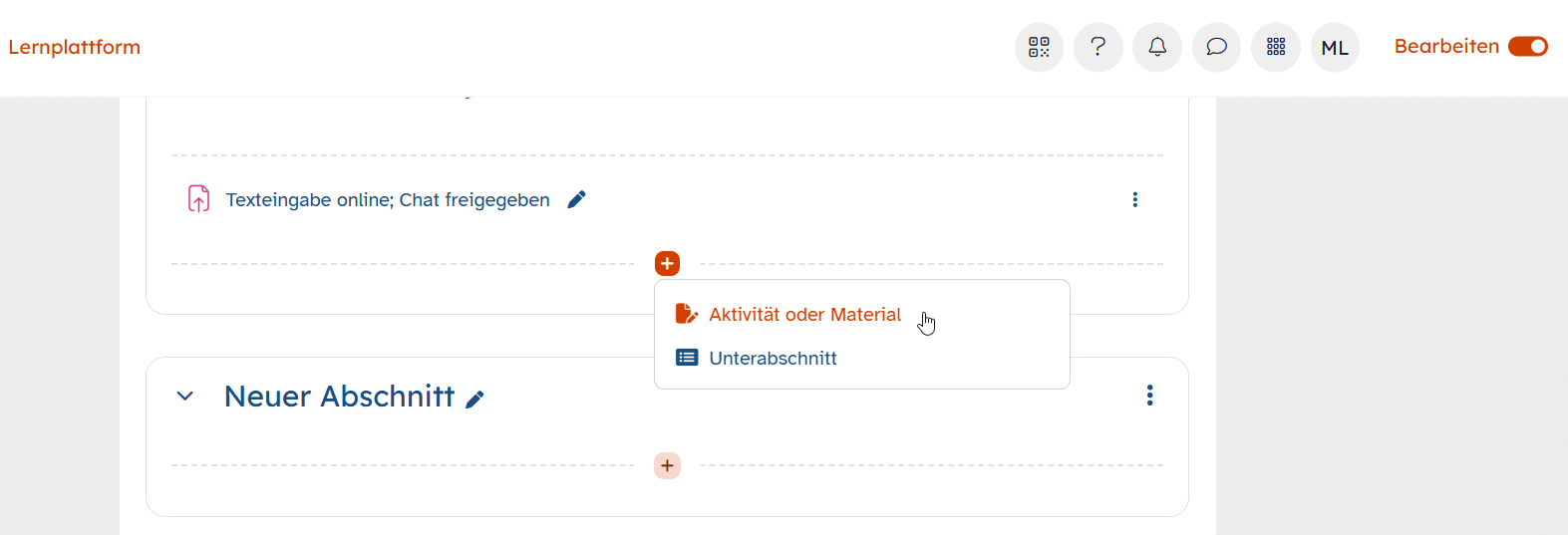
Öffnen Sie den gewünschten Kurs und wechseln Sie in den Bearbeitungsmodus, indem Sie den Schieberegler in der Topbar neben Bearbeiten aktivieren.
Begeben Sie sich in Ihrem Kurs an die gewünschte Stelle, an der Sie das Kreuzworträtsel erstellen wollen und klicken Sie dort auf das Plus-Zeichen. Wählen Sie im erscheinenden Fenster Aktivität oder Material.
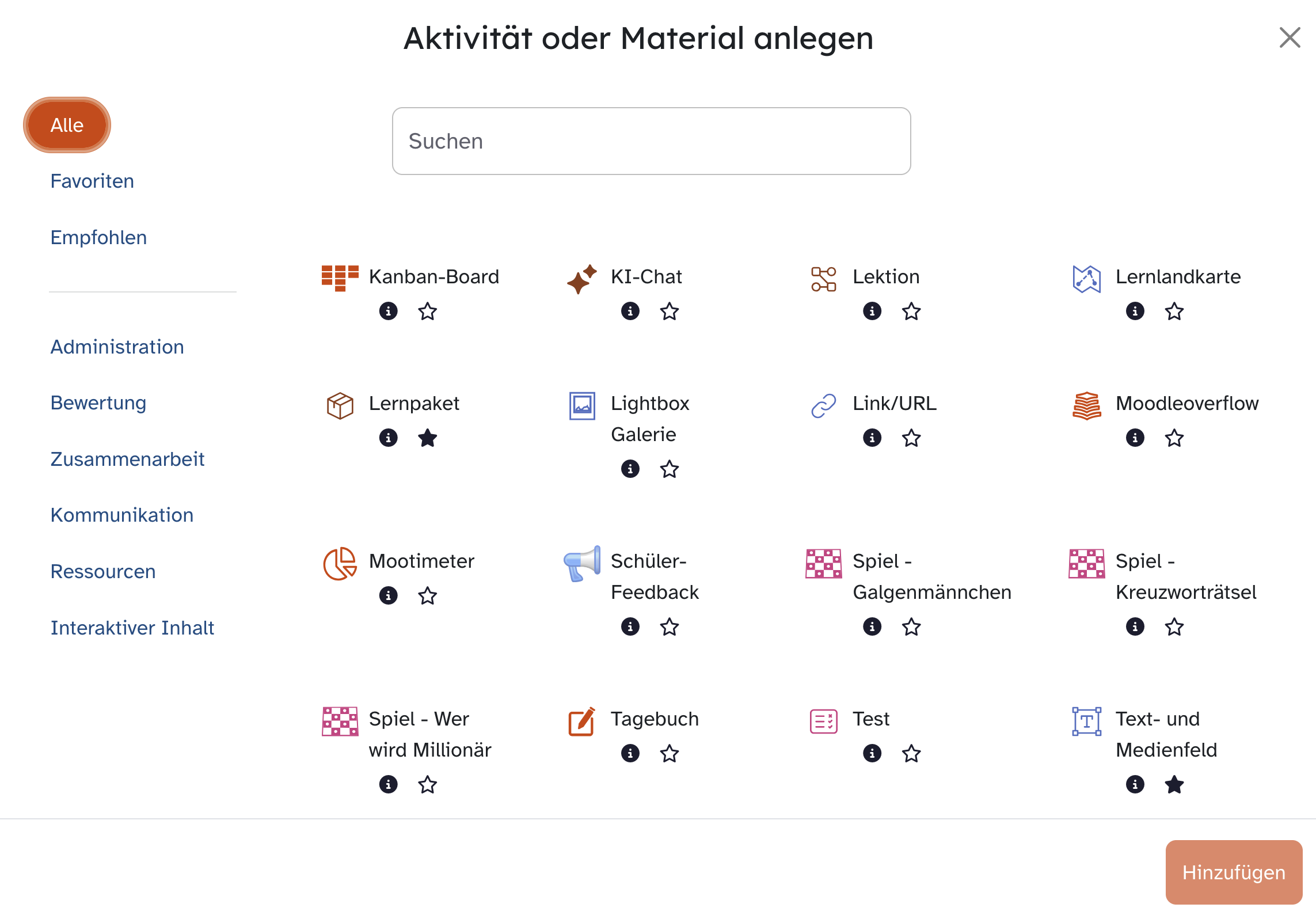
Es öffnet sich ein Pop-up-Menü, in dem über den Eintrag Alle sämtliche Aktivitäten und Materialien alphabetisch aufgelistet sind, die die Lernplattform Ihnen bietet.
Suchen Sie dort über das Suchfeld oder den passenden Anwendungsbereich die Aktivität Interaktiver Inhalt aus und legen Sie diese entweder über einen Doppelklick oder einem Klick auf Hinzufügen in Ihrem Kurs an.
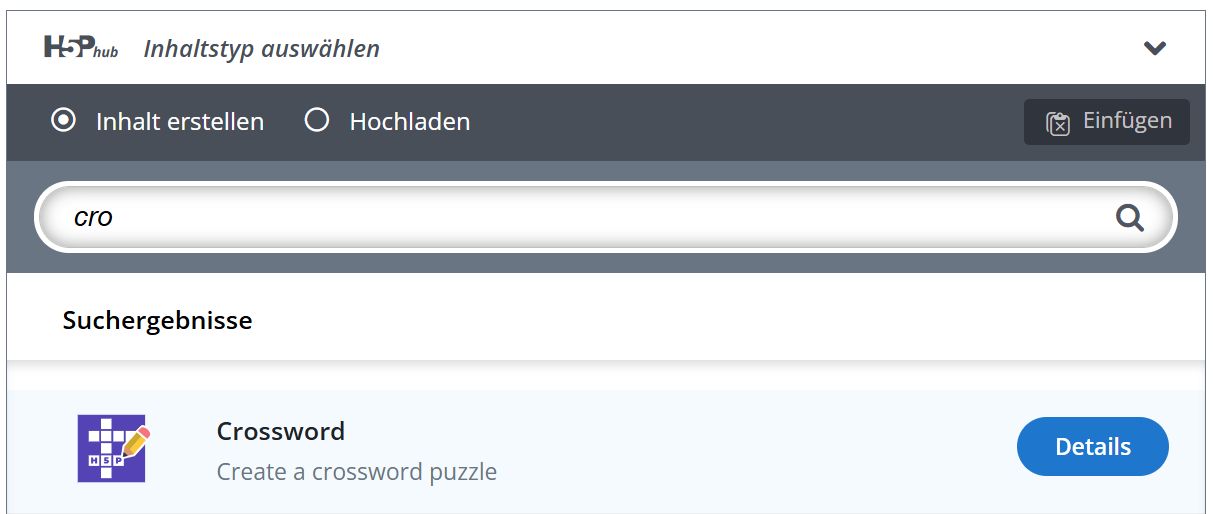
Es öffnet sich der sogenannte H5P-Hub, in dem Sie aus einer Vielzahl von mehr als 50 möglichen Inhaltsypen auswählen können.
Suchen Sie dort entweder über das Suchfeld nach dem Typus Crossword, indem Sie den Begriff eintippen, oder finden Sie ihn in der Auflistung darunter und klicken darauf.
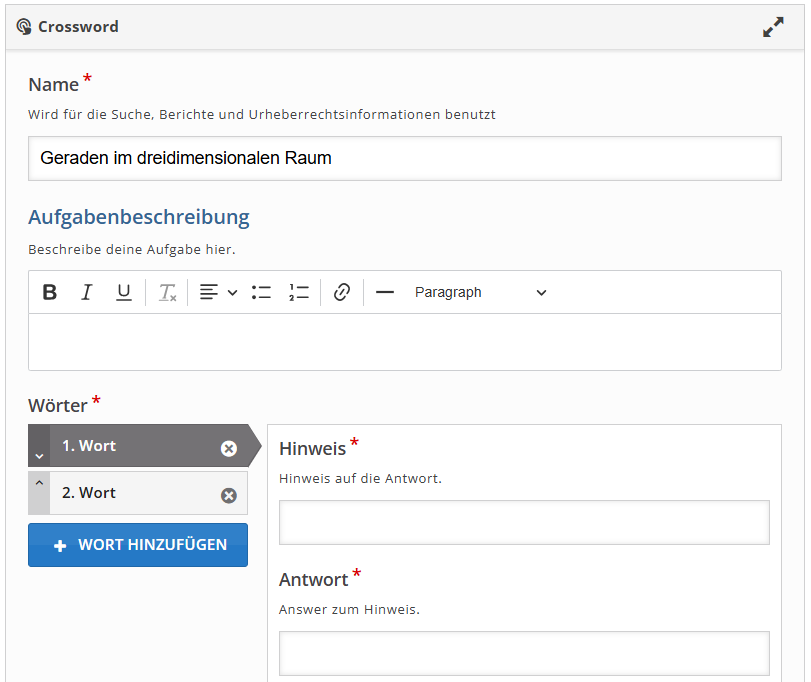
Vergeben Sie für die Aktivität im Feld Name einen griffigen Titel und hinterlegen Sie ggf. eine entsprechende Aufgabenbeschreibung.
Ergänzen Sie anschließend für jedes Wort, das Sie im Kreuzworträtsel abfragen möchten, einen geeigneten Hinweis sowie das jeweilige Wort im Feld Antwort.
Nutzen Sie die Pfeile, um die Reihenfolge der Wörter in der Auflistung zu verändern. Klicken Sie auf WORT HINZUFÜGEN, um weitere Begriffe im Kreuzworträtsel abzufragen, und klicken Sie auf das Entfernen-Symbol neben einem Wort, um es zu löschen.
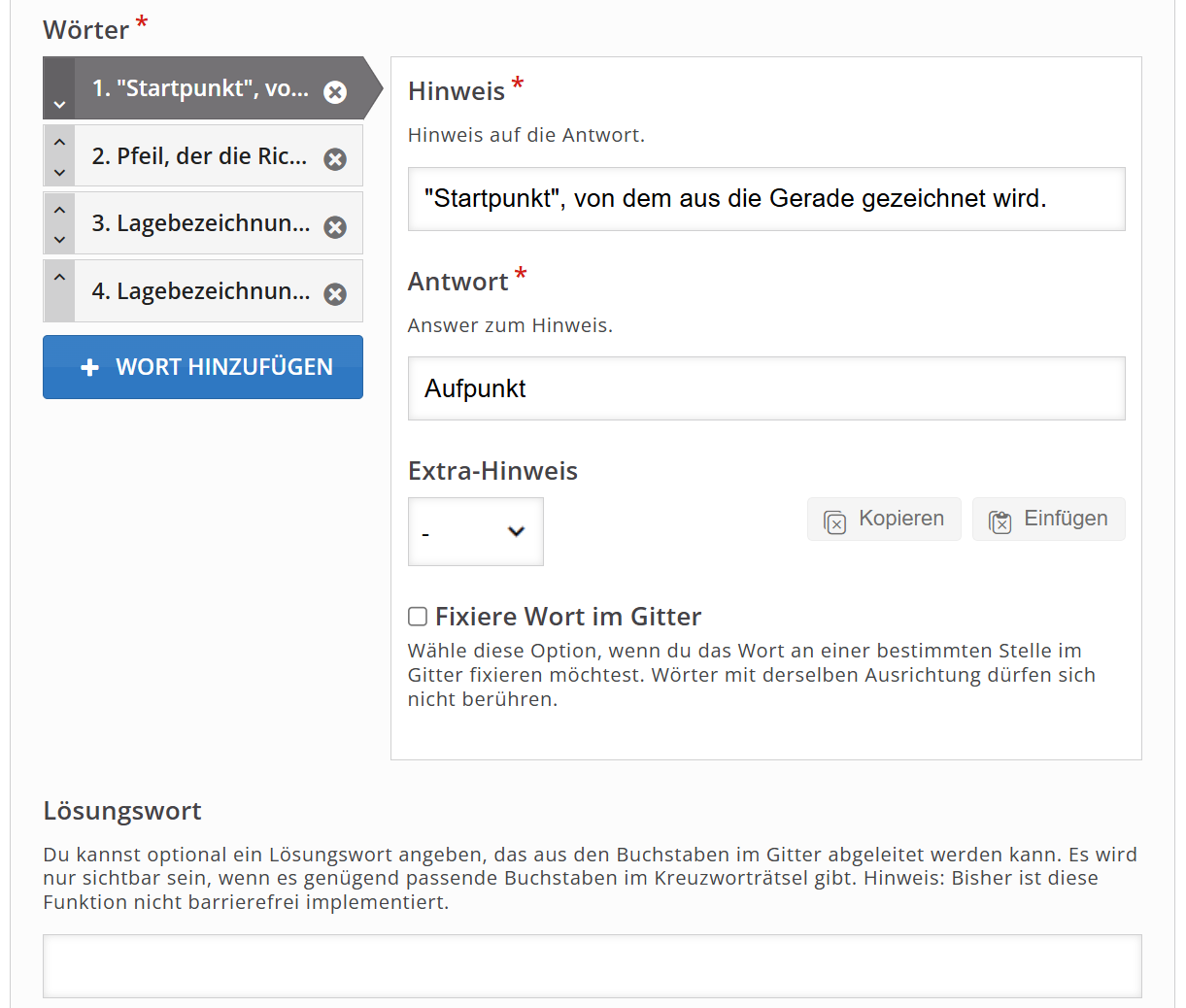
Wenn Sie zusätzlich zum Hinweis auf ein Wort auch Tipps geben möchten, klicken Sie auf das Drop-down-Menü bei Extra-Hinweis. Wählen Sie anschließend aus den Optionen Text, Bild, Audio oder Video. Die Ansicht der Oberfläche wird dann um weitere Optionen erweitert. Für einen Tipp in Form eines Textes notieren Sie diesen z. B. im eingeblendeten Textfeld. Möchten Sie die Art des Tipps im Nachgang ändern, bestätigen Sie dies im sich öffnenden Pop-up-Fenster.
Füllen Sie das Feld Lösungswort aus, wenn ein solches nach dem Lösen ausreichend vieler Felder im Kreuzworträtsel gefunden werden soll.
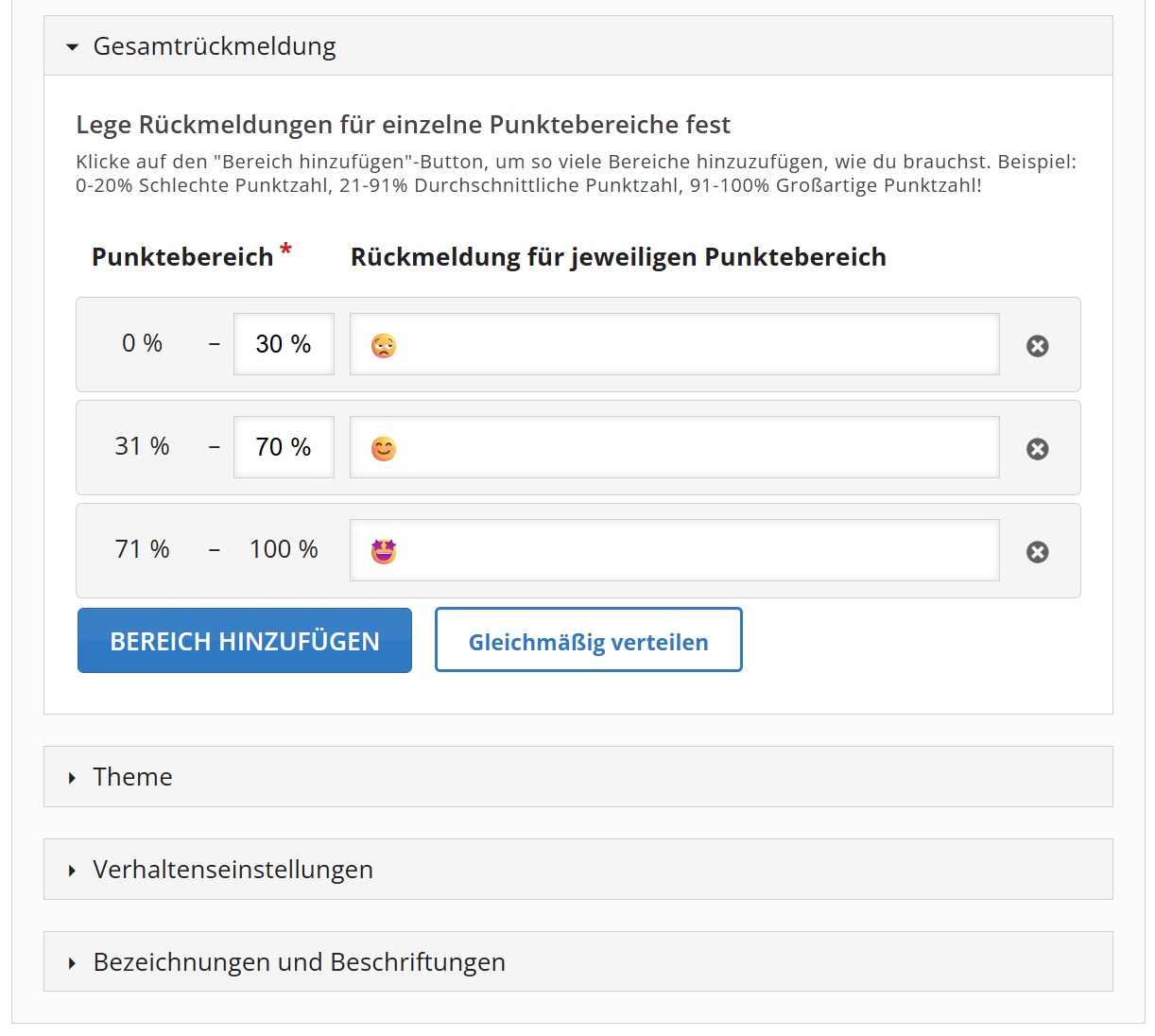
Sofern gewünscht, hinterlassen Sie im Bereich Gesamtrückmeldung Feedback-Nachrichten, die Ihren Schülerinnen und Schülern angezeigt werden, sobald sie einen gewissen Prozentsatz richtiger Antworten erreicht haben.
Klicken Sie hierzu auf den Button Bereich hinzufügen und definieren Sie im leeren Feld unter Punktebereich den Prozentabschnitt, in dem das jeweilige Feedback gegeben werden soll.
Tippen Sie dann im Textfeld die Rückmeldung für jeweiligen Punktebereich, die Ihren Lernenden nach Überprüfung ihrer Ergebnisse angezeigt wird.
Im Bereich Theme laden Sie bei Bedarf ein individuelles Hintergrundbild hoch oder passen die Farbgebung im Kreuzworträtsel an.
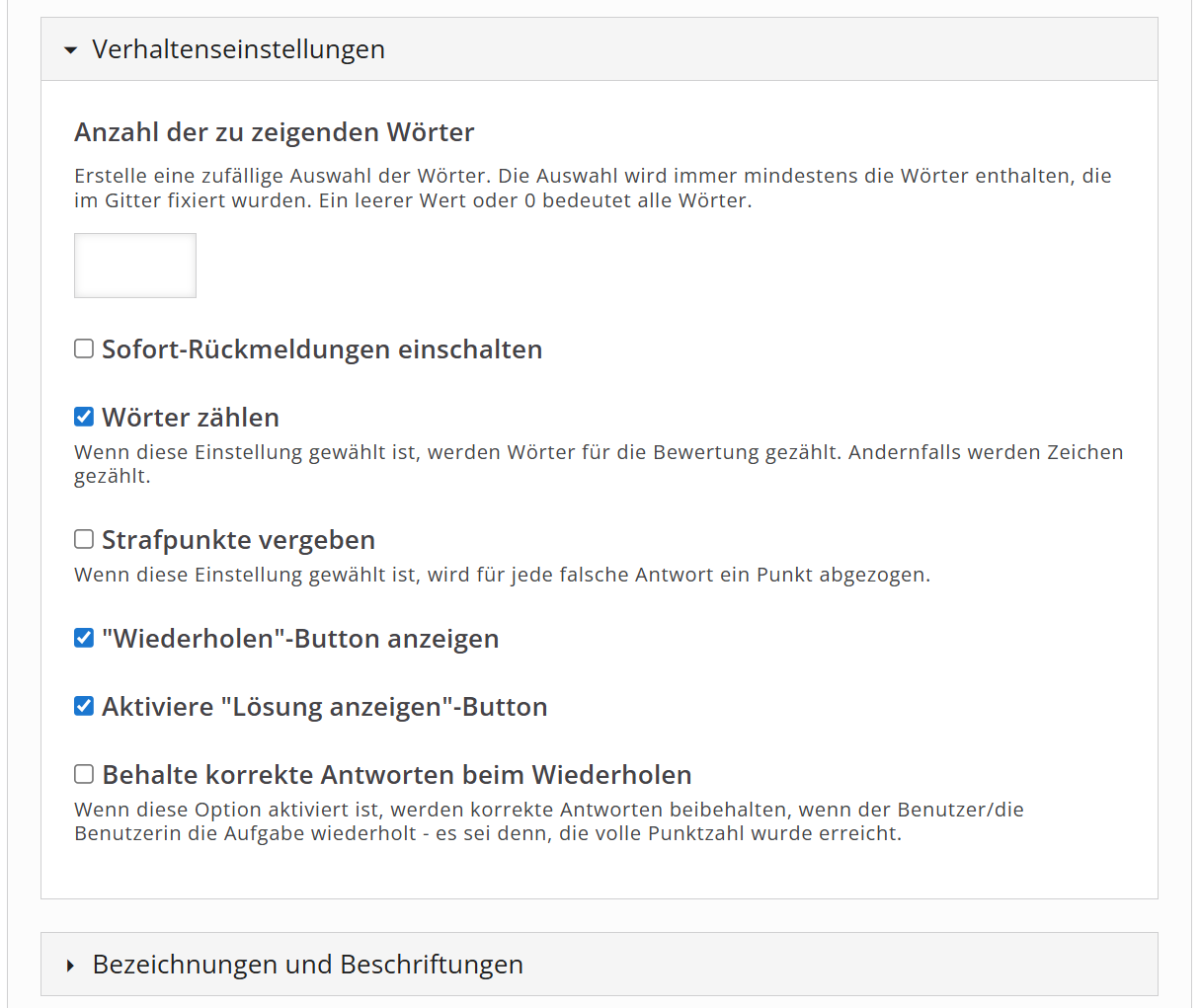
Ergänzende Optionen finden Sie im Bereich Verhaltenseinstellungen.
So kann die Anzahl der zu zeigenden Wörter im Kreuzworträtsel begrenzt werden, indem die entsprechende Zahl im Textfeld notiert wird.
Für die Bearbeitung ist voreingestellt, dass die Lernenden erst nach der Bearbeitung des Kreuzworträtsels Rückmeldung erhalten, dass die Bewertung auf Basis der Anzahl richtiger Wörter erfolgt und es keine Strafpunkte gibt. Außerdem gibt es die Möglichkeit, jederzeit die Lösung anzuzeigen oder von vorn zu beginnen. In diesem Fall ist das Kreuzworträtsel wieder leer. Klicken Sie auf die Checkbox neben der jeweiligen Einstellung, um diese zu ändern.
Mit Speichern und Anzeigen bestätigen Sie Ihre Eingaben und werden zum Kreuzworträtsel weitergeleitet.