Sammlung befüllen für Lernende
Du hast bereits eine Sammlung in der Mediathek angelegt und willst Inhalte zu dieser hinzufügen. Erfahre hier, wie dir dies in wenigen Schritten gelingt.
Möglichkeit 1:
Gib einen Suchbegriff in die Suchleiste ein. Groß- und Kleinschreibung spielen keine Rolle. Drücke nun die Eingabetaste oder klicke auf das Lupen-Symbol.
Die Suchergebnisse erscheinen unterhalb der Suchleiste in Form von Kacheln. Durch einen Klick auf eine Kachel öffnest du die Detailansicht des Mediums.
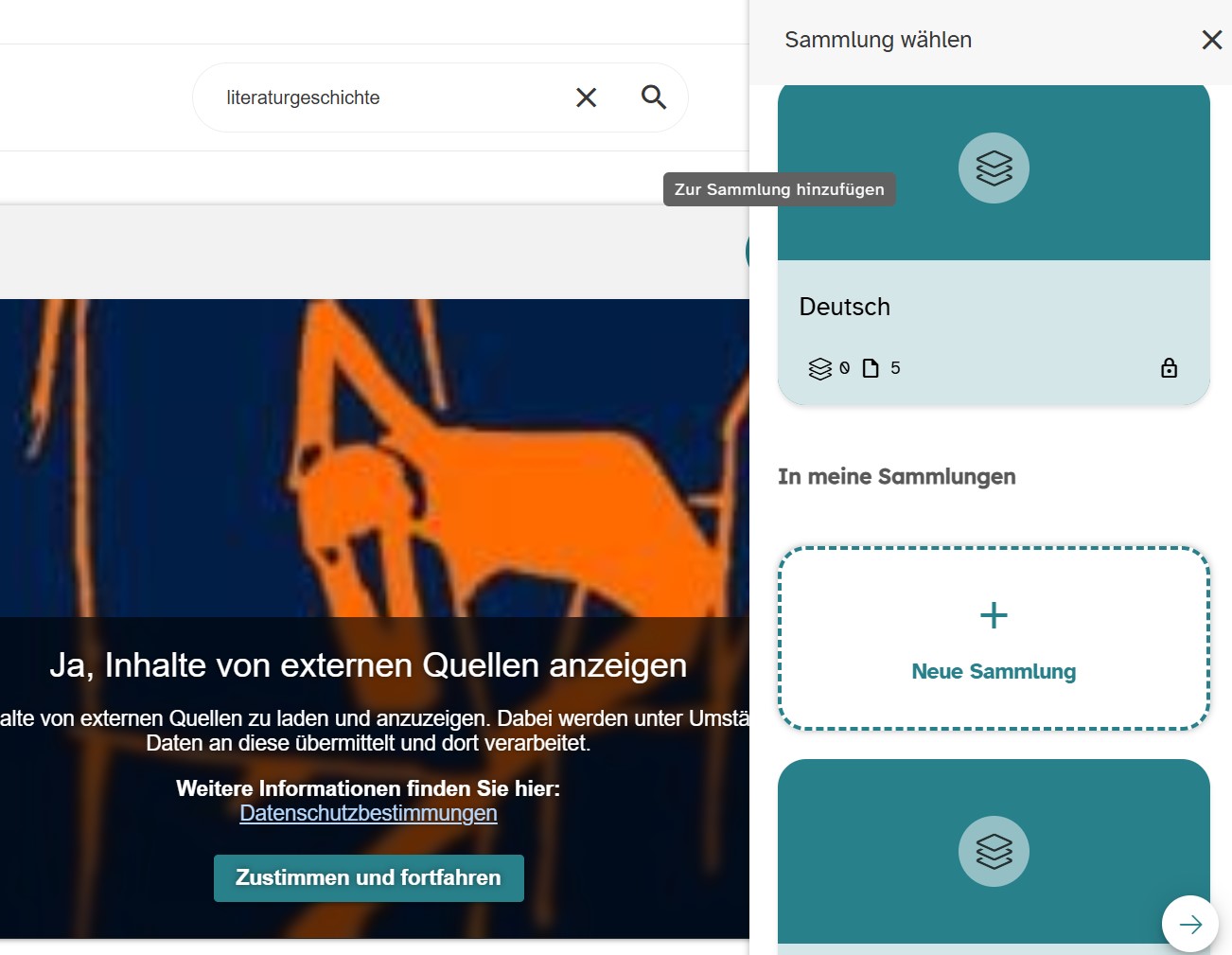
Klicke auf den Button Zur Sammlung hinzufügen. Es öffnet sich die Seitenleiste mit einem Suchfeld Sammlung suchen, den zuletzt verwendeten Sammlungen und darunter deinen bereits angelegten Sammlungen. Dazwischen findest du auch die Möglichkeit, eine neue Sammlung anzulegen.
Wähle durch Anklicken eine dieser Möglichkeiten aus. Das Speichern des Inhalts in der gewählten Sammlung wird durch einen kleinen, eingeblendeten Hinweis bestätigt.
Alternative:
Klicke in der Listenansicht auf das 3-Punkte-Symbol eines Inhalts und anschließend auf In Sammlung. Dadurch öffnet sich die Seitenleiste. Verfahre anschließend wie zuvor beschrieben.
Möglichkeit 2:
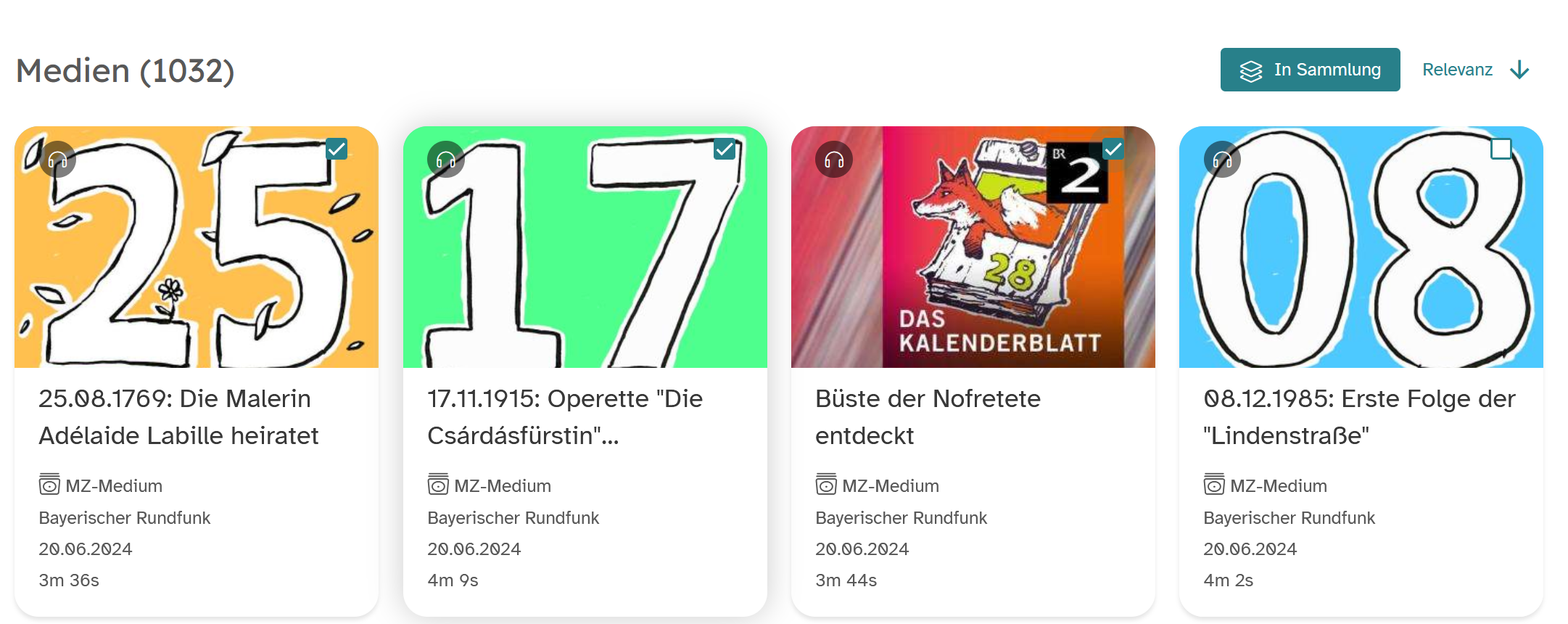
Möchtest du mehrere Inhalte auf einmal zu deiner Sammlung hinzufügen, so wählst du diese nach erfolgter Suche an, indem du auf die quadratische Auswahlbox in der jeweiligen Kachel bzw. in der Listenansicht in jeder Zeile klickst.
Anschließend betätigst du den Button In Sammlung, woraufhin sich, wie oben bereits beschrieben, eine Seitenleiste öffnet. Verfahre analog zur ersten Möglichkeit.
Möglichkeit 3:
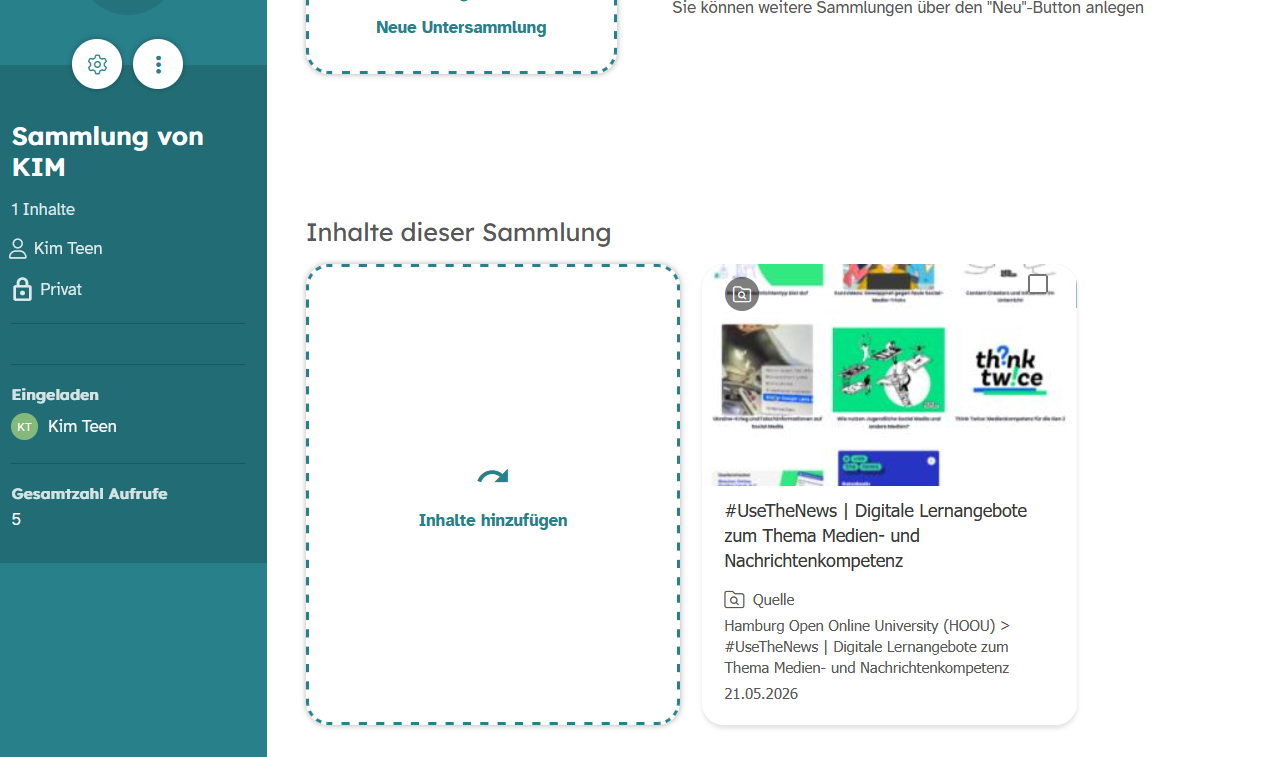
Befindest du dich in einer deiner Sammlungen, so gibt es die Option, dort direkt Inhalte hinzuzufügen.
Klicke dafür in die gestrichelte Kachel Inhalte hinzufügen. Du gelangst dann zur Suche. Um gefundene Inhalte in deiner Sammlung zu speichern, kannst du einzelne oder wie oben beschrieben mehrere Medien auswählen. Schließe den Vorgang mit einem Klick auf In Sammlung einsortieren ab.