Bilder und Anhänge senden für Lernende (Android)
Du möchtest jemandem im Messenger ein Bild oder eine Datei senden? Hier erfährst du, wie das geht.
Bitte beachte:
Die Möglichkeit, Anhänge zu versenden, besteht nur, wenn deine Schule das für dich freigeschalten hat. Wenn du die Buttons zum Versenden von Anhängen nicht siehst, ist die Funktion nicht für dich freigegeben.
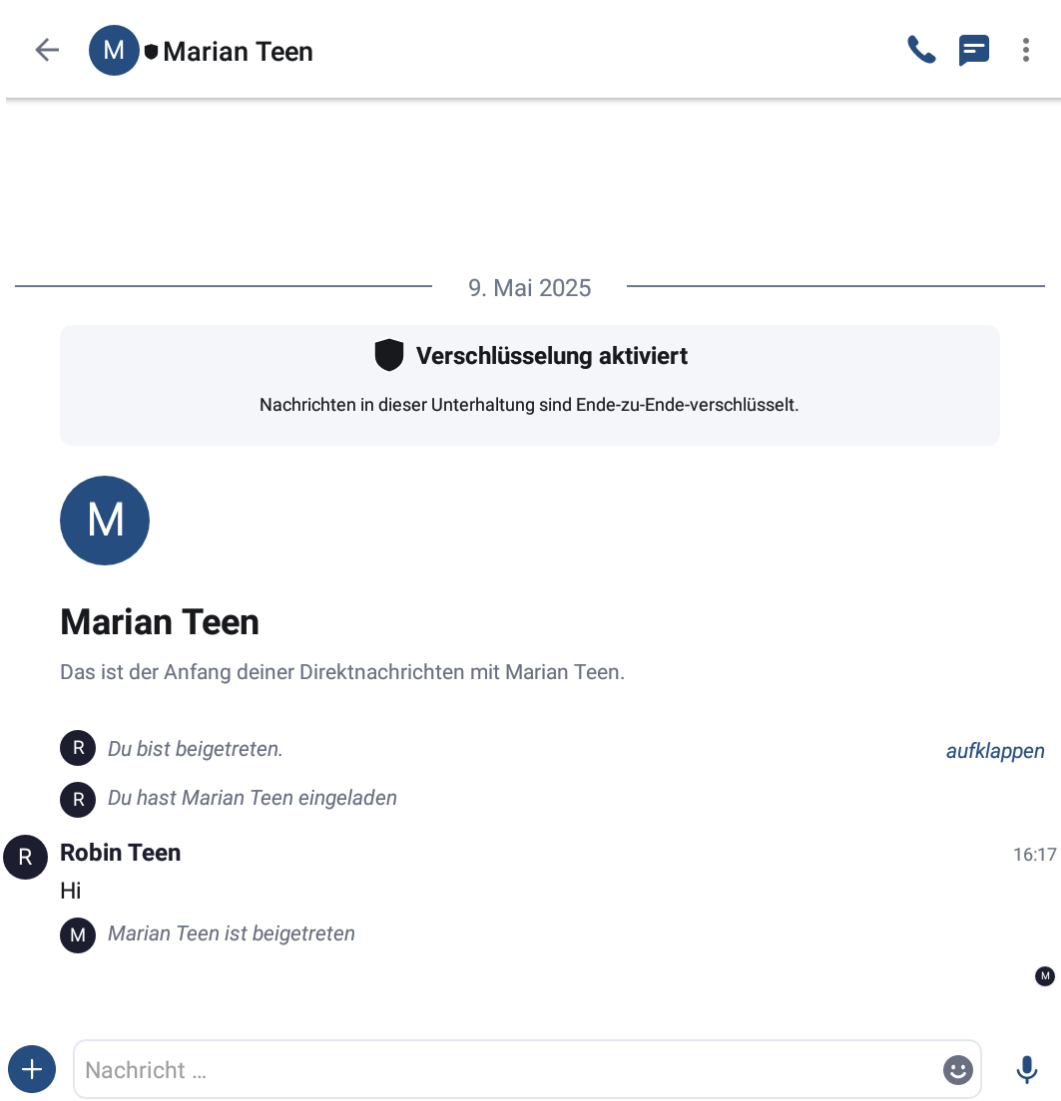
Um jemand anderem ein Bild oder eine Datei zu schicken, öffnest du zunächst den ByCS-Messenger und wechselst zur Unterhaltung mit der betreffenden Person. Natürlich kannst du auch einen Raum aufrufen, wenn du etwas mit einer ganzen Gruppe, z. B. deiner Klasse, teilen möchtest.
Ist der richtige Chat geöffnet, tippst du auf das Plus-Symbol neben der Texteingabezeile.
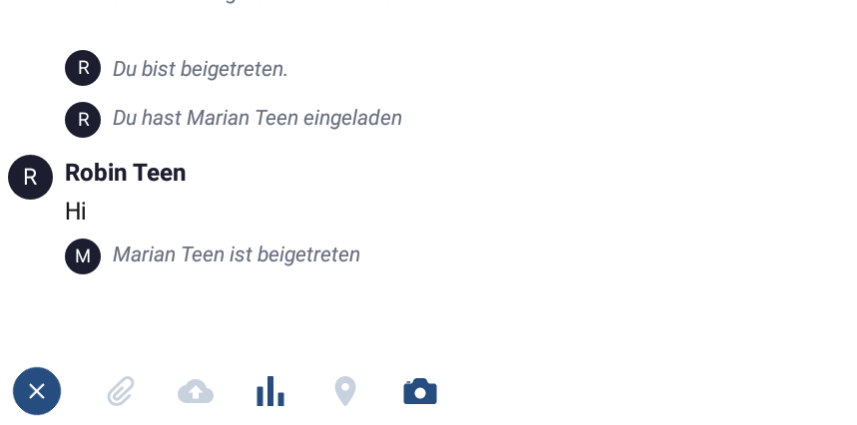
An der Stelle des Textfeldes erscheint nun ein Auswahl-Menü mit mehreren Symbolen, welche es dir gestatten, verschiedene Arten von Dateien, Bildern usw. zu teilen.
Mit dem Büroklammer-Symbol kannst du eine auf deinem Gerät gespeicherte Datei, z. B. ein Word-Dokument oder eine Präsentation, aber auch ein Foto, teilen.
Das Wolken-Symbol erlaubt es dir, eine im ByCS-Drive gespeicherte Datei zu verschicken oder eine Datei dorthin hochzuladen.
Das Balkendiagramm-Symbol erlaubt es dir, eine Abstimmung zu erstellen.
Über das Standort-Symbol ist es möglich, deinen Standort zu senden.
Über das Kamera-Symbol kannst du ein Foto oder ein Video mit der Kamera deines Gerätes aufnehmen und dieses im Anschluss dann im Chat teilen.
Über das Videokamera-Symbol kannst du ein Video mit der Kamera deines Gerätes aufnehmen und dieses im Anschluss dann im Chat teilen, sofern du in dem Raum die notwendigen Rechte hast.
Möglicherweise stehen dir nicht alle Auswahlmöglichkeiten zur Verfügung, falls sie an deiner Schule nicht freigegeben wurden.
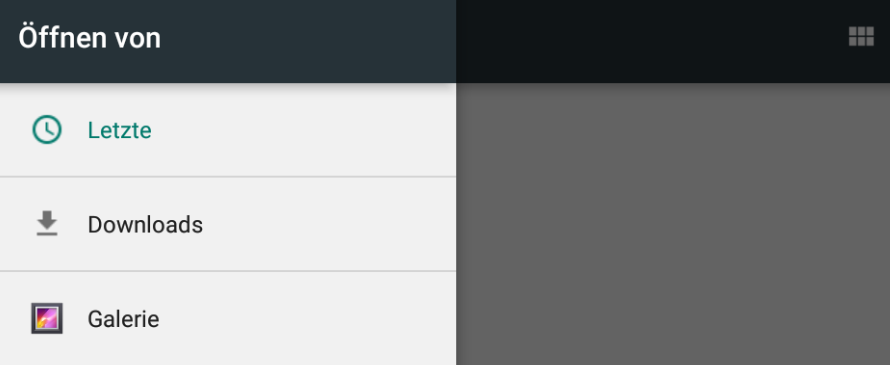
Hast du das Büroklammer-Symbol angetippt, so erscheint je nach Android-Version ein Fenster, in dem du die Dateien und Fotos auf deinem Gerät durchsuchen und auswählen kannst. Je nach Android-Version kann es hierzu nötig sein, über das Drei-Striche-Menü (Burger-Menü) in ein anderes Verzeichnis zu wechseln.
Eventuell musst du dem ByCS-Messenger noch den Zugriff auf deine Fotos erlauben, falls ein entsprechendes Pop-up-Fenster erscheint.
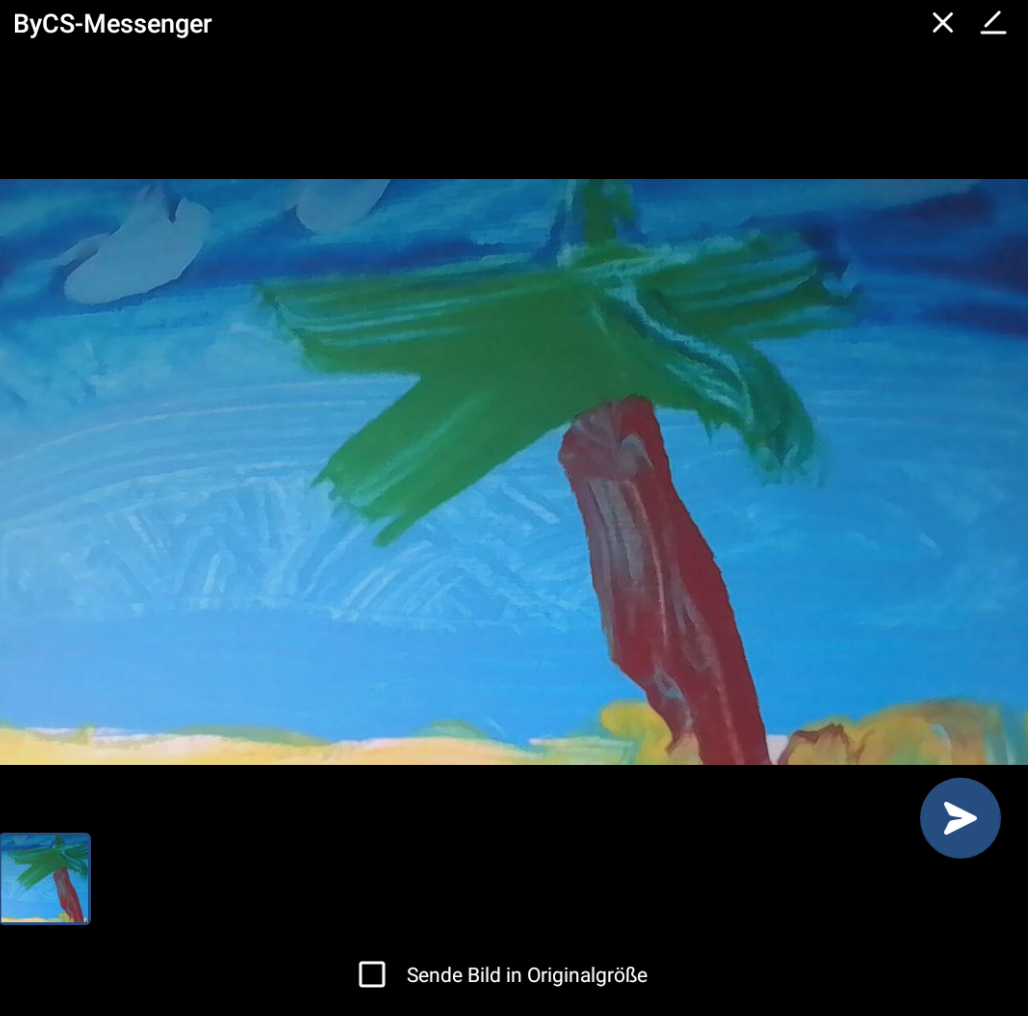
Wenn du ein Bild aus der Galerie angewählt hast, erscheint dieses nun in groß.
Falls du das falsche Bild ausgesucht hast, kannst du den Vorgang durch Tippen auf Abbrechen (Kreuz) beenden. Dann wird kein Bild verschickt.
Ist das Bild richtig, so tippst du auf den Sendepfeil.
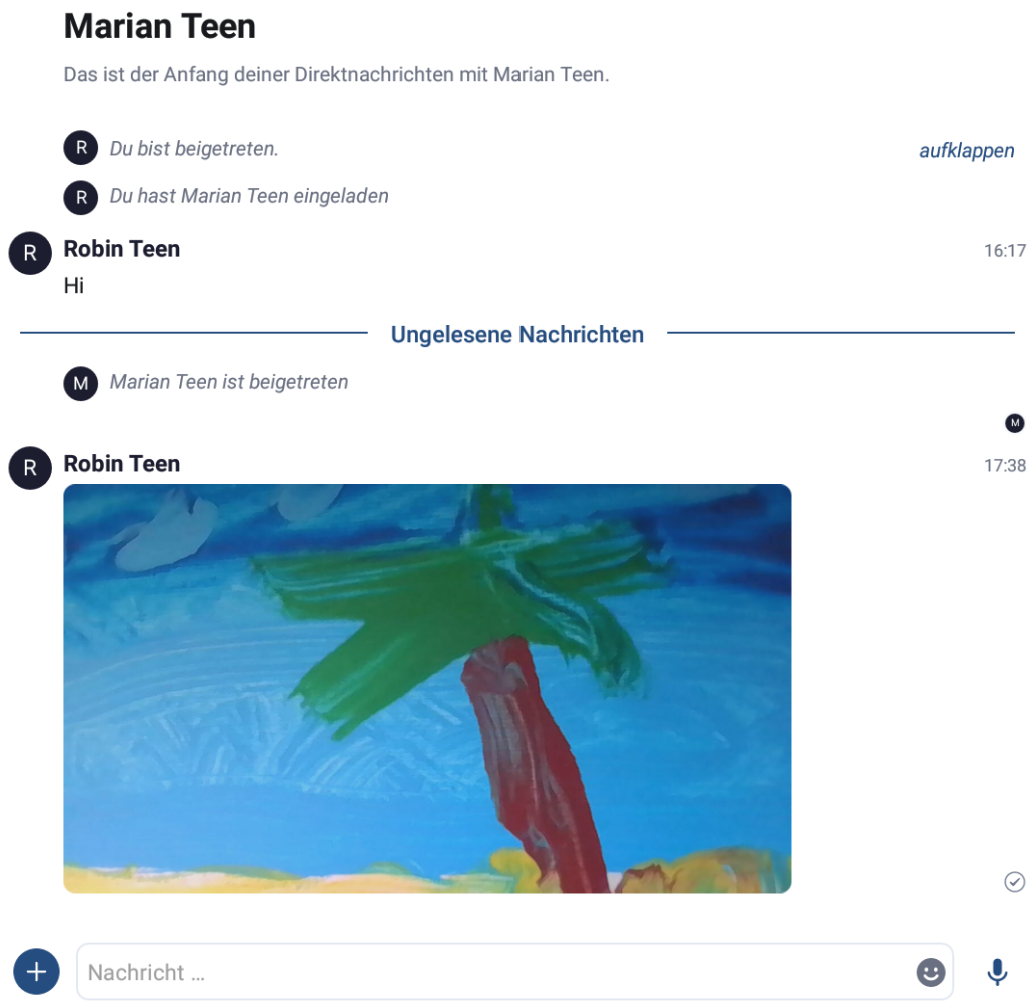
Das Bild erscheint nun als gesendet im Chat.