Messenger einrichten für Lernende (Android)
Du möchtest den Messenger auf einem Gerät einrichten, das auf dem Betriebssystem Android basiert. Hier zeigen wir dir, wie du dabei am besten vorgehst.
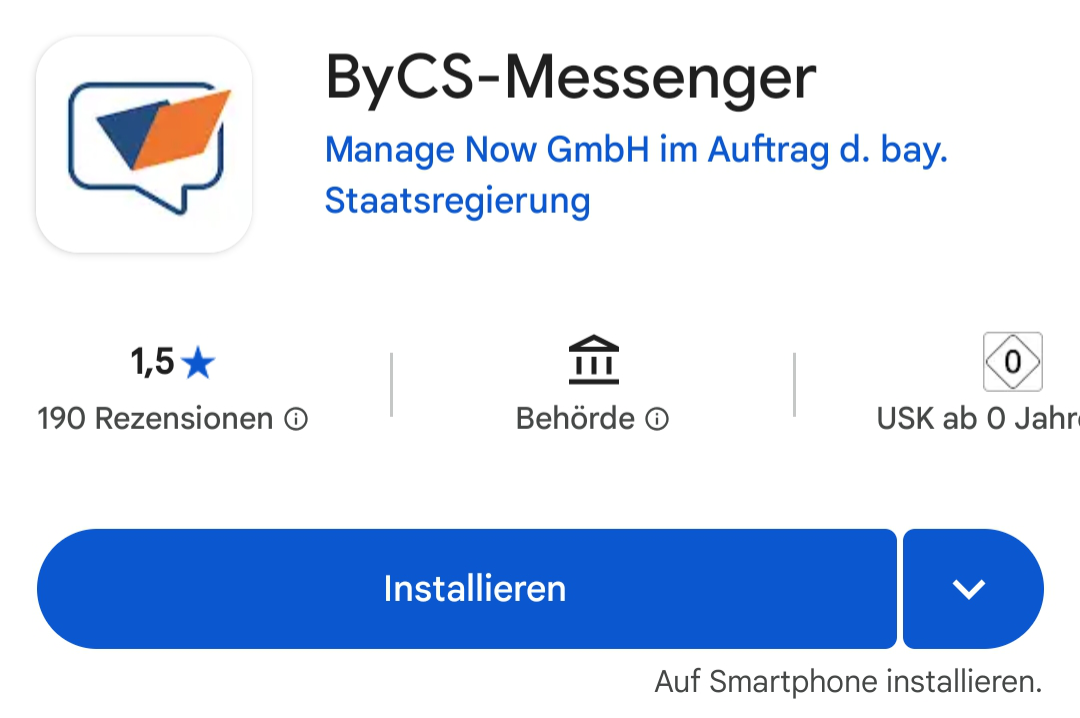
Suche im Play Store nach dem ByCS-Messenger. Installiere die Anwendung auf deinem Gerät.
Sobald die Installation abgeschlossen ist, wähle Öffnen bzw. rufe die Anwendung über den Home-Bildschirm auf.
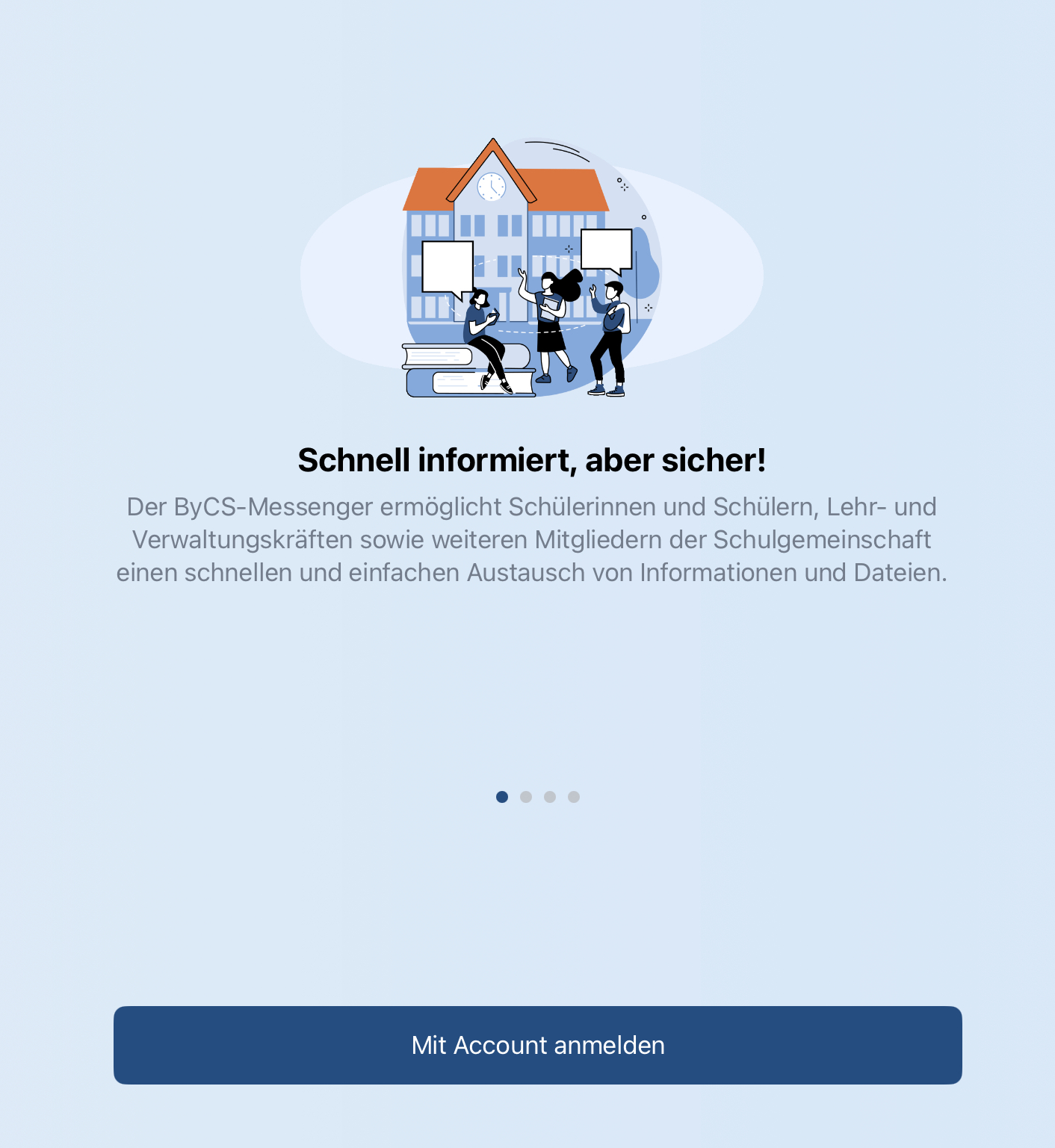
Wähle in dem erscheinenden Bildschirm Mit Account anmelden und danach Weiter mit ByCS-Account. Bestätige mit Fortfahren.
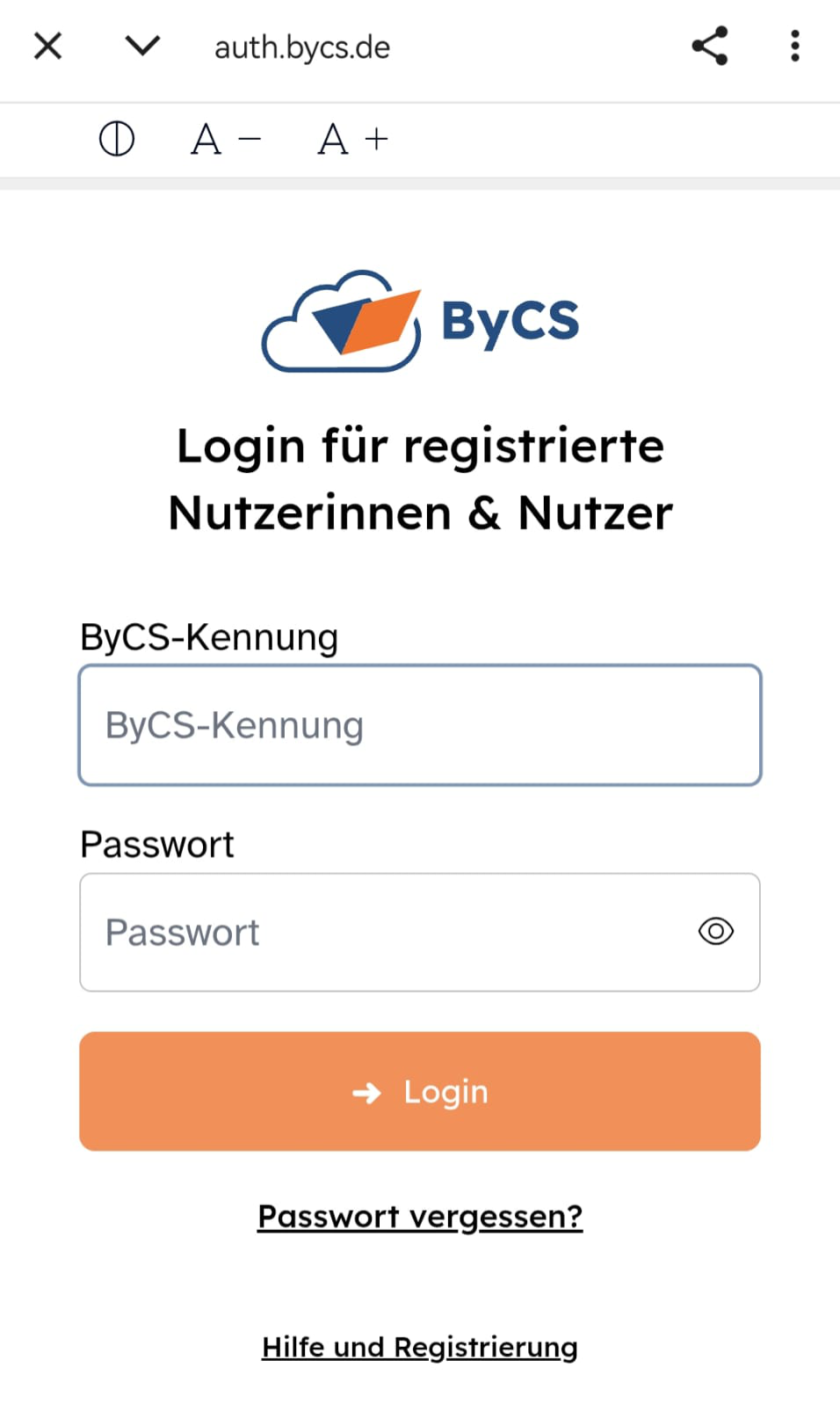
Es öffnet sich ein Fenster. Hier gibst du deine ByCS-Kennung und dein zugehöriges Passwort ein. Schließe ab mit einem Klick auf Login.
Solltest du dein Passwort auf deinem Gerät gespeichert haben, werden dir die gesichterten Daten unter dem Fenster zum direkten Einfügen angeboten.
Nach dem Einloggen öffnen sich die Nutzungsbedingungen. Wähle Akzeptieren, um diesen zuzustimmen.
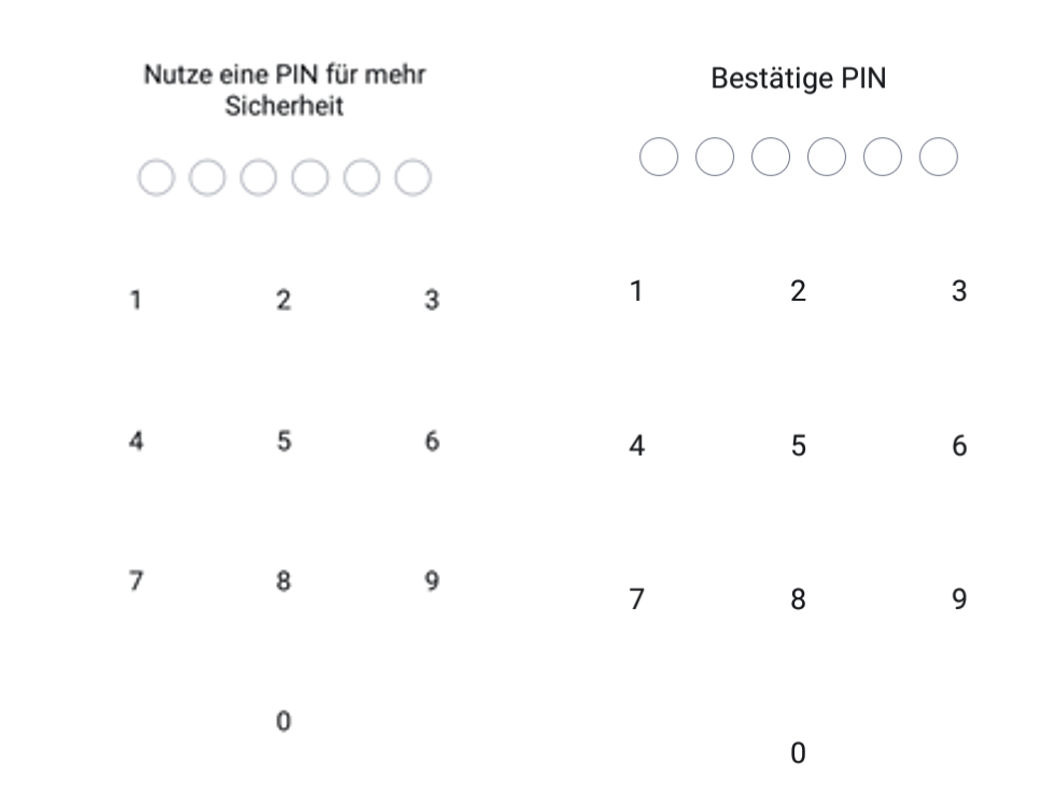
Nun wirst du aufgefordert, eine PIN zu erstellen. Gib die von dir gewünschte PIN ein und bestätige deine PIN durch nochmalige Eingabe. Die gefüllten Kreise zeigen dir dabei an, wie viele Ziffern du schon gewählt hast.
Merke dir deine PIN gut, du musst sie auf diesem Gerät immer eingeben, wenn du den Messenger startest. Das schützt deine Nachrichten.
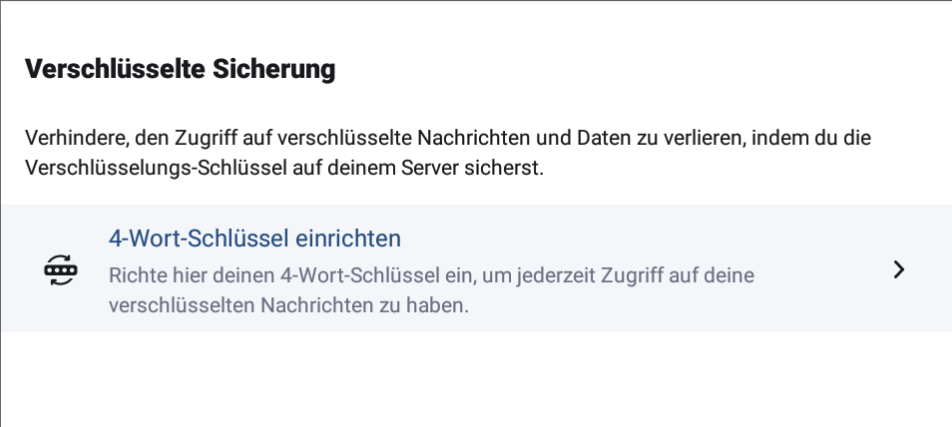
Der ByCS-Messenger arbeitet mit verschlüsselten Nachrichten. Um deinen Account zu schützen und um Nachrichten ver- und entschlüsseln zu können, wird ein 4-Wort-Schlüssel benutzt. Klicke auf 4-Wort-Schlüssel einrichten.
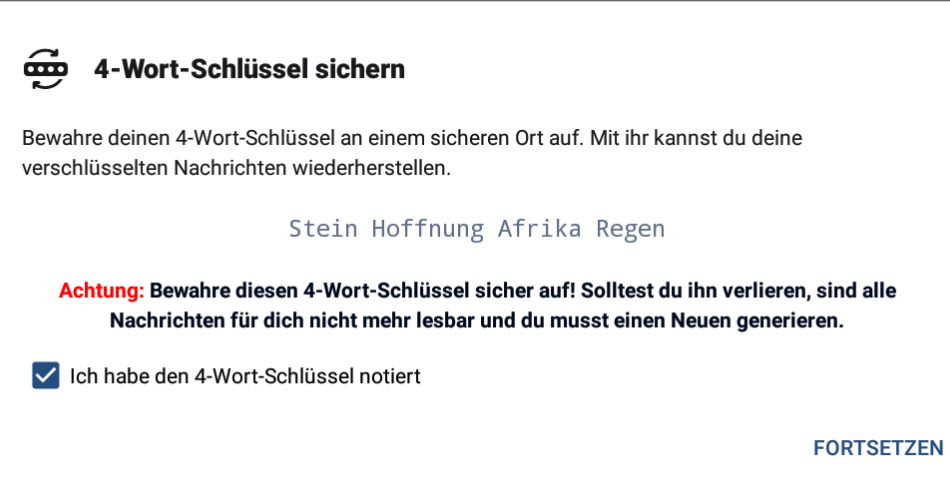
Notiere dir den 4-Wort-Schlüssel, den du bei dieser ersten Anmeldung erhältst, gut! Du musst diesen 4-Wort-Schlüssel bei jeder Neu-Anmeldung auf einem Gerät (z. B. einem weiteren Smartphone, einem Tablet, dem PC etc.) wieder eingeben, um dein Gerät zu verifizieren.
Setze einen Haken bei Ich habe den 4-Wort-Schlüssel notiert und bestätige mit Fortsetzen.
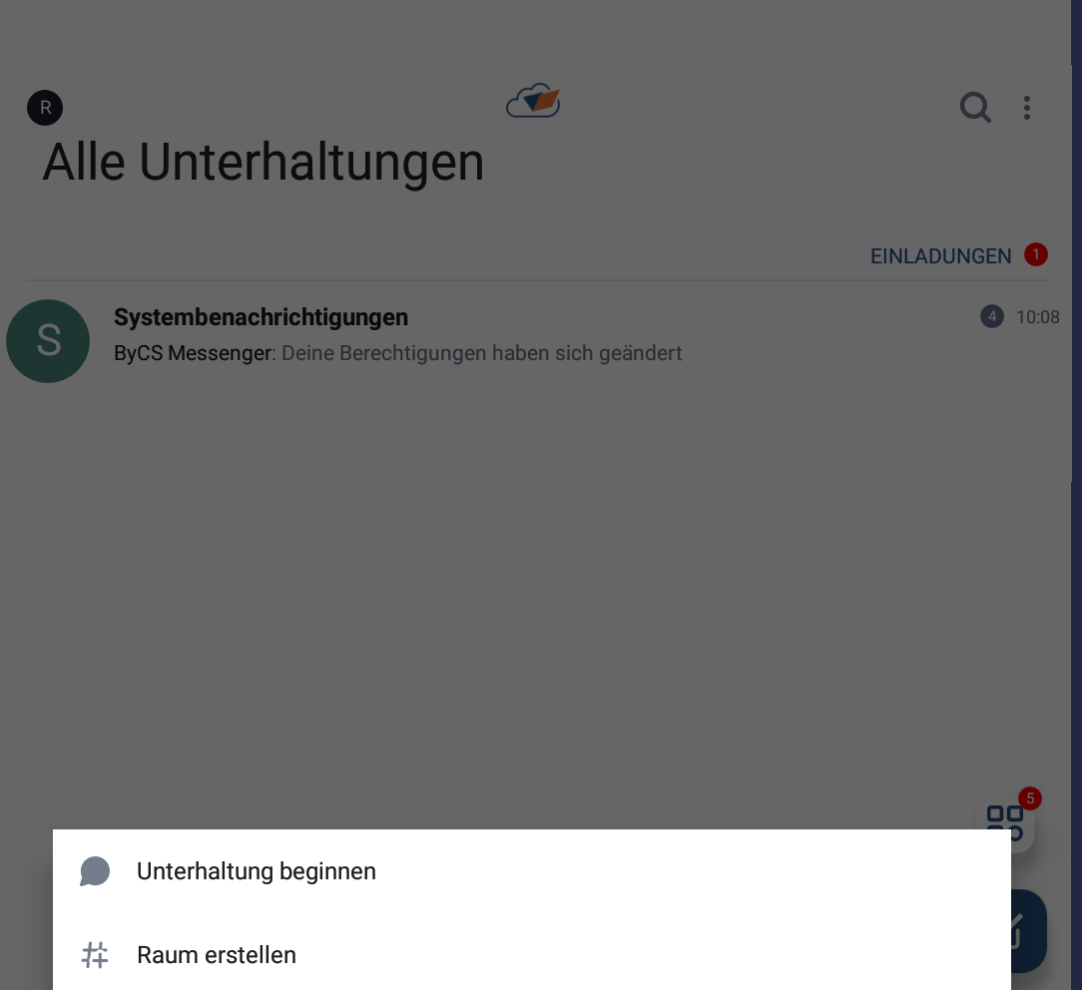
Du bist nun startklar und kannst mit ersten Unterhaltungen beginnen.
Beachte, dass du Nachrichten in Gruppenchats (diese heißen hier Räume) erst ab dem Zeitpunkt lesen kannst, wenn du dem Raum beigetreten bist. Ältere Nachrichten bleiben für dich verschlüsselt und können nicht mehr nachträglich angezeigt werden.
Wichtiger Hinweis:
Melde dich am besten gleich jetzt noch einmal zusätzlich in einem Browser im Messenger an, da es sonst später zu Ver- und Entschlüsselungsproblemen kommen kann!
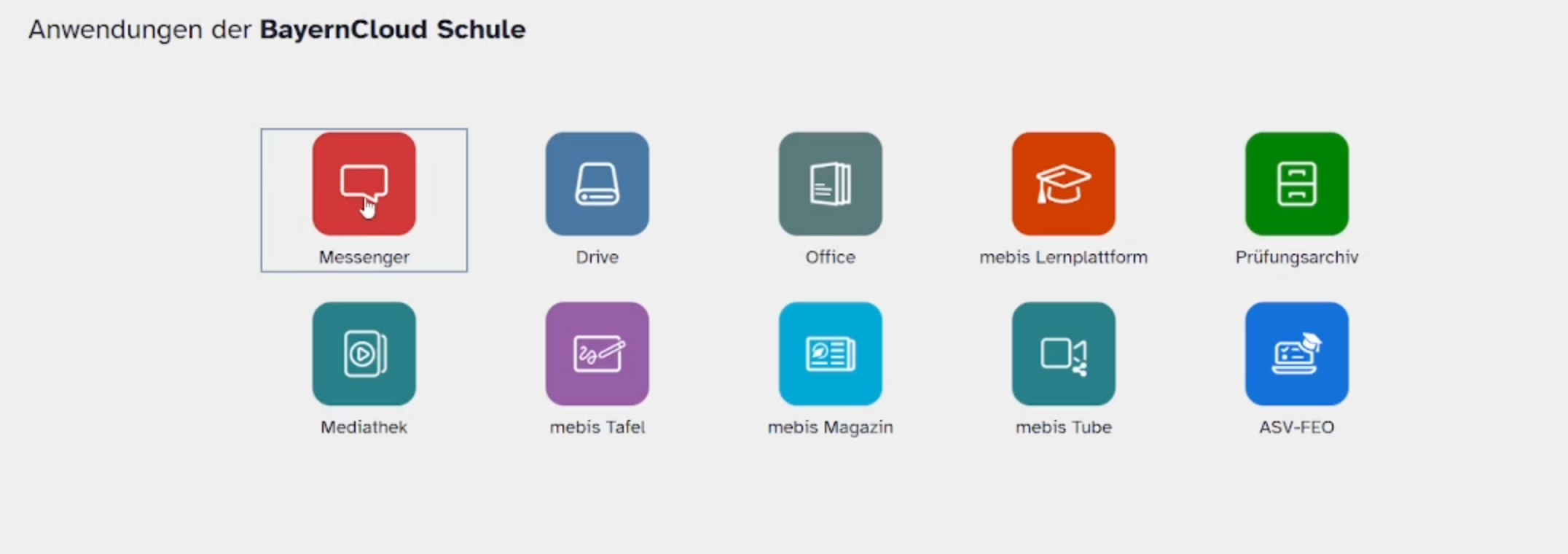
Logge dich dazu unter www.bycs.de ein und wähle als Anwendung den Messenger an. Verifiziere dich hier mit dem gerade erzeugten 4-Wort-Schlüssel.
Mit diesem Schritt wird im Hintergrund dafür gesorgt, dass ein sogenanntes dehydriertes Gerät erzeugt wird, was zur permanenten Ver- und Entschlüsselung wichtig ist.
Erfolgt dieser Schritt nicht, kann es später in der Nutzung der App zu Problemen kommen.