Chats erstellen für Lernende (Android)
Du möchtest mit deinem Android-Gerät mit einer oder mehreren Personen über den Messenger Kontakt aufnehmen. Hier erfährst du, wie du in der Android-App vorgehst.
Bitte beachte:
Die Möglichkeit, selbst Räume zu erstellen und Chats zu starten, besteht nur, wenn deine Schule das für dich freigegeben hat. Wenn du die Buttons zum Erstellen der Räume nicht siehst, liegt das also an der fehlenden Berechtigung.
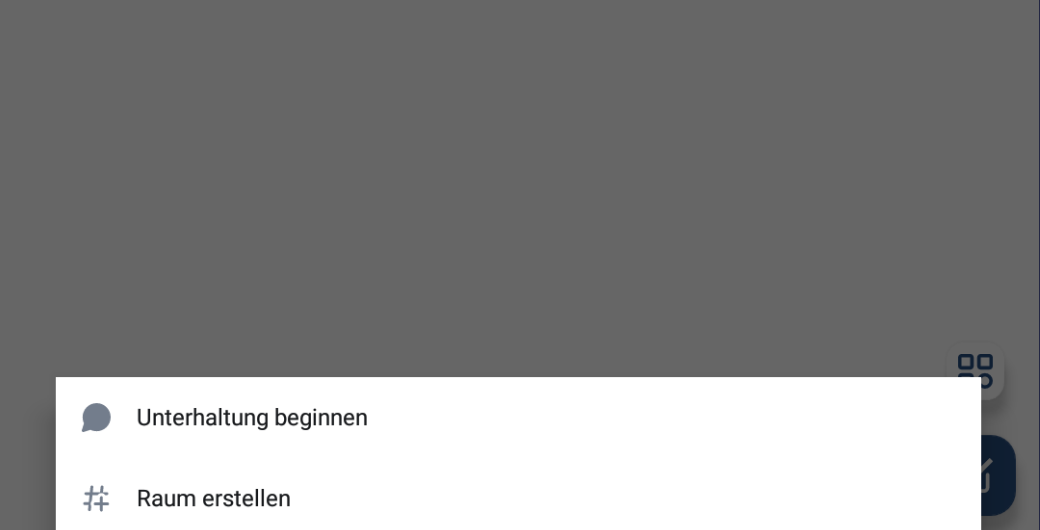
Klicke auf der Startseite unten rechts auf das Stift/Papier-Symbol.
Entscheide dich zwischen Unterhaltung beginnen und Raum erstellen.
Unterhaltung beginnen: Du startest einen Raum mit einer Einzelperson, kannst aber auch direkt oder hinterher weitere Mitglieder hinzufügen. Der Gruppenname ist später in den Einstellungen zusätzlich abänderbar.
Raum erstellen: Hast du vorab die Absicht, mehrere Leute zu einer Gruppe hinzuzufügen, so empfiehlt es sich, diese Option zu wählen.
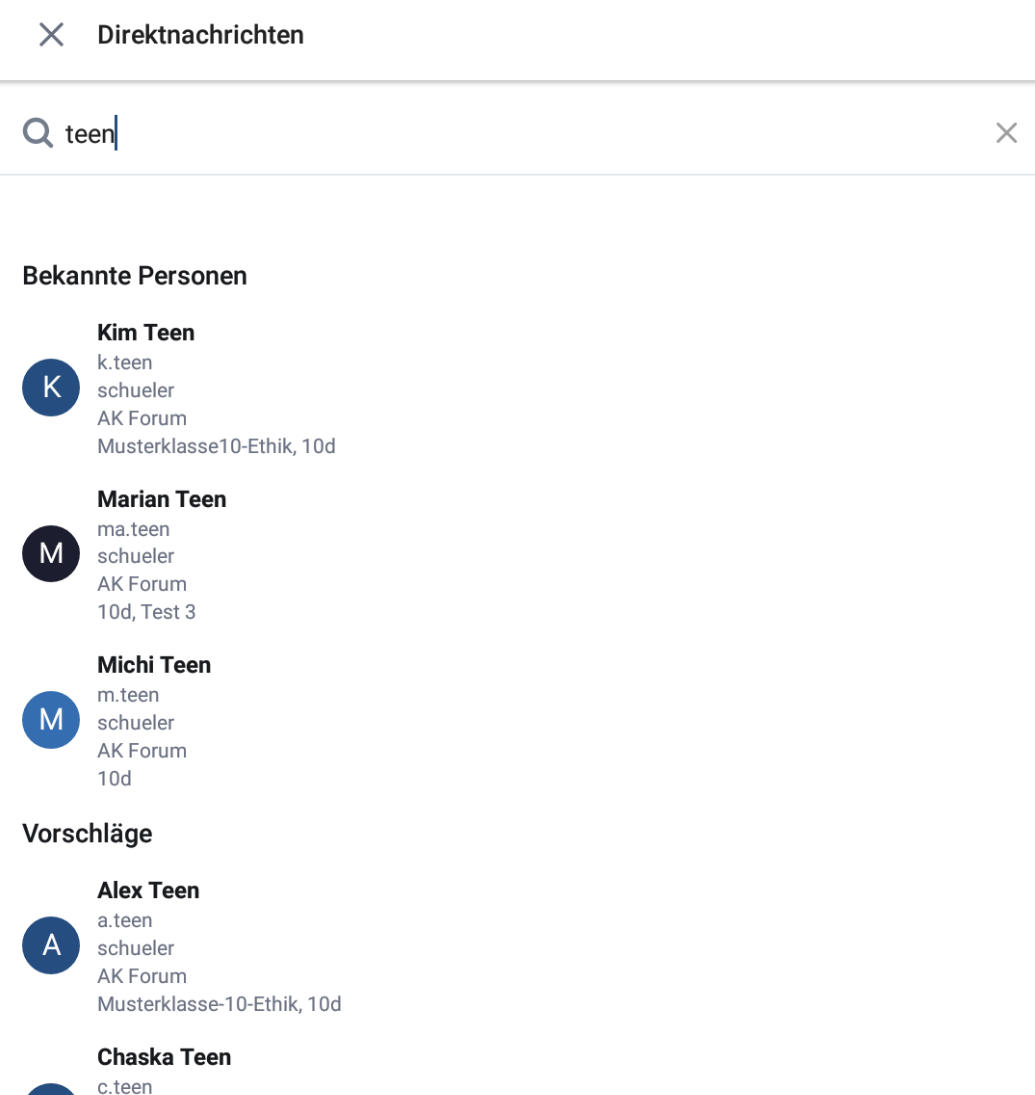
Unterhaltung beginnen:
Finde Personen in deiner Schule, indem du den entsprechenden Namen in das Suchfeld eingibst. Um Personen an einer anderen Schule zu kontaktieren, benötigst du deren Messenger-ID (@ByCS-Kennung:messenger.bycs.de - z. B. @k.teen:messenger.bycs.de)
Klicke das entsprechende Suchergebnis an und gehe anschließend oben rechts auf Los, um die Unterhaltung zu beginnen.
Zu einer Unterhaltung lassen sich, wie oben bereits erwähnt, nachträglich auch weitere Mitglieder hinzufügen oder Einstellungen vornehmen wie PIN-Eingabe.
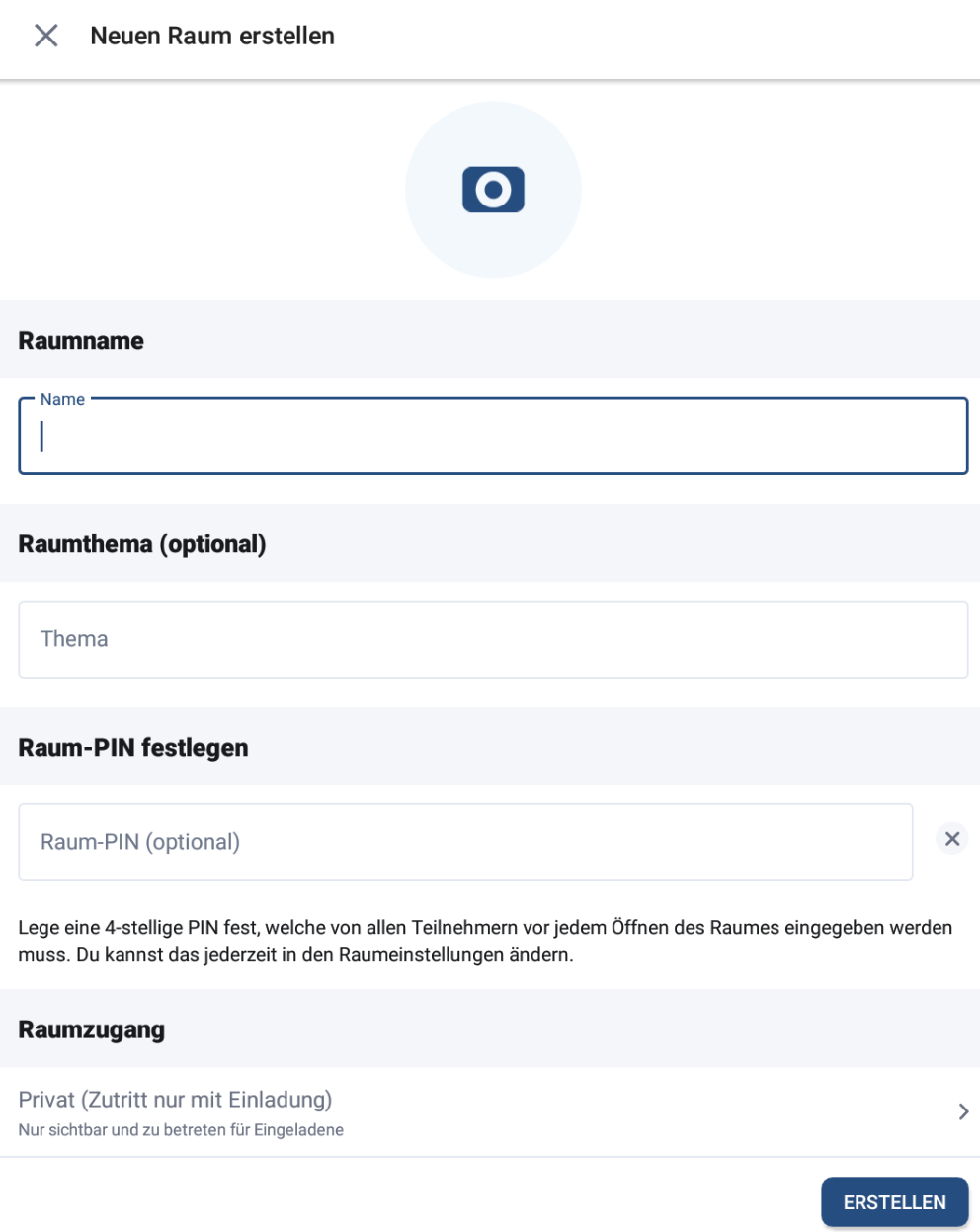
Raum erstellen:
Nachdem du Raum erstellen ausgewählt hast, ist es nötig, diesem Raum einen Namen zu geben. Wenn du willst, kannst du noch eine Gruppenbeschreibung angeben und ein Bild hinterlegen.
Wenn du den Raum besonders sichern willst, dann vergib noch eine 4-stellige Raum-PIN. Diese müssen alle Gruppenmitglieder immer vor dem Öffnen des Raumes eingeben. Diese PIN kannst du auch nachträglich in den Raumeinstellungen ändern.
Klicke auf Erstellen, um den Raum anzulegen.
Füge anschließend Gruppenmitglieder durch Anklicken des Leute-hinzufügen-Symbols hinzu. Dies funktioniert genauso wie bei neue Unterhaltung.
Du hast aber zusätzlich die Möglichkeit, eine Nutzergruppe, z. B. eine ganze Klasse, hinzuzufügen, ohne die Namen einzeln anzuklicken.