Chats erstellen für Lernende (Web-Client)
Du möchtest mit einer oder mehreren Personen in der Browserversion des Messengers Kontakt aufnehmen. Hier erfährst du, wie du dabei vorgehst.
Bitte beachte:
Die Funktion, selbstständig Chats zu erstellen, muss von deiner Schule freigeschaltet sein. Wenn du die Buttons zum Erstellen von Räumen nicht siehst, ist das Feature für dich gesperrt.
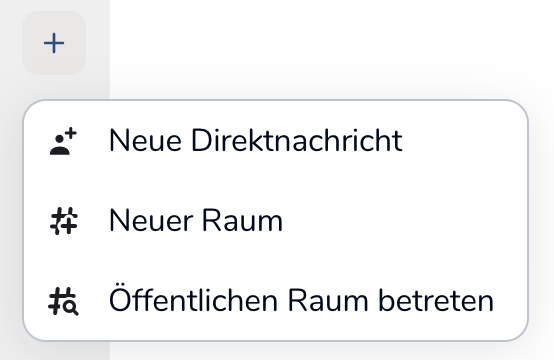
Melde dich am Messenger an und wähle das Plus-Zeichen bei dem Punkt Startseite an.
Du kannst dich entscheiden, ob du mit Neue Direktnachricht eine Unterhaltung beginnst, einen Gruppenchat über Neuer Raum erstellst oder einen bereits bestehenden Öffentlichen Raum betreten möchtest.
Unterhaltung (Direktnachricht) beginnen:
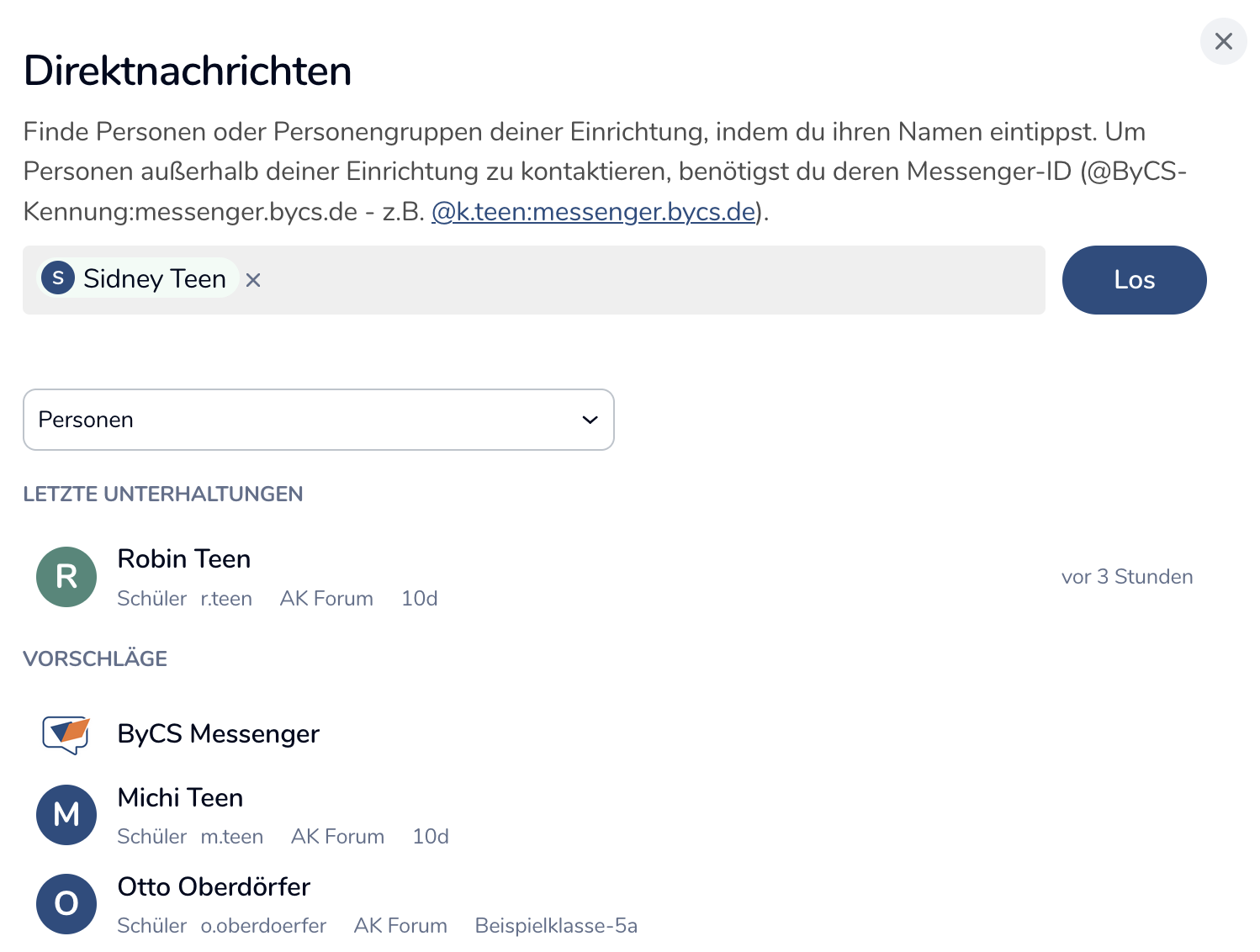
Über Neue Direktnachricht eröffnest du einen neuen Chatraum. Du erhältst Vorschläge, aus denen du die gewünschte Person auswählst. Alternativ findest du über das Suchfeld gezielt Personen, indem du ihren Namen eintippst. Klicke den richtigen Namen an, um einen Gesprächspartner hinzuzufügen.
Lade auf diese Weise auch mehrere Personen zu deiner Unterhaltung ein.
Mit Los beginnst du deine Unterhaltung.
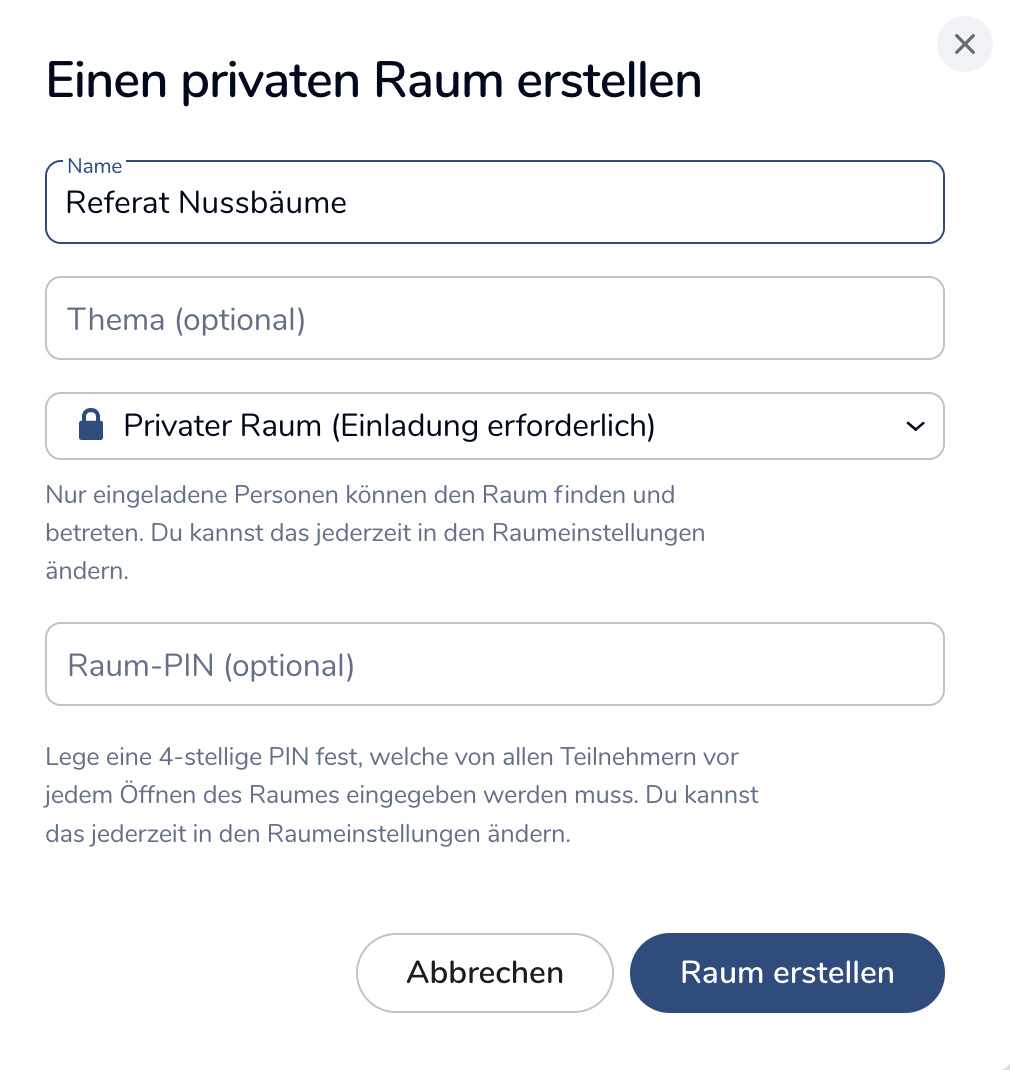
Gruppenchat (Neuer Raum) erstellen:
Wähle Neuer Raum und gib ihm im Feld Name eine aussagekräftige Bezeichnung. Füge in Thema (optional) eine Gruppenbeschreibung hinzu.
Wenn du den Raum besonders sichern willst, dann vergib noch eine 4-stellige Raum-PIN. Diese müssen alle Teilnehmer immer vor dem Öffnen des Raumes eingeben. Diese PIN kannst du nachträglich in den Raumeinstellungen ändern.
Wähle abschließend Raum erstellen.
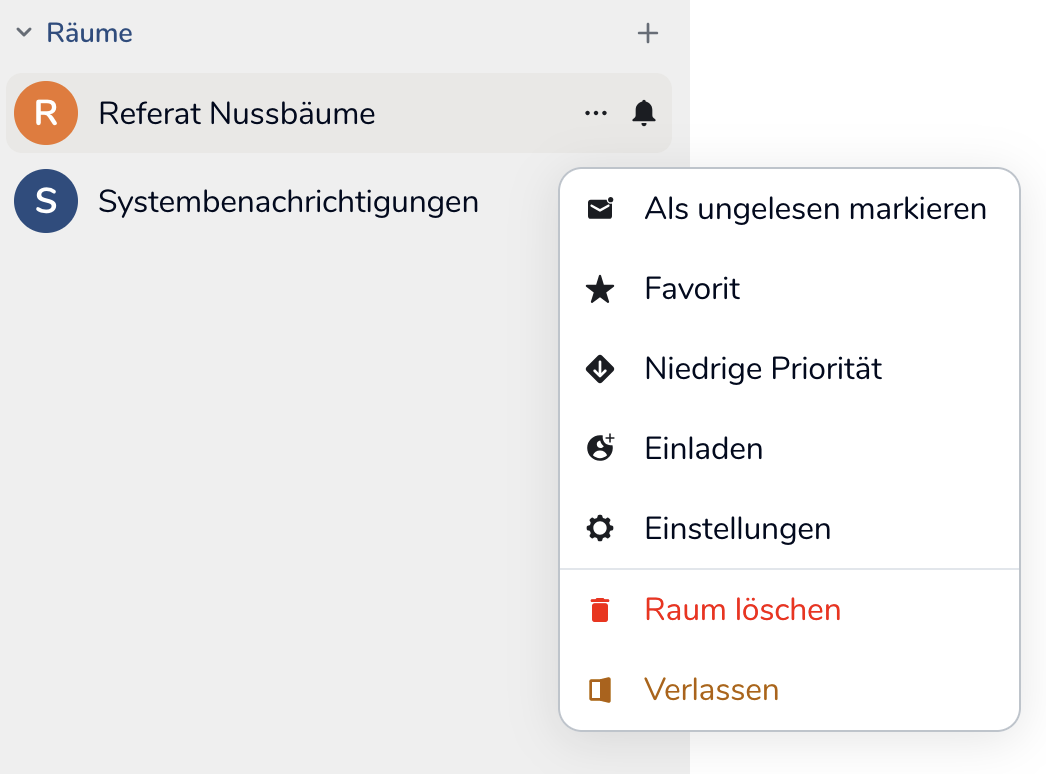
Füge nun noch Teilnehmende zum Raum hinzu, indem du das 3-Punkte-Menü anwählst und anschließend Einladen anklickst.
Das Zufügen von Personen funktioniert genauso wie bei Unterhaltung beginnen.