Einstellungen vornehmen für Lernende (Android)
Du möchtest Einstellungen im Messenger auf deinem Android Gerät ändern? In diesem Tutorial erfährst du, wie das funktioniert.
Öffne den Messenger auf deinem Android Gerät und melde dich an.
Wähle dann auf der Oberfläche deines Messengers das Einstellungsmenü aus, indem du auf das Profil-Symbol klickst.
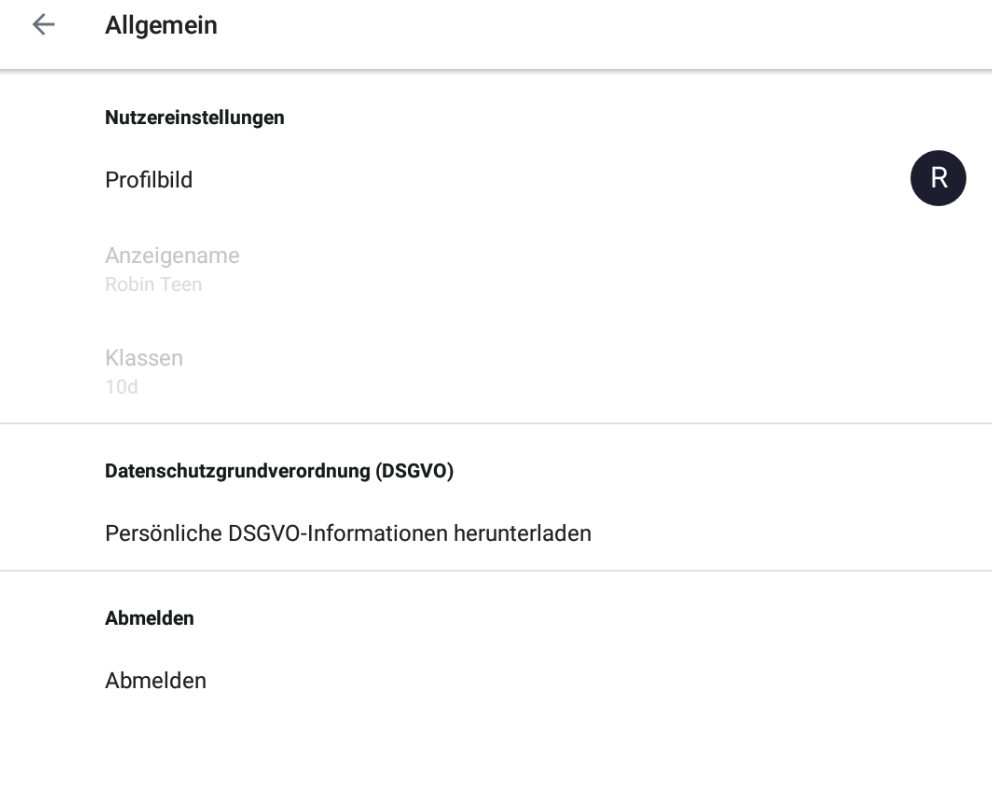
Unter Allgemein kannst du dein Profilbild änden. Dieses wählst du dir aus deiner Mediathek aus oder du nimmst direkt ein Foto auf.
Weiterhin kannst du dir deine persönlichen Informationen zum Datenschutz herunterladen.
Zudem hast du die Möglichkeit, dich von diesem Gerät durch Tippen auf Abmelden auszuloggen.
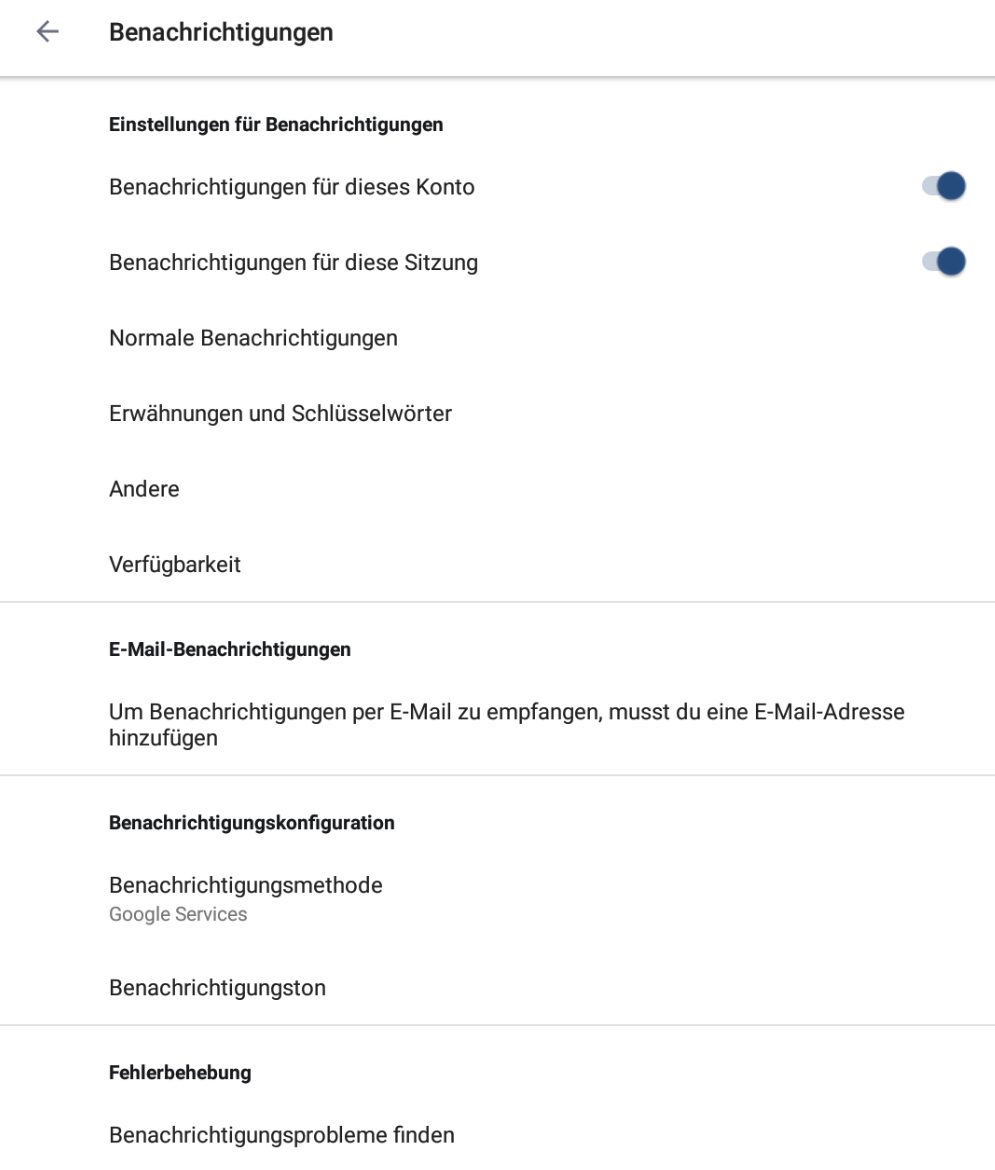
Du kannst die Benachrichtigungen für dein aktuell verwendetes Gerät einstellen. Zusätzlich zur Aktivierung der Benachrichtigungen kann es notwendig sein, die Mitteilungen auch unter den Einstellungen deines Endgerätes erlauben zu müssen.
Durch das Betätigen der Schieberegler nimmst du Detaileinstellungen vor. Du kannst unter Normale Benachrichtigungen festlegen, ob du diese für Direktnachrichten oder auch für Gruppennachrichten erhalten möchtest. Grundsätzlich ist beides aktiviert.
Bei Erwähnungen und Schlüsselwörter kannst du einstellen, ob du eine Benachrichtigung erhalten möchtest, wenn du in einem Chat namentlich erwähnt wirst oder wenn von dir vorher festgelegte Schlüsselwörter verwendet werden.
Durch Klick auf Andere legst du fest, ob du bei Raumeinladungen, Anrufen oder auch Raumaktualisierungen benachrichtigt werden möchtest.
Unter Verfügbarkeit kannst du Ruhezeiten einstellen, zu denen du nicht benachrichtigt werden willst. Dazu gibt es hier ein extra Tutorial.
Es folgen nun noch weitere Einstellungsmöglichkeiten, wie die Möglichkeit, sich über E-Mail über neue Nachrichten informieren zu lassen (E-Mail-Benachrichtigungen) sowie die Benachrichtigungskonfiguration, wo unter Benachrichtigungston der Klingelton eingestellt werden kann. Mit einem Klick auf Benachrichtigungsprobleme finden im Abschnitt Fehlerbehebung führt der Messenger eine Selbstdiagnose aus.
Unter Optionen hast du beispielsweise die Möglichkeit, die Sprache und Schriftgröße abzuändern sowie deinen Online-Status zu setzen oder eine Lesebestätigung anzeigen zu lassen oder den Nachrichtenstil anzupassen.
Genauere Infos findest du in einem separaten Tutorial hier (LINK MUSS NOCH GESETZT WERDEN, TUTORIAL EXISTIERT NOCH NICHT).

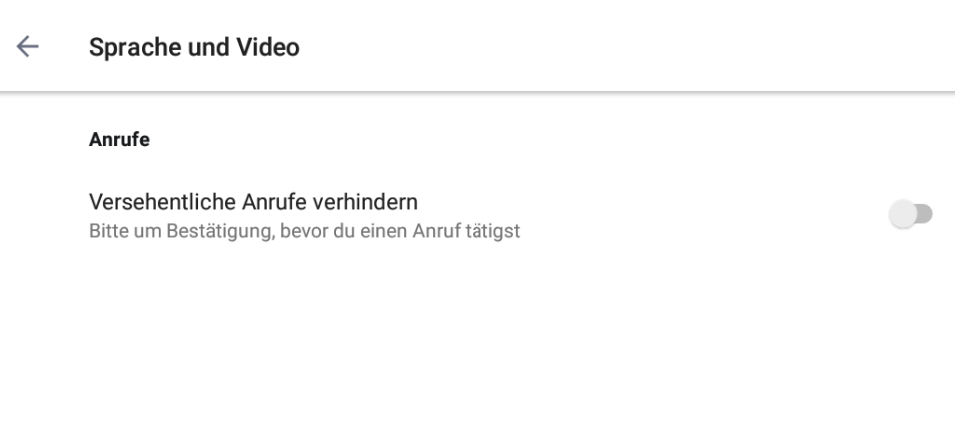
Unter Sprache und Video hast du per Schieberegler die Möglichkeit, Versehentliche Anrufe verhindern zu aktivieren, sodass Anrufe zunächst noch einmal bestätigt werden müssen.
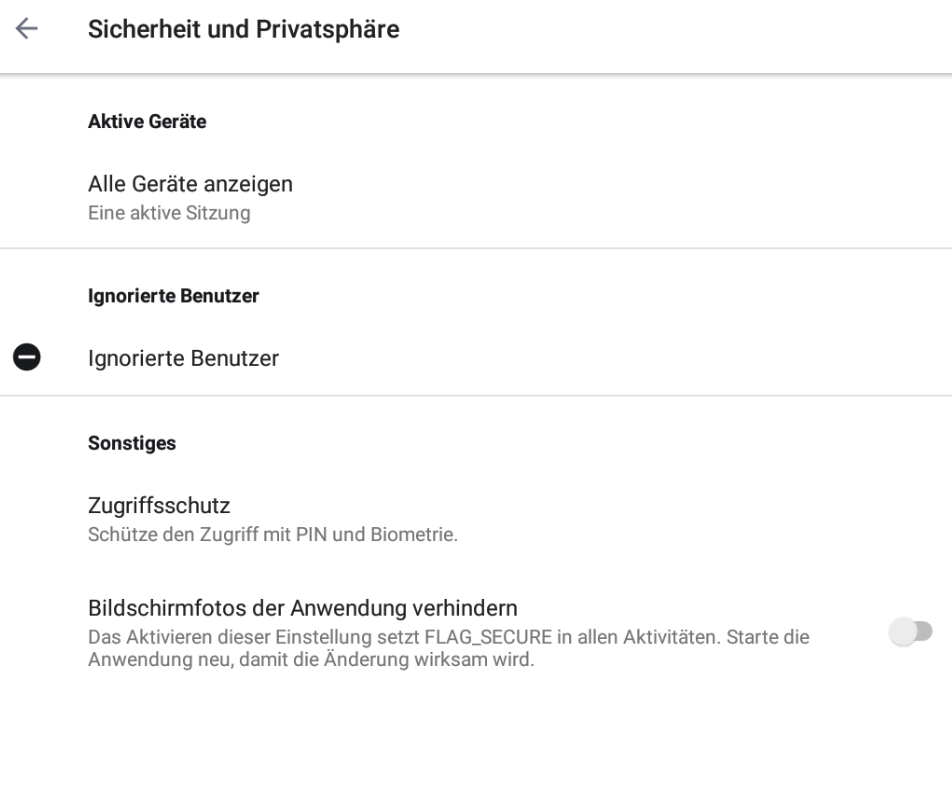
Im Bereich Sicherheit und Privatsphäre hast du Zugriff auf deine Sicherheitseinstellungen und kannst unter Alle Geräte anzeigen anschauen, auf wie vielen und welchen Geräten gerade der Messenger unter deinem Account läuft.
Ignorierte Benutzer listet alle Benutzer auf, die von dir ignoriert wurden.
Mithilfe der Option Zugriffsschutz kannst du deinen gerätespezifischen PIN ändern.
Mit Bildschirmfotos der Anwendung verhindern kannst du deaktivieren oder aktivieren, dass du Screenshots aus der App heraus machen kannst.
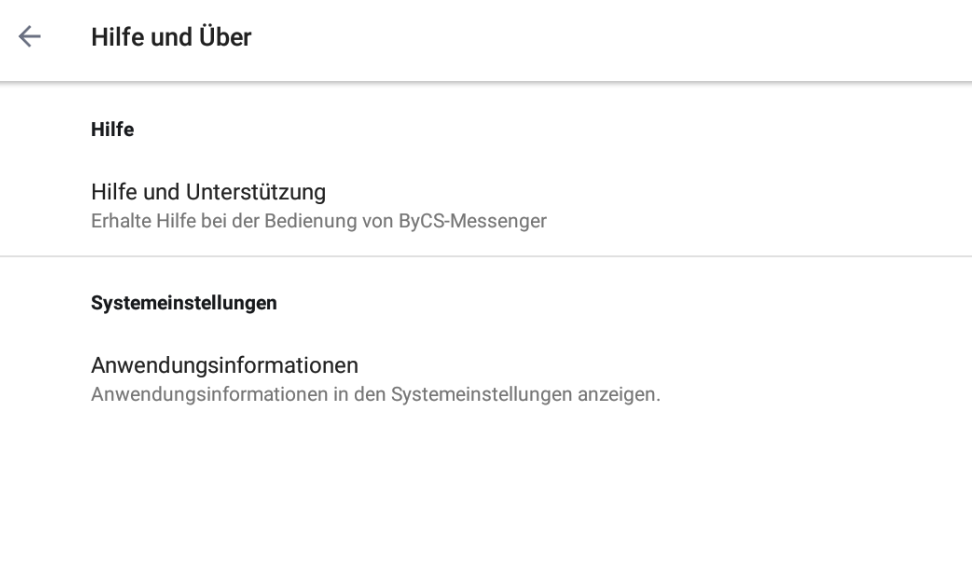
Mit einem Klick auf Hilfe und Unterstützung gelangst du direkt auf die Seite der Bayern Cloud Schule, wo du dir verschiedene Tutorials anschauen kannst.
In den Anwendungsinformationen findest du Informationen über Speicher, Berechtigungen, Benachrichtigungen, Akkunutzung, Arbeitsspeicher etc.
Bei Rechtliches finden sich die Nutzungsbedingungen und die Datenschutzerklärung extern verlinkt sowie die verwendeten Drittanbieter-Lizenzen und Sonstige Hinwese Dritter zum Durchlesen.

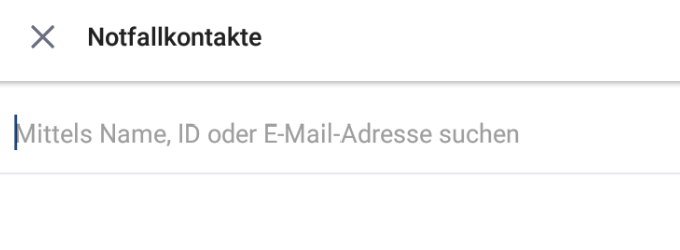
Unter Notfallkonfiguration kannst du Kontakte für deinen Notfallraum einladen. Die hier hinterlegten Kontakte werden dann in einem Notfall mit Tippen auf den SOS Knopf in der normalen Messenger-Ansicht schnell darüber verständigt, dass bei dir ein Notfall vorliegt.
Beachte: Dies funktioniert nur, wenn der Notfallraum von deiner Schule freigegeben ist.