Ruhezeiten einstellen für Lernende (Android)
Möchtest du zu bestimmten Zeiten nicht an die Schule erinnert werden? Lege im Messenger Ruhezeiten fest und werde während diesen nicht durch Nachrichten gestört.
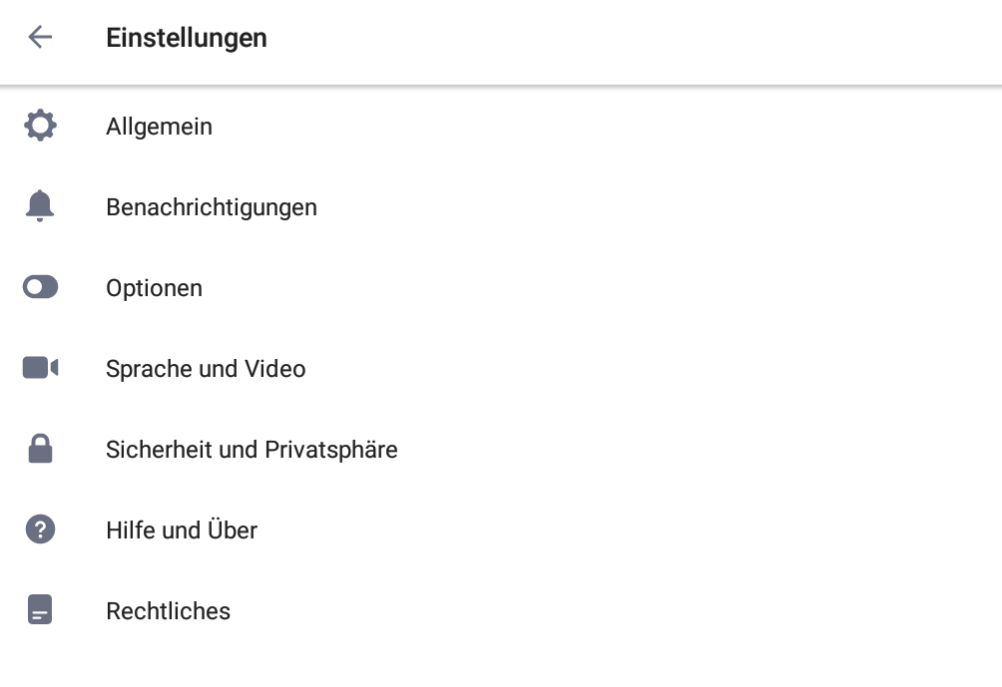
Öffne den ByCS-Messenger und rufe die Einstellungen auf, indem du zunächst links oben auf das Profil-Symbol tippst. Wähle dann Benachrichtigungen aus.
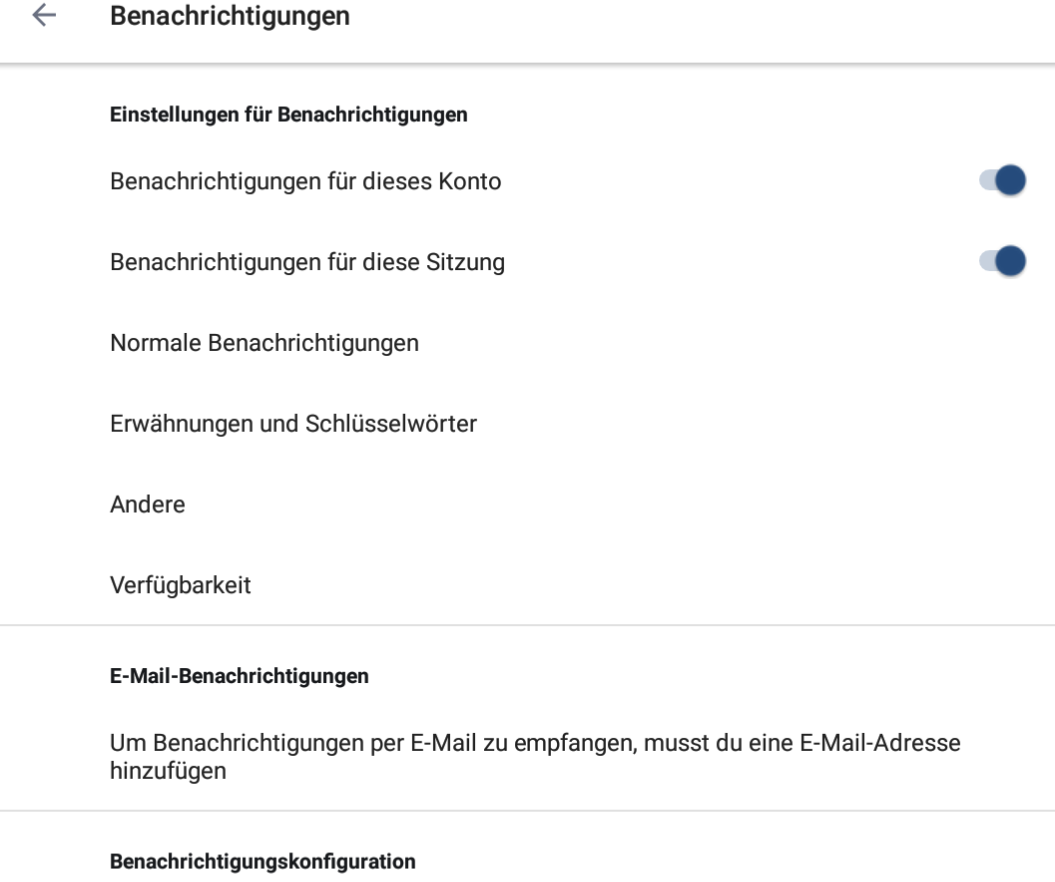
Wähle im Menü Benachrichtigungen im ersten Abschnitt den Punkt Verfügbarkeit aus.
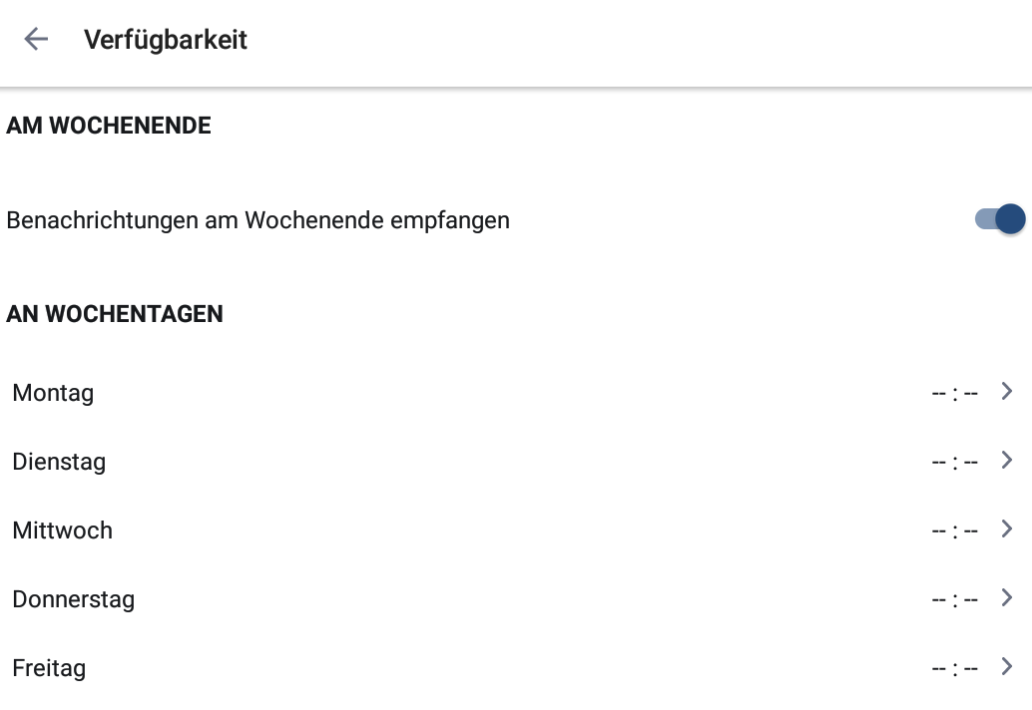
Es erscheint jetzt ein neuer Bereich, in dem du die Ruhezeiten einstellen kannst.
Mit dem Schieberegler Benachrichtigungen am Wochenende empfangen legst du fest, ob der ByCS-Messenger dich an Samstagen und Sonntagen über neue Nachrichten informiert.
Im Bereich An Wochentagen kannst du für die Tage Montag bis Freitag bestimmte Zeiten einstellen, an denen Benachrichtigungen angezeigt werden sollen. Tippe dafür den entsprechenden Tag einfach an.
Nachrichten, die du außerhalb der eingestellten Zeiten empfängst, kannst du zwar lesen, aber sie erscheinen nicht (nachträglich) als Push-Benachrichtigung, sobald die eingestellte Ruhezeit vorbei ist.
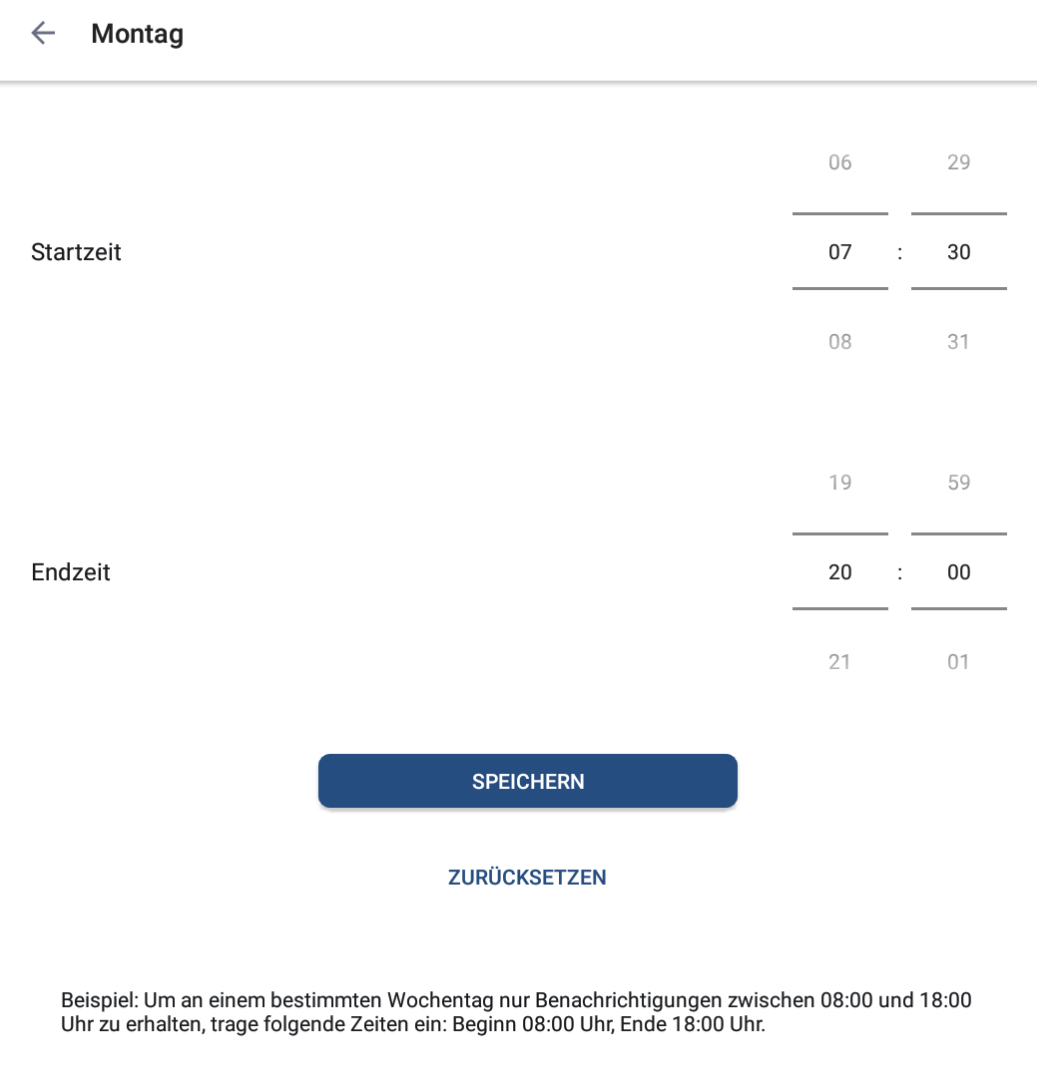
Hast du einen Tag angetippt, erscheint ein neues Menü, in welchem du festlegst, wann Benachrichtigungen angezeigt werden sollen.
Du kannst z. B. als Startzeit 7:30 Uhr und als Endzeit 20:00 Uhr einstellen. Dann erhältst du von 7:30 Uhr morgens bis 20:00 Uhr am Abend Mitteilungen über eingehende Nachrichten. In der Nacht, also von 20 Uhr bis zum nächsten Morgen um 7:30 Uhr, bleibt der ByCS-Messenger stumm und du erhältst in dieser Zeit keine Benachrichtigungen.
Du kannst aber natürlich dennoch den ByCS-Messenger öffnen und selbst nachschauen, ob etwas Neues gekommen ist.
Über Speichern kannst du ausgewählte Einstellungen speichern. Mit Zurücksetzen setzt du den gewählten Wochentag zurück und deaktivierst die Ruhezeiten für den entsprechenden Tag.
Du kannst für jeden Wochentag eigene Zeiten festlegen und so z. B. einstellen, dass freitags bereits am Nachmittag keine Benachrichtigungen vom Messenger mehr angezeigt werden, wenn du früher ins Wochenende starten möchtest.